Img2Go के साथ कस्टम स्टिकर्स कैसे बनाएं
शानदार डिजाइनों के लिए चरण-दर-चरण गाइड
30. July 2025 द्वारा Bianca Palmer
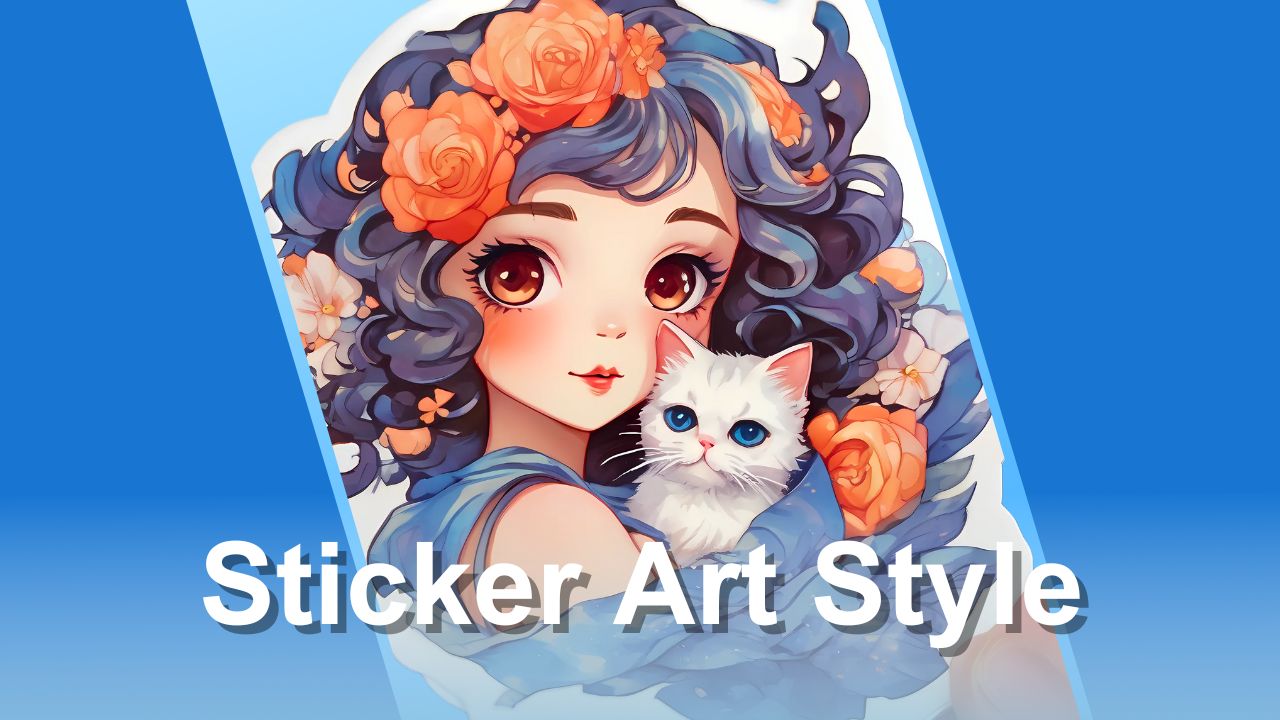
स्टिकर्स क्रिएटिविटी दिखाने, किसी ब्रांड को प्रमोट करने या लैपटॉप, पानी की बोतलें या नोटबुक जैसे रोज़मर्रा के सामान को पर्सनलाइज़ करने का एक आकर्षक तरीका हैं। AI आर्ट जेनरेटर की मदद से कस्टम स्टिकर्स डिजाइन करना पहले से कहीं ज्यादा तेज, आसान और सुलभ हो गया है। इसके लिए किसी ग्राफिक डिजाइन अनुभव की जरूरत नहीं है! इस ब्लॉग में, हम आपको Img2Go के AI Creator Studioका उपयोग करके आकर्षक स्टिकर्स बनाने की प्रक्रिया से परिचित कराएंगे!
स्टिकर्स के लिए AI आर्ट जेनरेटर का उपयोग क्यों करें?
AI आर्ट जेनरेटर ने स्पीड, लचीलापन और क्रिएटिविटी प्रदान करके स्टिकर बनाने के तरीके को बदल दिया है। ये स्टिकर डिजाइन के लिए क्यों उपयुक्त हैं:
- स्पीड: सिर्फ एक टेक्स्ट प्रॉम्प्ट टाइप करके कुछ सेकंड में प्रोफेशनल-क्वालिटी डिजाइन जनरेट करें।
- कस्टमाइज़ेशन: अनगिनत स्टाइल और रंग विकल्पों के साथ डिजाइन को अपनी कल्पना के अनुसार ढालें।
- स्टिकर-ऑप्टिमाइज़्ड फीचर्स: Img2Go जैसे प्लेटफॉर्म स्टिकर आर्ट स्टाइल प्रदान करते हैं।
- हाई-रेज़ोल्यूशन आउटपुट: AI टूल्स ऐसे इमेज बनाते हैं जो डिजिटल और फिजिकल, दोनों तरह के स्टिकर्स के लिए उपयुक्त होते हैं।
- डिजाइन स्किल्स की जरूरत नहीं: कोई भी बहुत कम मेहनत में प्रभावशाली स्टिकर्स बना सकता है।
एक अच्छा स्टिकर डिजाइन क्या बनाता है?
एक बेहतरीन स्टिकर बनाने के लिए कुछ मुख्य सिद्धांत ज़रूरी होते हैं:
स्पष्टता और सादगी
एक अच्छा स्टिकर तुरंत पहचाने जाने योग्य होता है। बहुत ज़्यादा बारीक डिजाइन छोटे आकार में नज़र नहीं आते, इसलिए साफ-सुथरे, बोल्ड विज़ुअल्स पर ध्यान दें। अपने डिजाइन को सरल रखें और सिर्फ ज़रूरी तत्व शामिल करें।
कॉन्ट्रास्ट और रंग
उच्च कॉन्ट्रास्ट स्टिकर्स को अलग से उभारने में मदद करता है। चमकीले, बोल्ड रंग और स्पष्ट आउटलाइन डिजाइन को आकर्षक बनाने के लिए ज़रूरी हैं। ऐसे रंग संयोजन चुनें जो ध्यान खींचें और छोटे आकार में भी स्पष्ट दिखें।
स्पष्ट बॉर्डर
स्टिकर्स को अक्सर बेहतर लुक के लिए स्पष्ट किनारों की जरूरत होती है। अपने AI प्रॉम्प्ट में "white outline" जैसे शब्दों का उपयोग मददगार हो सकता है। हालांकि, Img2Go का AI आर्ट जेनरेटर - AI Creator Studio - "Sticker" आर्ट स्टाइल प्रदान करता है। यह अपने आप साफ-सुथरे सफेद बॉर्डर के साथ डिजाइन बनाता है, जो डाई-कट स्टिकर्स के लिए बिल्कुल उपयुक्त हैं!
अपने स्टिकर डिजाइन में किसी कैरेक्टर को शामिल करना
जब आप किसी कैरेक्टर के लिए स्टिकर डिजाइन कर रहे हों, तो सादगी सबसे महत्वपूर्ण है होती है। बहुत बारीक डिटेल्स छोटे आकार में खो सकती हैं, इसलिए अपने कैरेक्टर के मुख्य तत्वों पर ध्यान दें, जैसे उनके बाल, आंखें या कपड़े। डिजाइन को साफ-सुथरा और मिनिमलिस्टिक रखें ताकि आपका कैरेक्टर स्टिकर बोल्ड, स्पष्ट और विज़ुअली प्रभावशाली दिखे।
मजबूत कैरेक्टर डिजाइन बनाने के सुझावों के लिए हमारा पिछला ब्लॉग कैरेक्टर डिजाइन पर देखें।
AI Creator Studio के साथ स्टिकर्स बनाने की स्टेप-बाय-स्टेप गाइड
यहां बताया गया है कि हमारे AI आर्ट जेनरेटर का उपयोग करके कस्टम स्टिकर्स कैसे बनाएं और प्रिंट करें, साथ ही ऐसे टिप्स जो आपके डिजाइन को अलग दिखने में मदद करें।
स्टेप 1: अपने स्टिकर कॉन्सेप्ट पर ब्रेनस्टॉर्म करें
जनरेट करने से पहले अपने स्टिकर का उद्देश्य और स्टाइल तय करें:
- उद्देश्य: पर्सनल उपयोग (जैसे जर्नल सजाना), ब्रांडिंग (जैसे लोगो स्टिकर्स), या मार्केटिंग (जैसे इवेंट गिवअवे)?
- ऑडियंस: बच्चों के लिए मजेदार कार्टून, प्रोफेशनल्स के लिए स्लीक लोगो, या सोशल मीडिया फैंस के लिए ट्रेंडी कोट्स?
- थीम: जानवर, पैटर्न या सीज़नल डिजाइन जैसे खास तत्व (जैसे "Halloween ghost" या "brand logo")।
- यूज़ केस: फिजिकल स्टिकर्स (जैसे पानी की बोतलों के लिए) या डिजिटल (जैसे WhatsApp के लिए)?
एक स्पष्ट कॉन्सेप्ट आपको सटीक AI प्रॉम्प्ट लिखने में मदद करेगा।
स्टेप 2: Img2Go पर जाएं और AI आर्ट जेनरेटर चुनें
कस्टम स्टिकर्स बनाने के लिए, Img2Go का AI Creator Studio से शुरू करें, जो आसानी और लचीलापन ध्यान में रखकर बनाया गया एक शक्तिशाली AI आर्ट जेनरेटर है।
प्लेटफ़ॉर्म एक मुफ्त प्लान देता है, लेकिन प्रीमियम प्लान उन्नत फीचर और और ज़्यादा स्टाइल्स अनलॉक करते हैं।
स्टेप 3: अपना स्टिकर डिज़ाइन जनरेट करें
- अपने अकाउंट में लॉग इन करें और AI Creator Studio खोलें।
- एक टेक्स्ट प्रॉम्प्ट लिखें।
- स्टिकर के लिए ऑप्टिमाइज़्ड आर्ट स्टाइल "Sticker" चुनें।
- "Generate" पर क्लिक करें और कई डिज़ाइन वेरिएशन देखें।
नोट: अगर पहली कोशिश परफेक्ट न हो तो हतोत्साहित न हों। AI Creator Studio आपको बेहतर नतीजों के लिए प्रॉम्प्ट सुधारने देता है। अलग-अलग तरीके से लिखकर देखें (जैसे "add a starry background" या "Kawaii style") और जनरेटर के प्रॉम्प्ट एडिटर का इस्तेमाल करते रहें जब तक आप संतुष्ट न हों।
स्टेप 4: अपना AI-जनरेटेड डिज़ाइन डाउनलोड करें
जब आप अपने स्टिकर डिज़ाइन से संतुष्ट हों, तो इसे PNG फ़ाइल के रूप में डाउनलोड करें। आप हर डिज़ाइन अलग से डाउनलोड कर सकते हैं, या सभी वेरिएशन एक साथ ZIP फ़ाइल के रूप में ले सकते हैं।
स्टेप 5: अपना AI-जनरेटेड डिज़ाइन एडिट करें
Img2Go एडिटिंग टूल्स से अपना डिज़ाइन और बेहतर बनाएं:
- टेक्स्ट जोड़ें: Photo Editor से स्लोगन, ब्रांड नाम या हैशटैग जोड़ें।
- बैकग्राउंड हटाएं: अगर आपके डिज़ाइन में बैकग्राउंड है और प्रिंटिंग के लिए आपको ट्रांसपेरेंट वर्शन चाहिए, तो बैकग्राउंड रिमूवल टूल का उपयोग करें।
- इमेज रिसाइज़ करें: इमेज का आकार बदलें से डिज़ाइन को अपनी मनचाही स्टिकर साइज में एडजस्ट करें।
- इमेज अपस्केल करें: ज़रूरत होने पर अपने स्टिकर डिज़ाइन को अपस्केल करें।
स्टिकर प्रॉम्प्ट के उदाहरण और नतीजे
Img2Go के AI Creator Studio के लिए कुछ उदाहरण प्रॉम्प्ट:
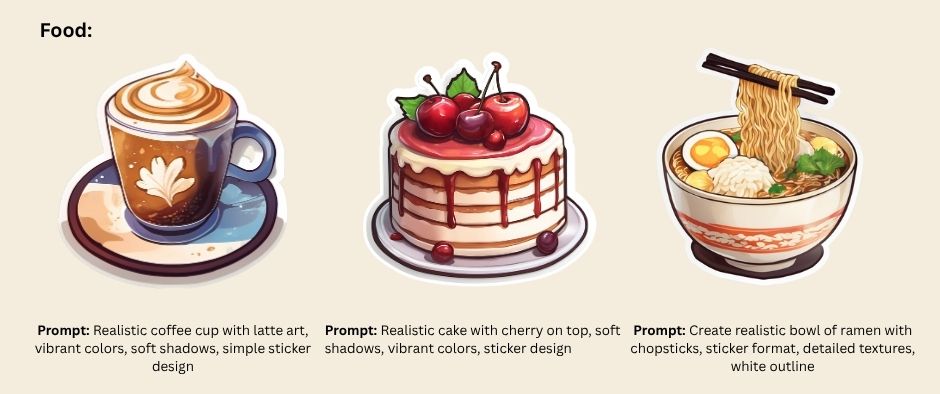
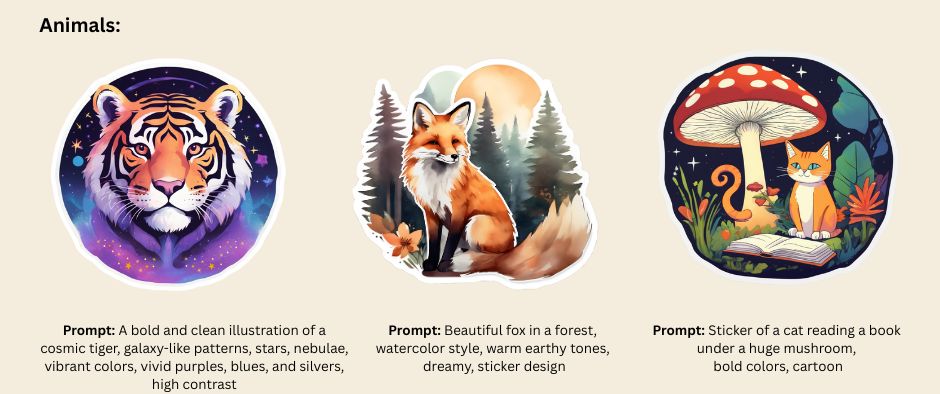
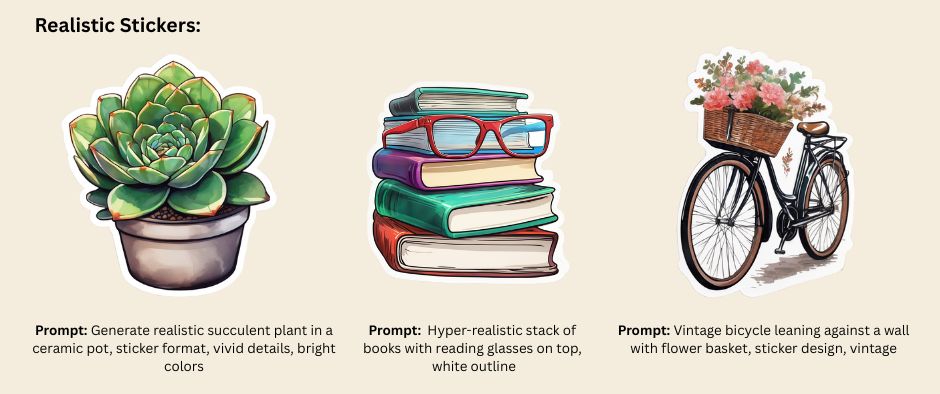
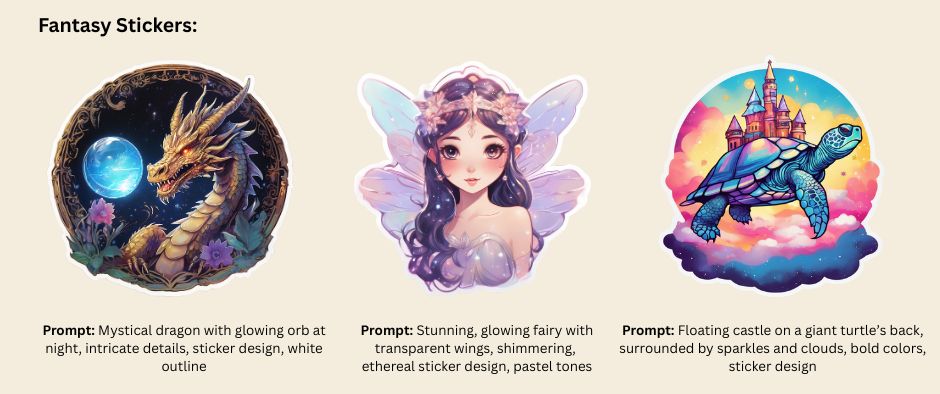
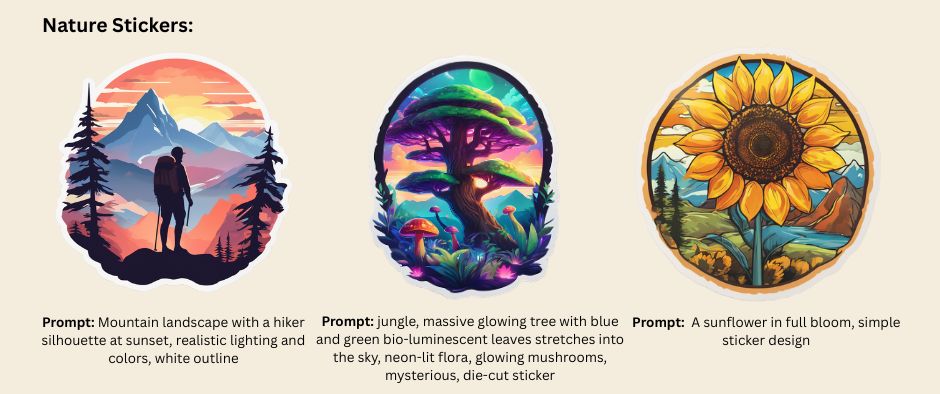
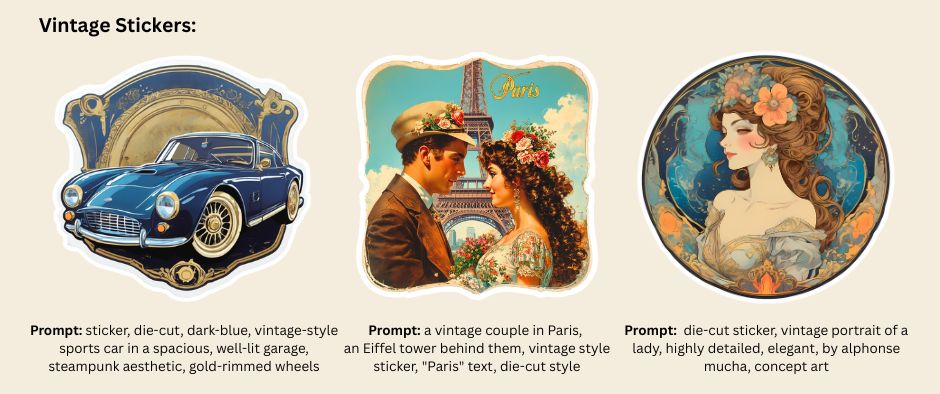
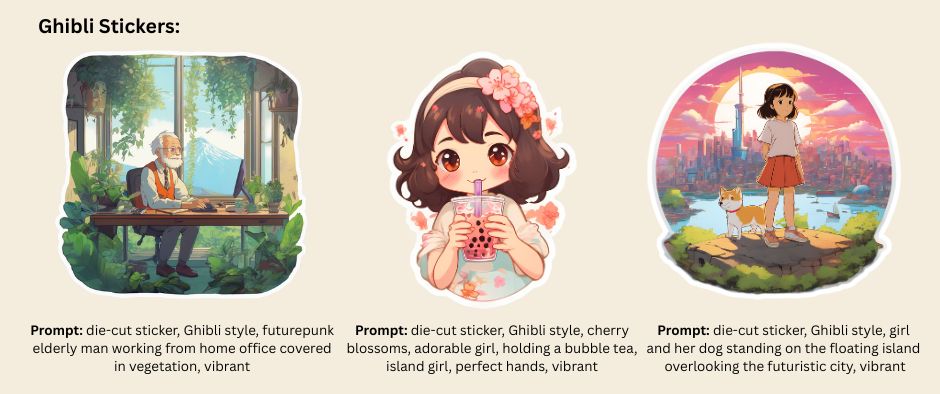
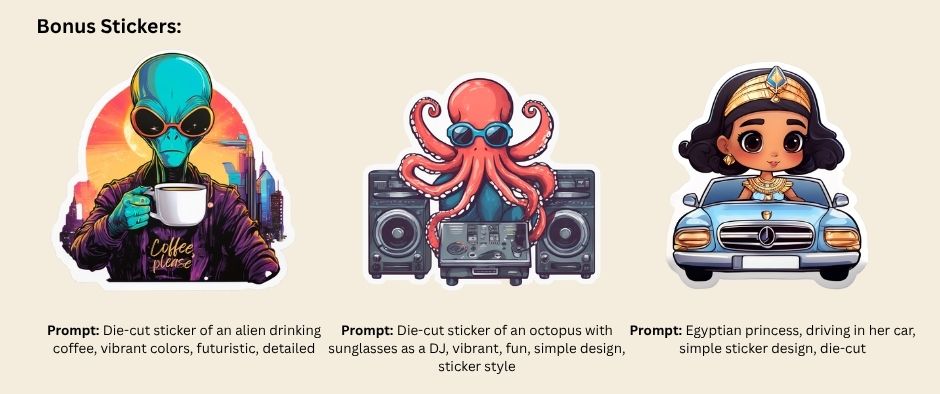
क्या मैं AI Creator Studio की दूसरी आर्ट स्टाइल्स से भी स्टिकर बना सकता हूँ?
बिलकुल! बस अपना प्रॉम्प्ट डालें और "Artistic" जैसी कोई आर्ट स्टाइल चुनें। इमेज जनरेट होने के बाद आप उसे स्टिकर में बदल सकते हैं। ज़रूरत पड़ने पर बैकग्राउंड हटाकर सब्जेक्ट को अलग करें, फिर बाद में सफेद बॉर्डर जोड़ें, और आपका डिज़ाइन स्टिकर के लिए तैयार है!
निष्कर्ष
AI Creator Studio जैसे AI आर्ट जनरेटर कस्टम स्टिकर बनाना आसान बनाते हैं, जो आपके आइडिया को तेज, किफायती और क्रिएटिव तरीके से हकीकत में बदलने में मदद करते हैं। सोच-विचार कर प्रॉम्प्ट लिखकर और क्लैरिटी व कॉन्ट्रास्ट पर ध्यान देकर, आप ऐसे स्टिकर बना सकते हैं जो पर्सनल यूज़, ब्रांडिंग या डिजिटल प्लेटफ़ॉर्म के लिए सच में नज़र आएँ।
आज ही AI से डिज़ाइन शुरू करें, और अपनी क्रिएटिविटी को चिपकने दें!
अपने AI-जनरेटेड स्टिकर सोशल मीडिया पर शेयर करें। हमें आपकी क्रिएशन्स देखना अच्छा लगेगा! #AIcreatorstudio #img2go