
স্টিকার হলো সৃজনশীলতা প্রকাশ, ব্র্যান্ড প্রচার, বা ল্যাপটপ, ওয়াটার বোতল, বা নোটবুকের মতো দৈনন্দিন জিনিসপত্র ব্যক্তিগতভাবে সাজানোর এক প্রাণবন্ত উপায়। AI আর্ট জেনারেটর দিয়ে কাস্টম স্টিকার ডিজাইন করা এখন আগের চেয়ে দ্রুত, সহজ এবং আরও বেশি সবার জন্য উন্মুক্ত হয়েছে; কোনো গ্রাফিক ডিজাইন দক্ষতার প্রয়োজন নেই! এই ব্লগে, আমরা আপনাকে Img2Go এর AI আর্ট জেনারেটরব্যবহার করে নজরকাড়া স্টিকার তৈরির পুরো প্রক্রিয়ায় গাইড করব!
স্টিকারের জন্য AI আর্ট জেনারেটর কেন ব্যবহার করবেন?
AI আর্ট জেনারেটর গতি, নমনীয়তা এবং সৃজনশীলতা দিয়ে স্টিকার তৈরির ধরণ বদলে দিয়েছে। স্টিকার ডিজাইনের জন্য এগুলো আদর্শ হওয়ার কারণগুলো হলো:
- গতি: টেক্সট প্রম্পট টাইপ করেই কয়েক সেকেন্ডে প্রফেশনাল মানের ডিজাইন তৈরি করুন।
- কাস্টমাইজেশন: অগণিত স্টাইল ও রঙের বিকল্প দিয়ে আপনার কল্পনা অনুযায়ী ডিজাইন সাজিয়ে নিন।
- স্টিকারের জন্য অনুকূল ফিচার: Img2Go-তে 80টিরও বেশি আর্ট স্টাইল আছে, এবং Kawaii, Chibi, ও Vector Art-এর মতো স্টাইলগুলো স্টিকার ডিজাইনের জন্য আদর্শ।
- হাই-রেজোলিউশন আউটপুট: AI টুল থেকে প্রাপ্ত ইমেজ ডিজিটাল এবং ফিজিক্যাল দুই ধরনের স্টিকারের জন্যই উপযোগী।
- ডিজাইন দক্ষতার প্রয়োজন নেই: অল্প পরিশ্রমেই যে কেউ দৃষ্টিনন্দন স্টিকার তৈরি করতে পারেন।
একটি ভালো স্টিকার ডিজাইনের বৈশিষ্ট্য কী?
একটি চমৎকার স্টিকার তৈরি করতে হলে কয়েকটি গুরুত্বপূর্ণ নীতি কাজে লাগে:
স্বচ্ছতা এবং সরলতা
একটি ভালো স্টিকার তাৎক্ষণিকভাবে চেনা যায় এমন হয়। খুব বেশি জটিল ডিজাইন ছোট পৃষ্ঠে হারিয়ে যেতে পারে, তাই পরিচ্ছন্ন, বোল্ড ভিজ্যুয়ালে ফোকাস করুন। আপনার ডিজাইনকে সরল করে কেবল সবচেয়ে প্রয়োজনীয় উপাদানগুলো রাখুন।
কনট্রাস্ট এবং রঙ
উচ্চ কনট্রাস্ট স্টিকারকে আলাদা করে তোলে। উজ্জ্বল, বোল্ড রঙ এবং স্পষ্ট আউটলাইন ডিজাইনকে চোখে পড়ার মতো করতে গুরুত্বপূর্ণ। এমন রঙের সমন্বয় বেছে নিন যা দৃষ্টি আকর্ষণ করবে এবং ছোট সাইজেও দৃশ্যমান থাকবে।
পরিষ্কার বর্ডার
স্টিকারকে পরিপাটি দেখাতে সাধারণত পরিষ্কার প্রান্তের প্রয়োজন হয়। AI আর্ট জেনারেটর-এ আপনার প্রম্পটে "white outline" বা "die-cut sticker" এর মতো শব্দ যোগ করুন যাতে পরিষ্কার বর্ডার পান, যা ডাই-কাট স্টিকার এর জন্য উপযুক্ত।
আপনার স্টিকার ডিজাইনে একটি চরিত্র যুক্ত করা
স্টিকারের জন্য কোনো চরিত্র ডিজাইন করার সময়, সরলতাই মূল কথা। ছোট পৃষ্ঠে জটিল ডিটেইল হারিয়ে যেতে পারে, তাই চরিত্রের চুল, চোখ বা পোশাকের মতো মূল উপাদানগুলোর ওপর ফোকাস করুন। ডিজাইনকে পরিষ্কার এবং মিনিমালিস্টিক রাখুন, যাতে আপনার চরিত্রভিত্তিক স্টিকার বোল্ড, স্পষ্ট এবং ভিজ্যুয়ালি আকর্ষণীয় হয়।
দৃষ্টিনন্দন চরিত্র ডিজাইন করার টিপসের জন্য আমাদের আগের চরিত্র ডিজাইন ব্লগটি দেখে নিন।
AI Art Generator দিয়ে স্টিকার তৈরির ধাপে ধাপে গাইড
আমাদের AI আর্ট জেনারেটর ব্যবহার করে কীভাবে কাস্টম স্টিকার তৈরি ও প্রিন্ট করবেন, এবং কীভাবে আপনার ডিজাইনকে আলাদা করে তুলবেন, তা এখানে দেখানো হলো।
ধাপ ১: আপনার স্টিকারের কনসেপ্ট নিয়ে ব্রেইনস্টর্ম করুন
জেনারেট করার আগে আপনার স্টিকারের উদ্দেশ্য ও নান্দনিকতা নির্ধারণ করুন:
- উদ্দেশ্য: ব্যক্তিগত ব্যবহার (যেমন, জার্নাল সাজানো), ব্র্যান্ডিং (যেমন, লোগো স্টিকার), নাকি মার্কেটিং (যেমন, ইভেন্ট গিভঅ্যাওয়ে)?
- লক্ষ্য গ্রুপ: বাচ্চাদের জন্য মজার কার্টুন, পেশাদারদের জন্য স্লিক লোগো, নাকি সোশ্যাল মিডিয়া ভক্তদের জন্য ট্রেন্ডি কোট?
- থিম: নির্দিষ্ট উপাদান যেমন প্রাণী, প্যাটার্ন, বা মৌসুমি ডিজাইন (যেমন, "Halloween ghost" বা "brand logo")।
- ব্যবহারের ধরন: ফিজিক্যাল স্টিকার (যেমন, ওয়াটার বোতলের জন্য) নাকি ডিজিটাল (যেমন, WhatsApp এর জন্য)?
পরিষ্কার কনসেপ্ট আপনাকে সুনির্দিষ্ট AI প্রম্পট তৈরি করতে সাহায্য করবে!
ধাপ ২: Img2Go তে যান এবং AI Art Generator নির্বাচন করুন
দৃষ্টিনন্দন কাস্টম স্টিকার তৈরি করতে, সহজে ব্যবহারযোগ্য ও বহুমুখী একটি শক্তিশালী AI আর্ট জেনারেটর AI আর্ট জেনারেটর দিয়ে শুরু করুন।
এই প্ল্যাটফর্মে ফ্রি টিয়ার রয়েছে, তবে প্রিমিয়াম প্ল্যান ব্যবহার করলে উন্নত ফিচার ও অতিরিক্ত স্টাইল আনলক হয়।
ধাপ ৩: আপনার স্টিকারের ডিজাইন তৈরি করুন
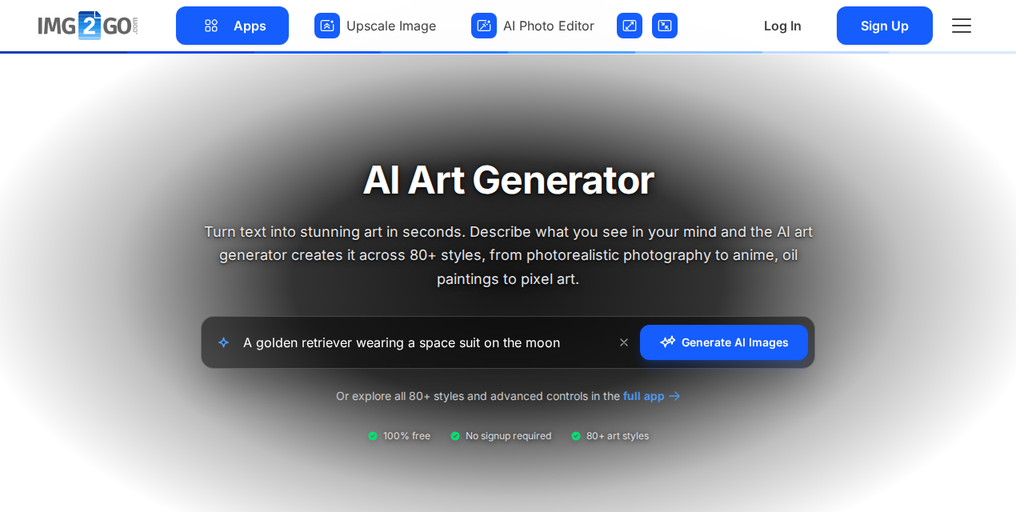
- AI আর্ট জেনারেটর খুলুন। শুরু করার জন্য কোনো অ্যাকাউন্টের প্রয়োজন নেই।
- একটি টেক্সট প্রম্পট লিখুন।
- ইচ্ছা করলে Settings ট্যাব থেকে Kawaii বা Chibi-এর মতো কোনো স্টাইল বেছে নিন।
- "Generate" এ ক্লিক করে একাধিক ডিজাইন ভ্যারিয়েশন দেখুন।
বিঃদ্রঃ প্রথম চেষ্টা নিখুঁত না হলেও চিন্তা করবেন না। আরও ভালো ফলাফলের জন্য আপনার প্রম্পটটি উন্নত করুন: ভিন্ন ভিন্ন বাক্য ব্যবহার করে দেখুন (যেমন, "add a starry background" বা "Kawaii style") এবং "Generate Again" এ ক্লিক করুন যতক্ষণ না আপনি সন্তুষ্ট হন।
ধাপ ৪: আপনার AI-জেনারেটেড ডিজাইন ডাউনলোড করুন
আপনি স্টিকার ডিজাইন নিয়ে সন্তুষ্ট হলে, সেটি PNG ফাইল হিসেবে ডাউনলোড করুন। সুবিধার জন্য আপনি প্রতিটি ডিজাইন আলাদা করে বা সব ভ্যারিয়েশন একসাথে ZIP ফাইল আকারে ডাউনলোড করতে পারেন।
ধাপ ৫: আপনার AI-জেনারেটেড ডিজাইন এডিট করুন
Img2Go-এর এডিটিং টুল ব্যবহার করে আপনার ডিজাইন আরও সূক্ষ্মভাবে ঠিক করুন:
- টেক্সট যোগ করুন: Photo Editor ব্যবহার করে স্লোগান, ব্র্যান্ড নাম, বা হ্যাশট্যাগ যুক্ত করুন।
- ব্যাকগ্রাউন্ড রিমুভ করুন: আপনার ডিজাইনে যদি ব্যাকগ্রাউন্ড থাকে এবং আপনি প্রিন্টের জন্য ট্রান্সপারেন্ট সংস্করণ চান, তাহলে ব্যাকগ্রাউন্ড রিমুভাল টুল ব্যবহার করুন।
- ইমেজ রিসাইজ: Resize Image দিয়ে আপনার পছন্দের স্টিকার সাইজ অনুযায়ী ডিজাইনের আকার ঠিক করুন।
- ইমেজ আপস্কেল: প্রয়োজন হলে সহজেই আপনার স্টিকার ডিজাইন আপস্কেল করুন।
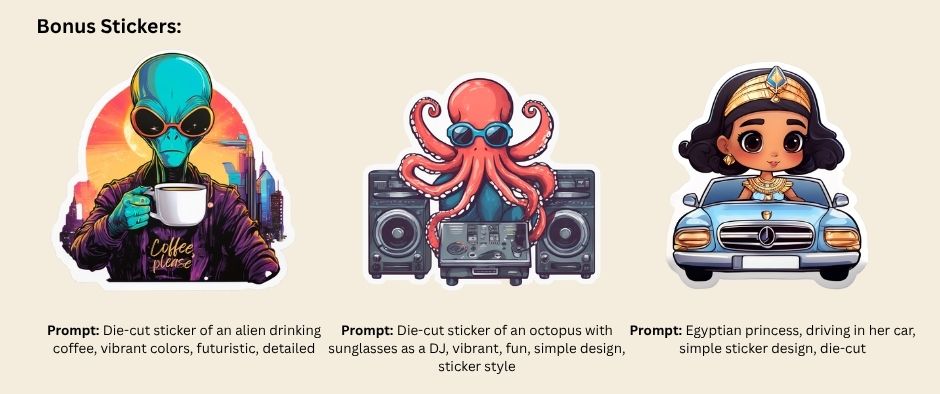
উদাহরণ স্টিকার প্রম্পট ও ফলাফল
Img2Go-এর AI আর্ট জেনারেটর এর জন্য কিছু নমুনা প্রম্পট নিচে দেওয়া হলো:
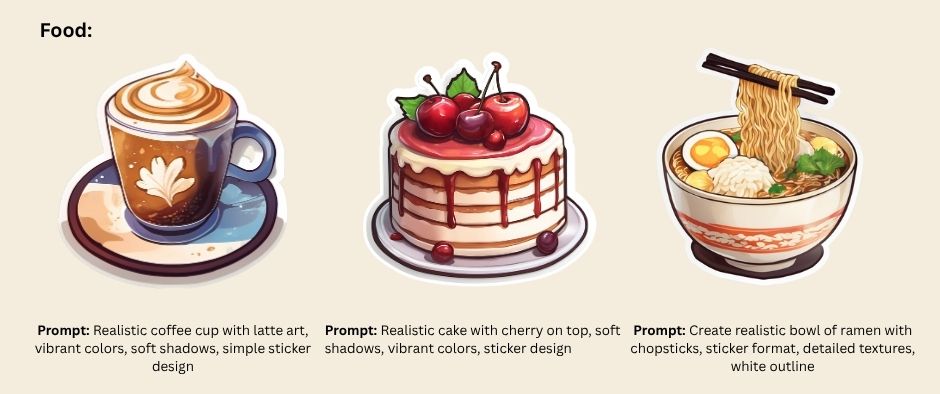
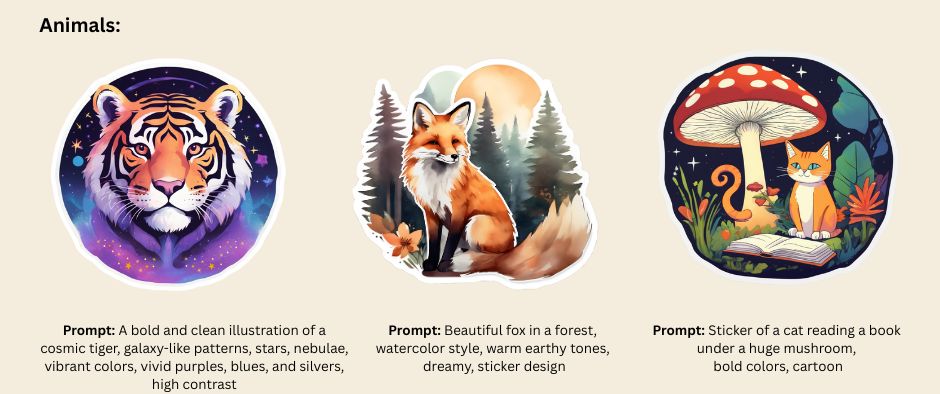
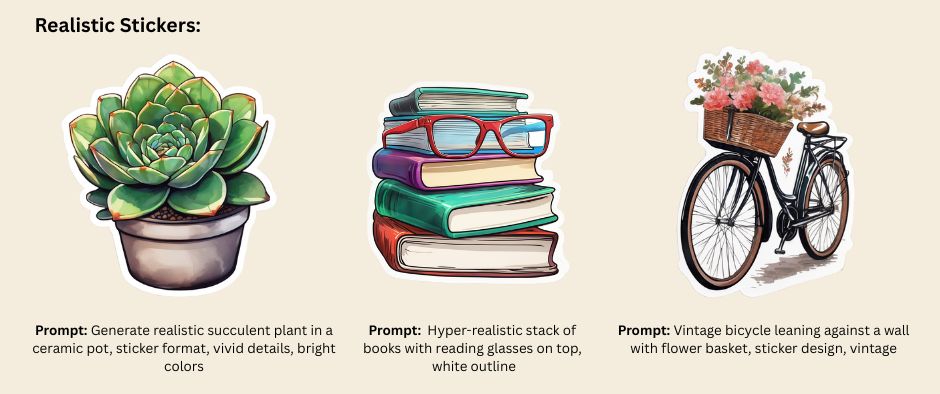
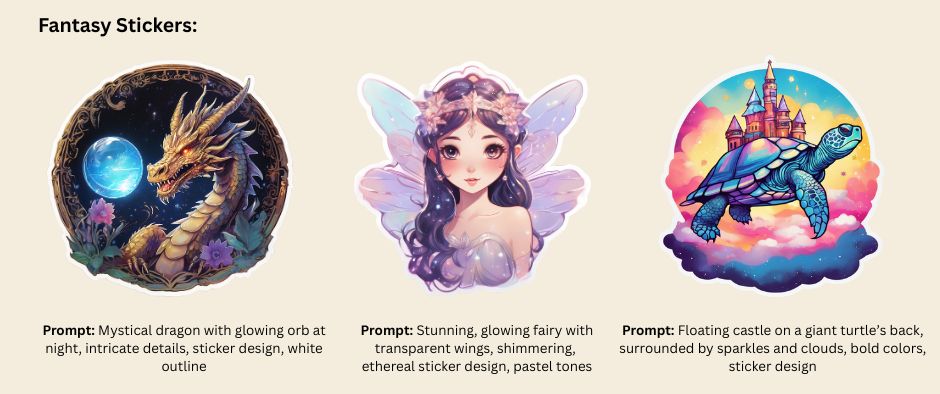
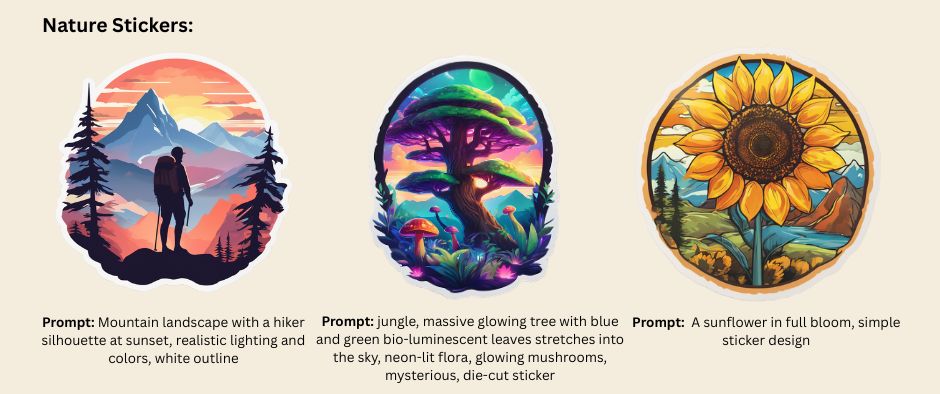
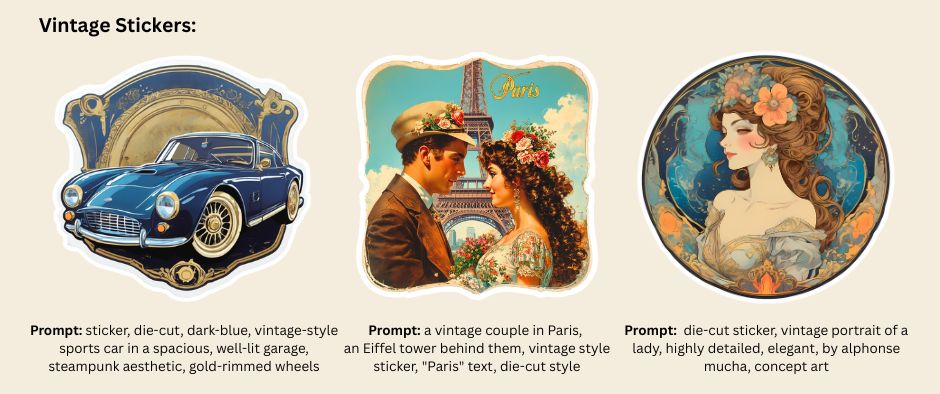
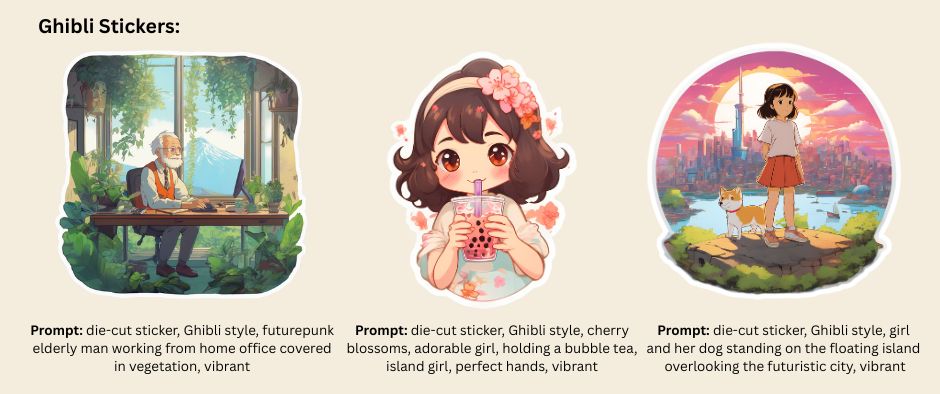
স্টিকার তৈরিতে কি আমি অন্য আর্ট স্টাইলও ব্যবহার করতে পারি?
অবশ্যই! শুধু আপনার প্রম্পট লিখে "Watercolor" এর মতো একটি আর্ট স্টাইল নির্বাচন করুন। ইমেজ জেনারেট হয়ে গেলে সহজেই সেটিকে স্টিকারে রূপান্তর করতে পারেন। প্রয়োজন হলে সাবজেক্ট আলাদা করতে ব্যাকগ্রাউন্ড মুছে ফেলুন, তারপর বাইরে সাদা বর্ডার যোগ করুন, আর আপনার স্টিকারের জন্য প্রস্তুত ডিজাইন পেয়ে গেলেন!
সারসংক্ষেপ
AI আর্ট জেনারেটর এর মতো AI আর্ট জেনারেটর দিয়ে কাস্টম স্টিকার তৈরি করা খুবই সহজ, যা দ্রুত, সাশ্রয়ী এবং ক্রিয়েটিভ উপায়ে আপনার ধারণাকে বাস্তবে রূপ দেয়। যত্ন নিয়ে প্রম্পট তৈরি করে এবং স্পষ্টতা ও কনট্রাস্টে নজর রেখে আপনি এমন স্টিকার বানাতে পারবেন, যা ব্যক্তিগত ব্যবহার, ব্র্যান্ডিং, বা ডিজিটাল প্ল্যাটফর্ম যেখানেই হোক নজর কেড়ে নেবে।
আজই AI দিয়ে ডিজাইন শুরু করুন, আর আপনার সৃজনশীলতাকে স্টিকারে ফুটিয়ে তুলুন!
আপনার AI-জেনারেটেড স্টিকার সোশ্যাল মিডিয়ায় শেয়ার করুন, আমরা আপনার ক্রিয়েশন দেখতে আগ্রহী! #AIcreatorstudio #img2go