Cách tạo sticker tùy chỉnh với Img2Go
Hướng dẫn từng bước để tạo thiết kế ấn tượng
30. July 2025 bởi Bianca Palmer
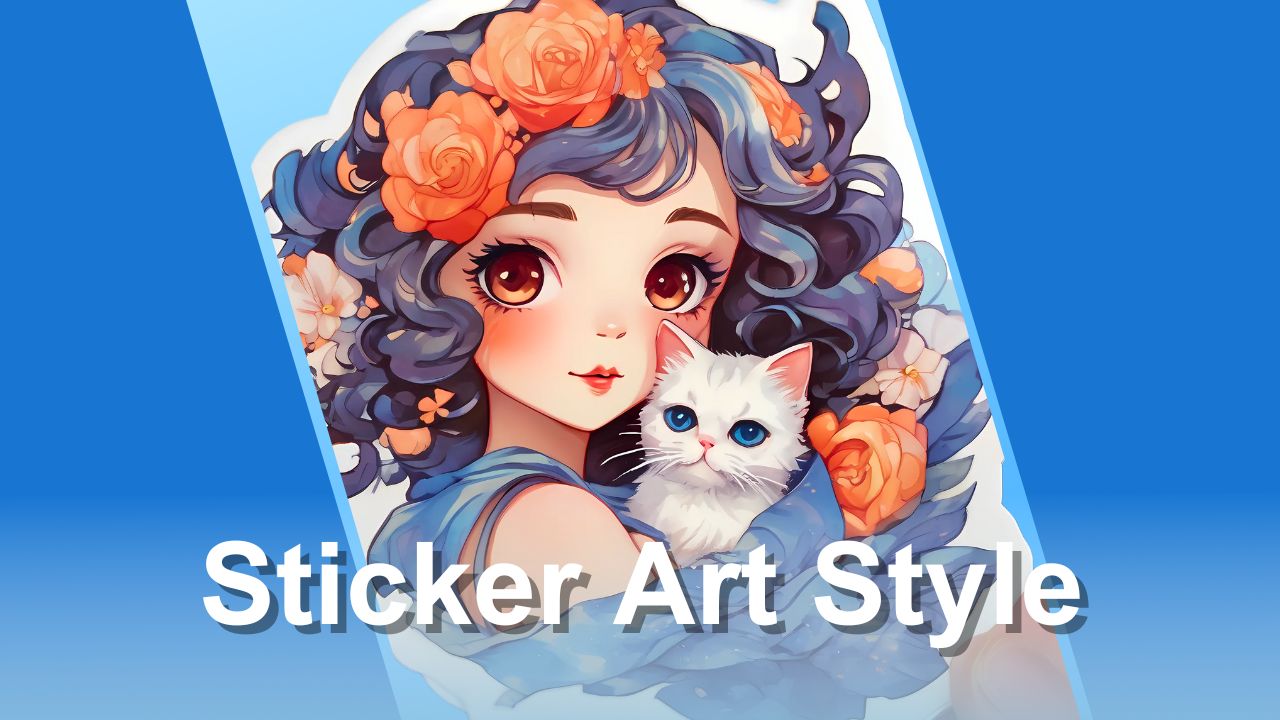
Nhãn dán là một cách sống động để thể hiện sự sáng tạo, quảng bá thương hiệu hoặc cá nhân hóa các vật dụng hằng ngày như laptop, bình nước hay sổ tay. Với các trình tạo ảnh AI, việc thiết kế nhãn dán tùy chỉnh trở nên nhanh hơn, dễ dàng hơn và dễ tiếp cận hơn bao giờ hết. Bạn không cần có kinh nghiệm thiết kế đồ họa! Trong bài blog này, chúng tôi sẽ hướng dẫn bạn quy trình sử dụng AI Creator Studiocủa Img2Go để tạo ra những nhãn dán bắt mắt!
Tại sao nên dùng trình tạo ảnh AI cho nhãn dán?
Các trình tạo ảnh AI đã thay đổi cách tạo nhãn dán nhờ mang lại tốc độ, sự linh hoạt và tính sáng tạo. Đây là lý do chúng lý tưởng cho thiết kế nhãn dán:
- Tốc độ: Tạo thiết kế chất lượng chuyên nghiệp trong vài giây chỉ với một mô tả bằng văn bản.
- Tùy chỉnh: Tinh chỉnh thiết kế theo ý tưởng của bạn với vô số lựa chọn về phong cách và màu sắc.
- Tính năng tối ưu cho nhãn dán: Các nền tảng như Img2Go cung cấp phong cách nghệ thuật nhãn dán.
- Xuất ra độ phân giải cao: Công cụ AI tạo ra hình ảnh phù hợp cho cả nhãn dán kỹ thuật số và in ấn.
- Không cần kỹ năng thiết kế: Bất kỳ ai cũng có thể tạo nhãn dán ấn tượng với nỗ lực tối thiểu.
Điều gì tạo nên một thiết kế nhãn dán tốt?
Để tạo một nhãn dán đẹp, có một vài nguyên tắc quan trọng:
Rõ ràng và đơn giản
Một nhãn dán tốt phải dễ nhận ra ngay lập tức. Thiết kế quá cầu kỳ có thể bị rối trên bề mặt nhỏ, vì vậy hãy tập trung vào hình ảnh rõ ràng, đậm nét. Đơn giản hóa thiết kế để chỉ giữ lại các yếu tố thật sự cần thiết.
Tương phản và màu sắc
Độ tương phản cao giúp nhãn dán nổi bật. Màu sắc tươi sáng, đậm và đường viền rõ ràng rất quan trọng để thiết kế thu hút. Hãy chọn các phối màu gây chú ý và vẫn dễ nhìn ở kích thước nhỏ.
Viền rõ ràng
Nhãn dán thường cần các cạnh rõ ràng để trông chỉn chu. Dùng các cụm từ như "white outline" trong mô tả cho AI có thể giúp ích. Tuy nhiên, trình tạo ảnh AI từ Img2Go - AI Creator Studio - cung cấp Phong cách nghệ thuật "Sticker". Nó tự động tạo thiết kế với viền trắng sạch, hoàn hảo cho nhãn dán bế hình (die-cut)!
Đưa nhân vật vào thiết kế nhãn dán của bạn
Khi thiết kế một nhân vật cho sticker, đơn giản là yếu tố then chốt. Các chi tiết quá cầu kỳ có thể bị mất đi trên bề mặt nhỏ, vì vậy hãy tập trung vào những yếu tố cốt lõi của nhân vật, như tóc, mắt hoặc trang phục. Giữ thiết kế thật gọn gàng và tối giản để sticker nhân vật của bạn luôn nổi bật, rõ ràng và ấn tượng về mặt thị giác.
Để biết thêm mẹo tạo nhân vật ấn tượng, hãy xem bài blog trước của chúng tôi về thiết kế nhân vật.
Hướng dẫn từng bước tạo nhãn dán bằng AI Creator Studio
Dưới đây là cách dùng trình tạo nghệ thuật AI mạnh mẽ của chúng tôi để tạo và in nhãn dán tùy chỉnh, kèm mẹo giúp thiết kế của bạn nổi bật.
Bước 1: Lên ý tưởng cho nhãn dán
Xác định mục đích và phong cách của nhãn dán trước khi tạo:
- Mục đích: Dùng cá nhân (ví dụ: trang trí sổ tay), xây dựng thương hiệu (ví dụ: nhãn dán logo) hay marketing (ví dụ: quà tặng tại sự kiện)?
- Đối tượng: Tranh hoạt hình vui nhộn cho trẻ em, logo tối giản cho dân chuyên nghiệp hay câu trích dẫn hợp xu hướng cho người dùng mạng xã hội?
- Chủ đề: Các yếu tố cụ thể như động vật, hoa văn hoặc thiết kế theo mùa (ví dụ: "ma Halloween" hoặc "logo thương hiệu").
- Ngữ cảnh sử dụng: Nhãn dán vật lý (ví dụ: dán bình nước) hay nhãn dán kỹ thuật số (ví dụ: cho WhatsApp)?
Ý tưởng rõ ràng sẽ giúp bạn viết mô tả AI chính xác.
Bước 2: Truy cập Img2Go và chọn Trình tạo ảnh AI
Để tạo nhãn dán tùy chỉnh, hãy bắt đầu với AI Creator Studio của Img2Go, một trình tạo ảnh AI mạnh mẽ, dễ dùng và linh hoạt.
Nền tảng có gói miễn phí, nhưng các gói premium sẽ mở khóa các tính năng nâng cao và nhiều kiểu hơn.
Bước 3: Tạo thiết kế nhãn dán của bạn
- Đăng nhập vào tài khoản của bạn và mở AI Creator Studio.
- Viết một mô tả văn bản.
- Chọn kiểu nghệ thuật tối ưu cho sticker, "Sticker".
- Nhấp vào "Generate" để xem nhiều biến thể thiết kế.
Lưu ý: Đừng nản nếu kết quả đầu tiên chưa hoàn hảo. AI Creator Studio cho phép bạn chỉnh sửa prompt để có kết quả tốt hơn. Hãy thử diễn đạt khác (ví dụ: "add a starry background" hoặc "Kawaii style") và dùng trình chỉnh sửa prompt của trình tạo để lặp lại cho đến khi bạn hài lòng.
Bước 4: Tải thiết kế do AI tạo
Khi bạn đã hài lòng với thiết kế sticker, hãy tải xuống dưới dạng tệp PNG. Bạn có thể tải từng thiết kế riêng lẻ hoặc tải tất cả biến thể cùng lúc dưới dạng tệp ZIP.
Bước 5: Chỉnh sửa thiết kế do AI tạo
Tinh chỉnh thiết kế của bạn bằng các công cụ chỉnh sửa của Img2Go:
- Thêm văn bản: Thêm khẩu hiệu, tên thương hiệu hoặc hashtag bằng Trình chỉnh sửa ảnh.
- Xóa nền: Nếu thiết kế của bạn có nền và bạn muốn phiên bản trong suốt để in, hãy dùng công cụ xóa nền.
- Thay đổi kích thước ảnh: Điều chỉnh thiết kế về kích thước sticker mong muốn với Thay đổi kích thước hình ảnh.
- Nâng cấp độ phân giải ảnh: Nếu cần, hãy nâng cấp độ phân giải thiết kế sticker của bạn.
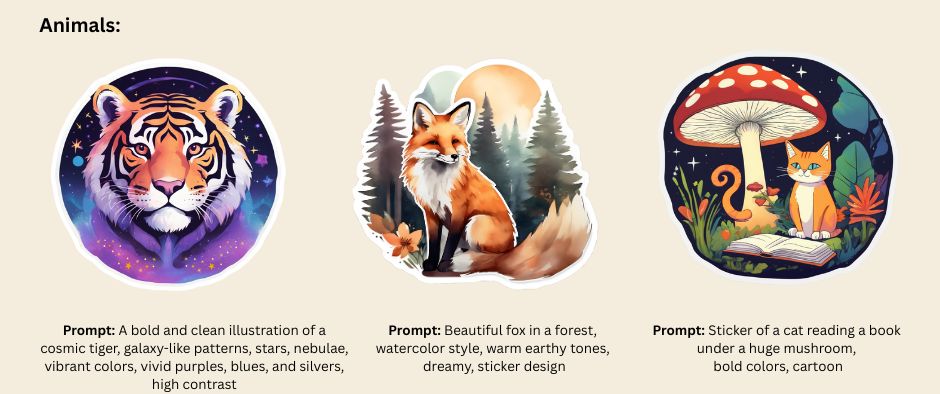
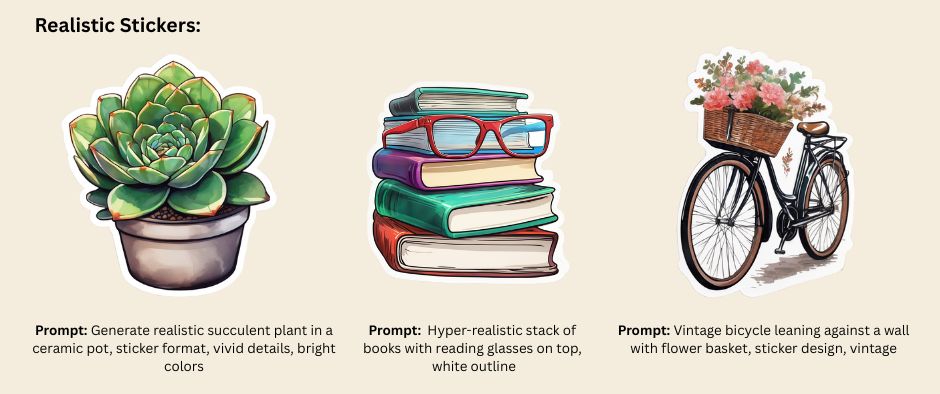
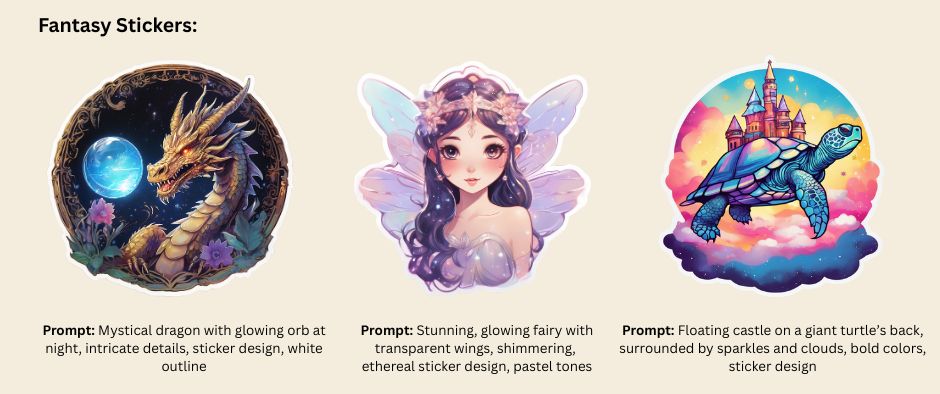
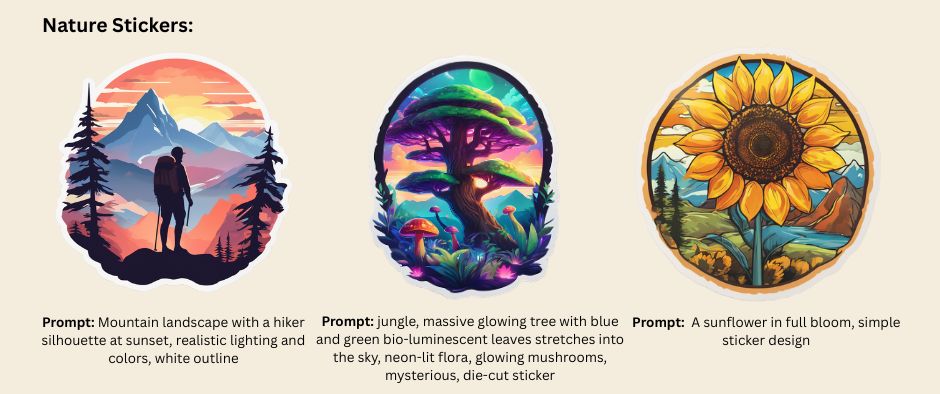
Ví dụ về prompt sticker và kết quả
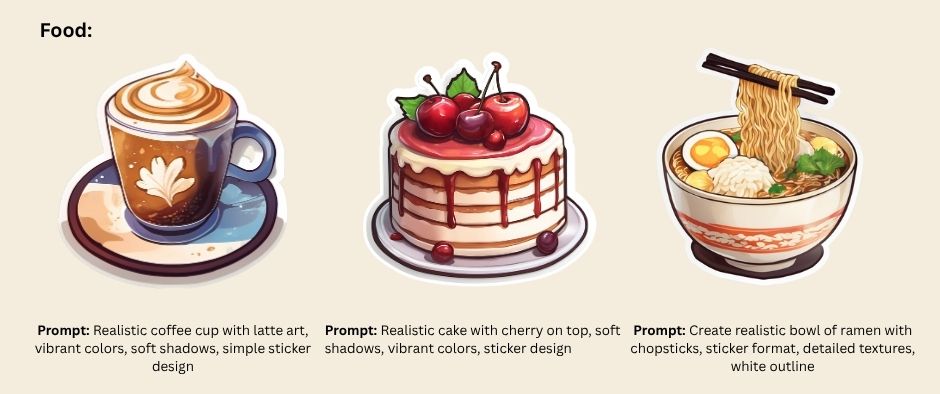
Dưới đây là một số prompt mẫu cho AI Creator Studio của Img2Go:
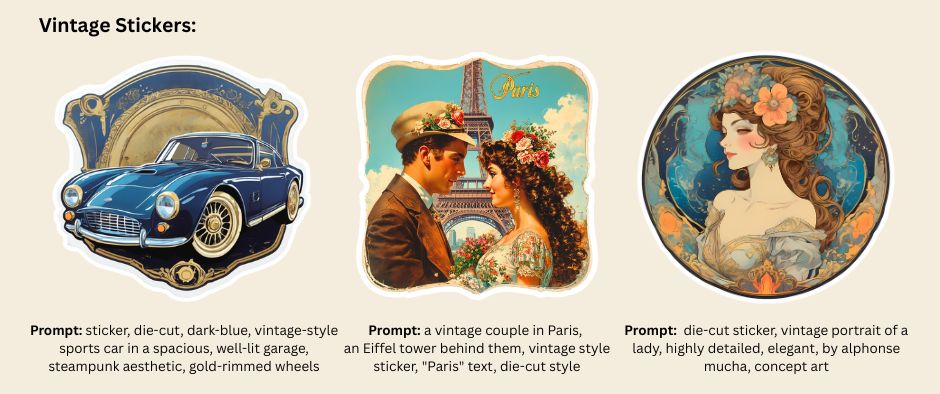
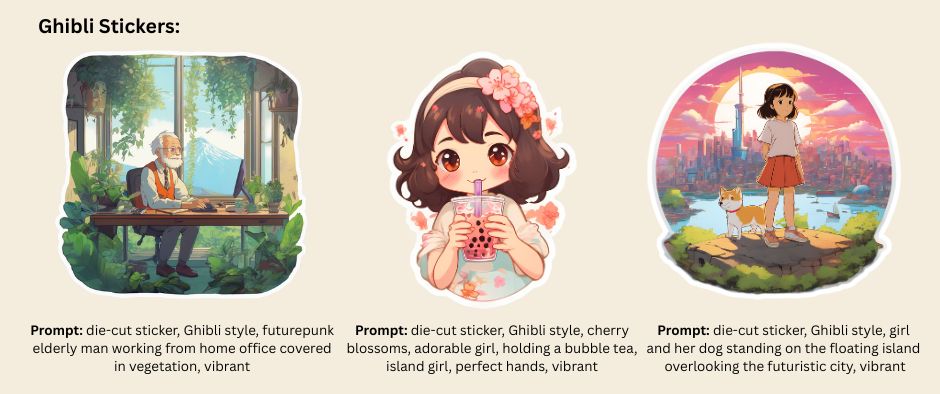
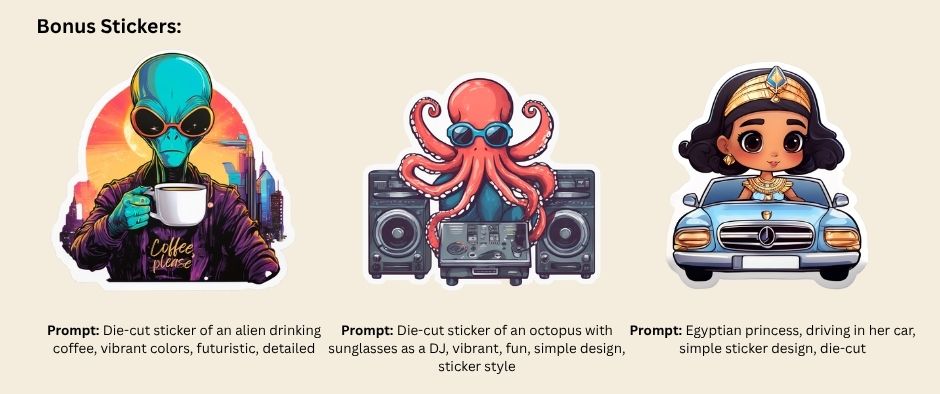
Tôi có thể dùng các kiểu nghệ thuật khác trong AI Creator Studio để tạo sticker không?
Chắc chắn rồi! Chỉ cần nhập prompt của bạn và chọn một kiểu nghệ thuật như "Artistic". Khi hình ảnh đã được tạo, bạn có thể biến nó thành sticker. Nếu cần, hãy xóa nền để tách đối tượng, sau đó thêm viền trắng và bạn sẽ có một thiết kế sẵn sàng in sticker!
Tổng kết
Trình tạo nghệ thuật AI như AI Creator Studio giúp tạo sticker tùy chỉnh trở nên đơn giản, mang đến một cách nhanh, tiết kiệm chi phí và sáng tạo để hiện thực hóa ý tưởng của bạn. Bằng cách viết prompt kỹ lưỡng và tập trung vào độ rõ ràng và độ tương phản, bạn có thể tạo ra những sticker nổi bật, dù dùng cho mục đích cá nhân, xây dựng thương hiệu hay nền tảng số.
Bắt đầu thiết kế với AI ngay hôm nay và để sự sáng tạo của bạn "bám dính"!
Chia sẻ sticker do AI tạo của bạn lên mạng xã hội. Chúng tôi rất muốn xem tác phẩm của bạn! #AIcreatorstudio #img2go