
스티커 는 노트북, 물병, 노트 등 일상용품을 꾸미거나 브랜드를 알리고, 창의성을 표현하는 생동감 있는 방법입니다. AI 아트 생성기를 사용하면 맞춤형 스티커 디자인이 그 어느 때보다 빠르고 쉽고 접근하기 쉬워졌습니다. 그래픽 디자인 경험이 없어도 됩니다! 이 블로그에서는 Img2Go의 AI 아트 생성기를 사용해 시선을 끄는 스티커를 만드는 과정을 안내합니다!
스티커에 AI 아트 생성기를 사용해야 하는 이유
AI 아트 생성기 는 속도와 유연성, 그리고 창의성을 제공해 스티커 제작 방식을 바꾸었습니다. 스티커 디자인에 적합한 이유는 다음과 같습니다.
- 속도: 텍스트 프롬프트를 입력해 몇 초 만에 전문가 수준의 디자인을 생성할 수 있습니다.
- 맞춤화: 무한한 스타일과 색상 옵션으로 원하는 느낌에 맞게 디자인을 조정하세요.
- 스티커 최적화 기능: Img2Go는 80개가 넘는 아트 스타일을 제공하며, Kawaii, Chibi, Vector Art와 같은 스타일은 스티커 디자인에 특히 잘 어울립니다.
- 고해상도 출력: AI 도구는 디지털 스티커와 실물 스티커 모두에 적합한 이미지를 생성합니다.
- 디자인 스킬 불필요: 누구나 적은 노력으로도 인상적인 스티커를 만들 수 있습니다.
좋은 스티커 디자인의 요소
멋진 스티커를 만들기 위해서는 몇 가지 핵심 원칙이 중요합니다.
명확함과 단순함
좋은 스티커는 한눈에 알아볼 수 있어야해야 합니다. 지나치게 복잡한 디자인은 작은 면적에서 눈에 띄지 않을 수 있으므로 깔끔하고 굵은 비주얼에 집중하세요. 가장 중요한 요소만 남기도록 디자인을 단순화하세요.
대비와 색상
높은 대비는 스티커를 돋보이게 합니다. 밝고 대담한 색상과 또렷한 윤곽선은 디자인을 부각하는 데 매우 중요합니다. 작은 크기에서도 눈에 잘 띄는 색상 조합을 선택하세요.
또렷한 테두리
스티커는 깔끔한 마감감을 위해 선명한 가장자리가 필요합니다. AI 아트 생성기에서 프롬프트에 "white outline" 또는 "die-cut sticker"와 같은 용어를 추가해 보세요. 디컷 스티커에 적합한 깨끗한 테두리를 얻을 수 있습니다.
스티커 디자인에 캐릭터 넣기
스티커용 캐릭터를 디자인할 때는 단순함이 핵심입니다입니다. 세부 묘사가 너무 복잡하면 작은 면적에서 보이지 않을 수 있으므로, 머리카락, 눈, 옷처럼 캐릭터의 핵심 요소에 집중하세요. 디자인을 깔끔하고and미니멀하게하게 유지해 캐릭터 스티커가 굵고 선명하며 시각적으로 인상적이도록 만드세요.
강렬한 캐릭터 디자인을 만드는 팁은 이전 블로그 캐릭터 디자인을(를) 확인해 보세요.
AI Art Generator로 스티커를 만드는 단계별 가이드
디자인이 돋보이도록 돕는 팁과 함께, AI 아트 생성기를 사용해 맞춤형 스티커를 만들고 인쇄하는 방법을 소개합니다.
1단계: 스티커 콘셉트 구상하기
생성을 시작하기 전에 스티커의 목적과 스타일을 정리하세요.
- 목적: 개인용(예: 다이어리 꾸미기), 브랜딩(예: 로고 스티커), 마케팅(예: 행사 기념품) 중 무엇인가요?
- 대상: 아이들을 위한 귀여운 캐릭터, 전문가를 위한 세련된 로고, SNS 팬을 위한 트렌디한 문구 등 어떤 대상인가요?
- 테마: 동물, 패턴, 시즌별 디자인(예: "할로윈 유령", "브랜드 로고") 등 구체적인 요소를 정해 보세요.
- 사용 방식: 실물 스티커(예: 물병용)인가요, 아니면 WhatsApp 같은 디지털용인가요?
콘셉트가 명확할수록 AI 프롬프트를 더 정확하게 작성할 수 있습니다.
2단계: Img2Go에 접속해 AI 아트 생성기 선택하기
맞춤형 스티커를 만들려면, 사용성과 다재다능함을 갖춘 강력한 AI 아트 생성기 AI 아트 생성기부터 시작하세요.
이 플랫폼은 무료 요금을 제공하지만, 프리미엄 플랜이을(를) 이용하면 고급 기능과 더 많은 스타일을(를) 사용할 수 있습니다.
3단계: 스티커 디자인 생성하기
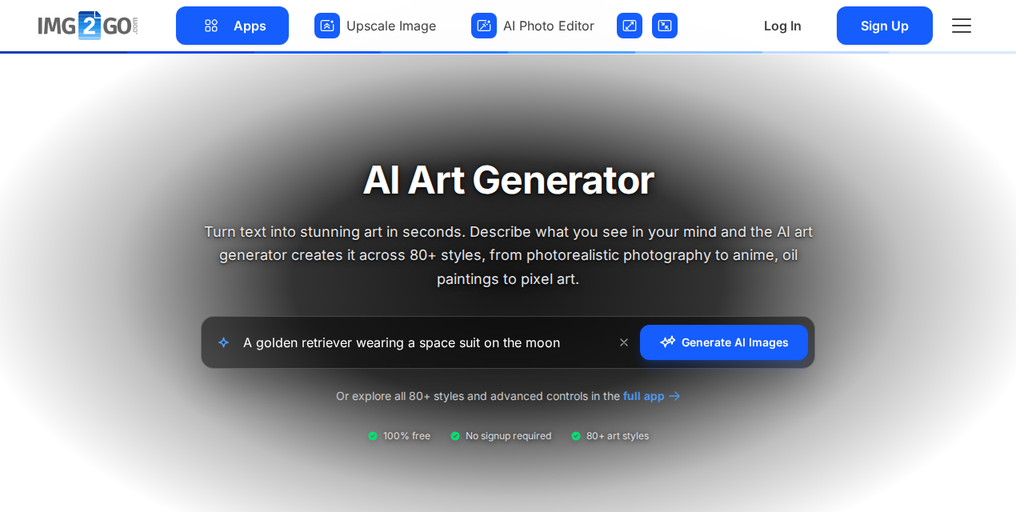
- AI 아트 생성기를 엽니다. 시작하는 데 계정이 필요하지 않습니다.
- 텍스트 프롬프트를 입력하세요.
- 선택 사항으로, Settings 탭에서 Kawaii나 Chibi 같은 스타일을 선택합니다.
- "Generate"를 클릭해 여러 디자인 버전을 확인하세요.
참고: 첫 시도가 완벽하지 않아도 걱정하지 마세요. 더 나은 결과를 위해 프롬프트를 다듬어 보세요. 예를 들어 "add a starry background" 또는 "Kawaii style"과 같은 다른 문구를 시도하고, 만족할 때까지 "Generate Again"을 클릭하세요.
4단계: AI로 생성한 디자인 다운로드하기
스티커 디자인이 마음에 들면 PNG 파일 형식으로 다운로드하세요. 각 디자인을 개별적으로 다운로드하거나, 모든 버전을 한 번에 ZIP 파일로 다운로드할 수 있습니다.
5단계: AI로 생성한 디자인 편집하기
Img2Go 편집 도구로 디자인을 세부 조정하세요:
- 텍스트 추가: 포토 에디터를 사용해 슬로건, 브랜드명 또는 해시태그를 추가하세요.
- 배경 제거: 디자인에 배경이 포함되어 있고 인쇄용 투명 버전이 필요하다면 배경 제거 도구을(를) 사용하세요.
- 이미지 크기 조절: 이미지 크기 조정로 원하는 스티커 크기에 맞게 디자인을 조정하세요.
- 이미지 업스케일: 필요하다면 스티커 디자인을 업스케일하세요.
스티커 프롬프트 예시와 결과
다음은 Img2Go의 AI 아트 생성기에서 사용할 수 있는 프롬프트 예시입니다:
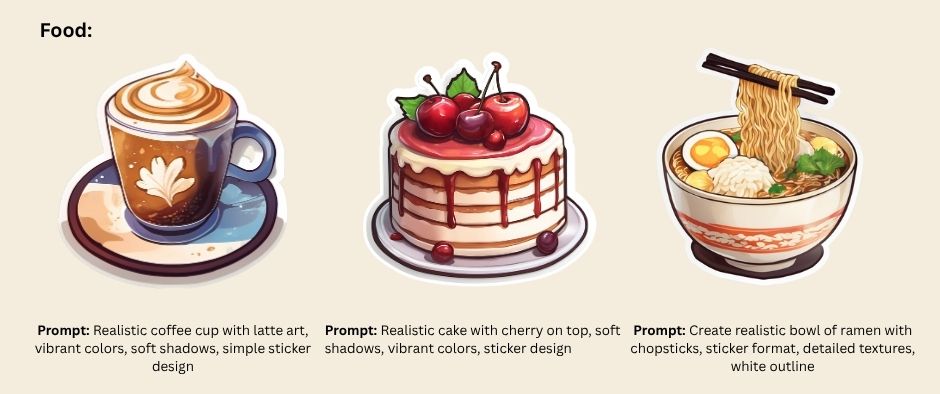
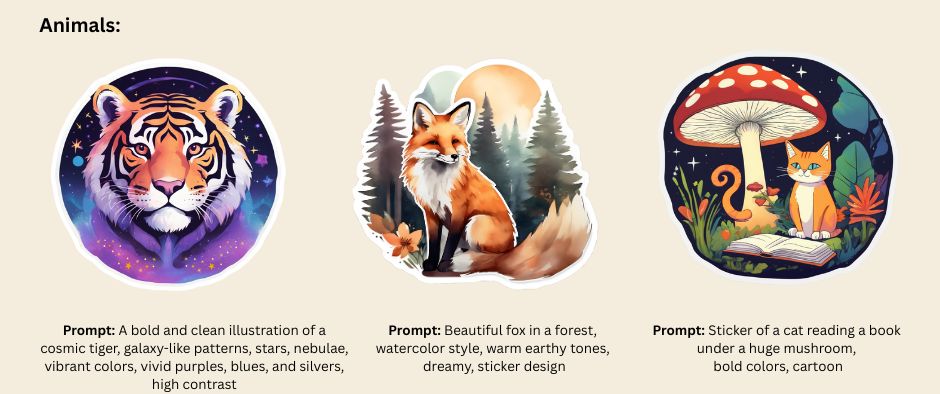
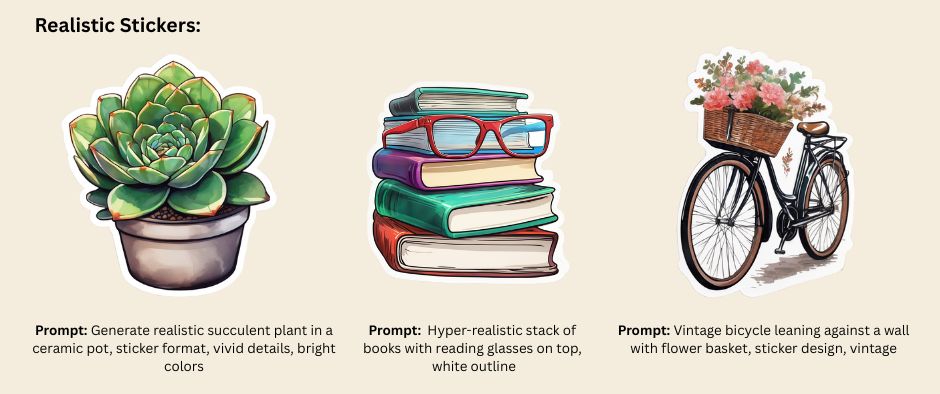
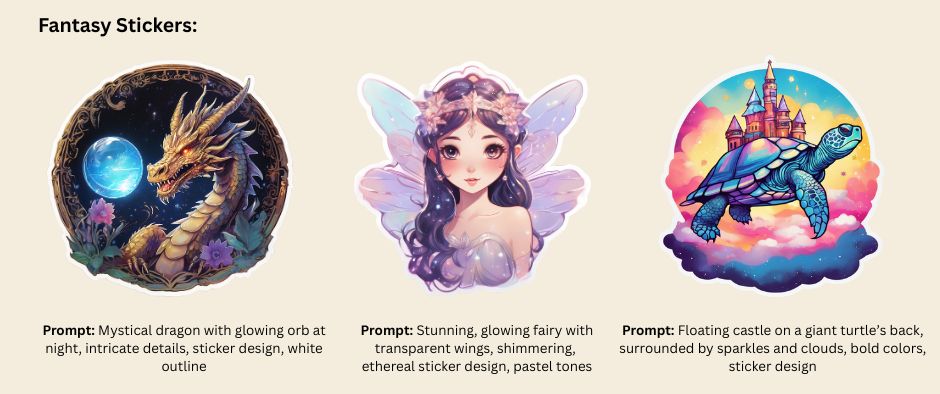
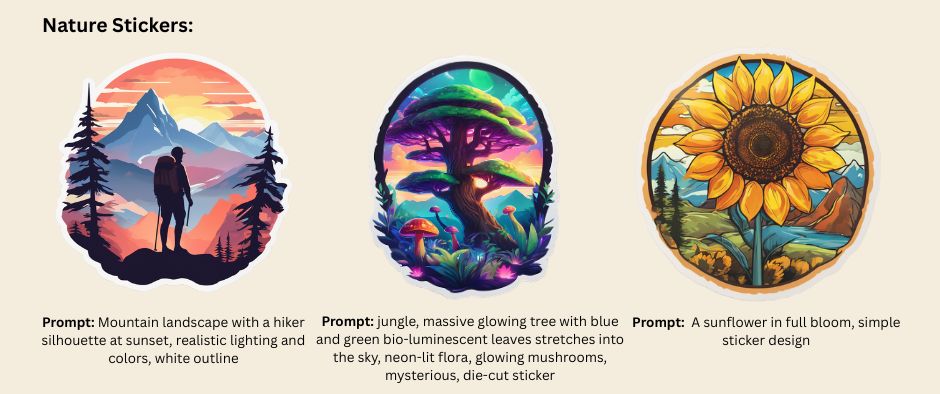
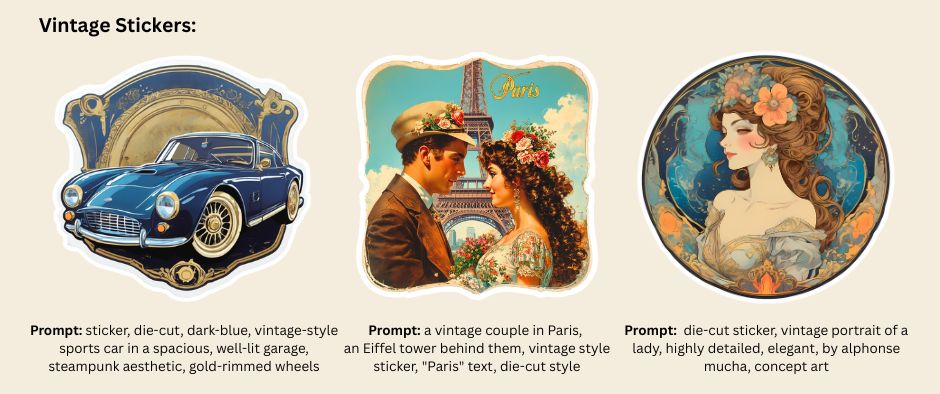
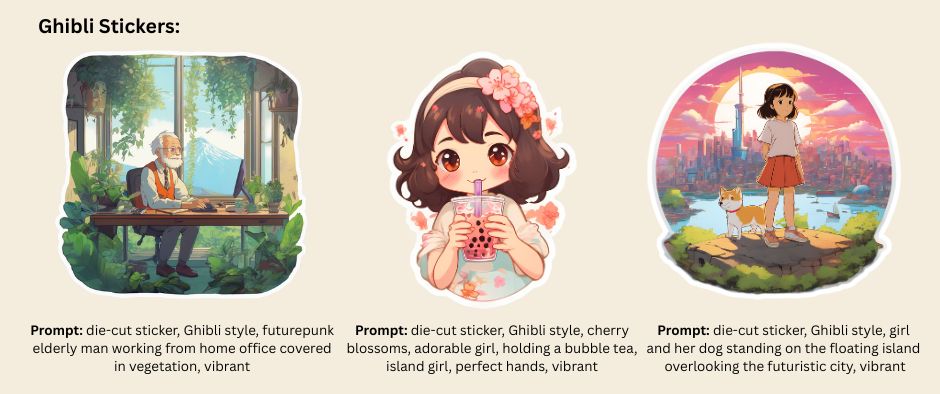
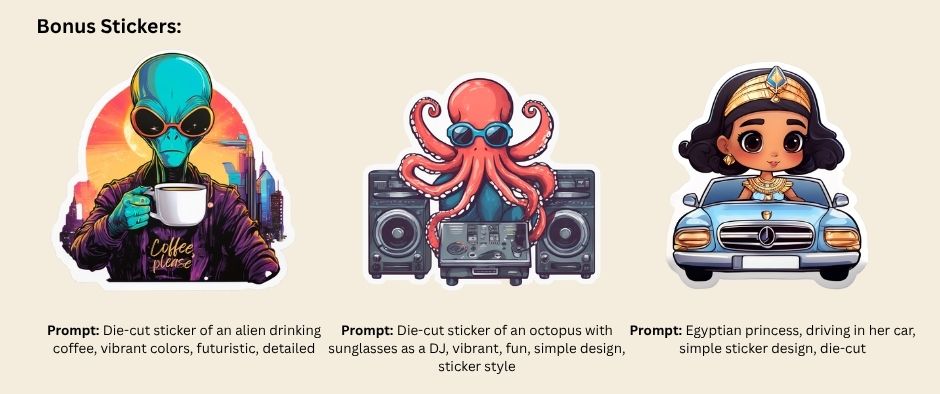
다른 아트 스타일로도 스티커를 만들 수 있나요?
물론입니다! 프롬프트를 입력한 뒤 "Watercolor"와 같은 아트 스타일을 선택하기만 하면 됩니다. 이미지가 생성되면 이를 스티커로 쉽게 변환할 수 있습니다. 필요하다면 배경을 제거해 피사체만 분리한 뒤 흰색 테두리를 추가하면, 바로 스티커 제작이 가능한 디자인이 완성됩니다!
마무리
AI 아트 생성기 같은 AI 아트 생성기는 맞춤형 스티커를 빠르고 경제적이며 창의적인 방식으로 쉽게 만들 수 있게 해 줍니다. 프롬프트를 신중하게 구성하고 선명도와 대비에 신경 쓰면, 개인용이든 브랜딩이든 디지털 플랫폼용이든 눈에 띄는 스티커를 제작할 수 있습니다.
지금 바로 AI로 디자인을 시작하고, 당신의 아이디어를 스티커로 표현해 보세요!
AI로 생성한 스티커를 소셜 미디어에 공유해 주세요. 여러분의 작품을 보고 싶습니다! #AIcreatorstudio #img2go