
ในโลกดิจิทัลที่เปลี่ยนแปลงอย่างรวดเร็วในปัจจุบัน ความสามารถในการเปรียบเทียบรูปภาพได้อย่างรวดเร็วและแม่นยำเป็นสิ่งจำเป็นสำหรับมืออาชีพหลายสาขา ไม่ว่าคุณจะทำงานด้านโฆษณา การออกแบบ การควบคุมคุณภาพ หรือสายงานที่ต้องวิเคราะห์รูปภาพ เครื่องมือเปรียบเทียบรูปภาพสามารถช่วยให้ขั้นตอนการทำงานของคุณมีประสิทธิภาพและประหยัดเวลา ในบทความนี้ เราจะอธิบายแบบทีละขั้นตอนเกี่ยวกับวิธีเปรียบเทียบรูปภาพออนไลน์และพูดถึงประโยชน์ของการใช้เครื่องมือเปรียบเทียบรูปภาพ มาเริ่มกันเลย
การทำงานของการเปรียบเทียบรูปภาพ
เครื่องมือเปรียบเทียบรูปภาพทำงานโดยการวิเคราะห์รูปภาพสองรูปเพื่อหาความเหมือนและความแตกต่าง ใช้อัลกอริทึมขั้นสูงที่ตรวจสอบทุกพิกเซลในรูปภาพที่ต้องการเปรียบเทียบ วิธีที่ใช้กันอย่างแพร่หลายวิธีหนึ่งคือ เทคนิคการเปรียบเทียบแบบพิกเซลต่อพิกเซล เครื่องมือจะเปรียบเทียบพิกเซลในรูปภาพหนึ่งกับพิกเซลที่ตรงกันในอีกรูปหนึ่งและทำเครื่องหมายจุดที่แตกต่าง
เมื่อเปรียบเทียบเสร็จแล้ว เครื่องมือจะสร้าง รูปภาพ "diff" ที่ไฮไลต์ความแตกต่างระหว่างรูปภาพ รูป diff นี้จะแสดงจุดที่มีการเปลี่ยนแปลงโดยเน้นบริเวณที่ถูกแก้ไข เพื่อให้ผู้ใช้โฟกัสบริเวณเหล่านี้เพื่อวิเคราะห์ต่อได้ง่ายขึ้น
ประโยชน์ของการใช้เครื่องมือเปรียบเทียบรูปภาพ
การใช้เครื่องมือเปรียบเทียบรูปภาพออนไลน์มีประโยชน์หลายอย่าง
อันดับแรก เครื่องมือนี้ช่วยทำขั้นตอนการเปรียบเทียบให้เป็นอัตโนมัติ ประหยัดเวลาและลดความยุ่งยากให้ผู้ใช้เพียงอัปโหลดรูปภาพ เลือกวิธีเปรียบเทียบ (ถ้าต้องการ) แล้วดูผลลัพธ์
การเปรียบเทียบรูปภาพด้วยตนเองอาจทำให้เกิดความผิดพลาดและยากต่อการมองเห็นความแตกต่างเล็กน้อย เครื่องมือเปรียบเทียบรูปภาพออนไลน์ใช้ อัลกอริทึมที่ตรวจจับความคลาดเคลื่อนแม้เพียงเล็กน้อยของพิกเซล สี หรือข้อมูลเมตาได้ สิ่งนี้ช่วย เพิ่มความแม่นยำของผลการเปรียบเทียบและทำให้แน่ใจว่าความแตกต่างทั้งหมดถูกระบุอย่างชัดเจน
ด้วยการระบุความไม่สอดคล้องกันระหว่างรูปภาพ เครื่องมือเปรียบเทียบรูปภาพช่วยปรับปรุง การควบคุมคุณภาพให้กับเอกสารของคุณ
วิธีเปรียบเทียบรูปภาพออนไลน์ด้วย Img2Go
วิธีที่ง่ายและมีประสิทธิภาพในการเปรียบเทียบรูปภาพออนไลน์มีให้ใช้งานบน Img2Goเครื่องมือแปลงและแก้ไขรูปภาพออนไลน์ฟรี ด้วยไลบรารีประมวลผลรูปภาพขั้นสูง เครื่องมือของ Img2Go เปรียบเทียบรูปภาพ สามารถระบุความแตกต่างแม้เพียงเล็กน้อยระหว่างรูปภาพสองรูปได้อย่างแม่นยำ
ในการใช้เครื่องมือเปรียบเทียบรูปภาพออนไลน์ของ Img2Go ผู้ใช้เพียงต้อง:
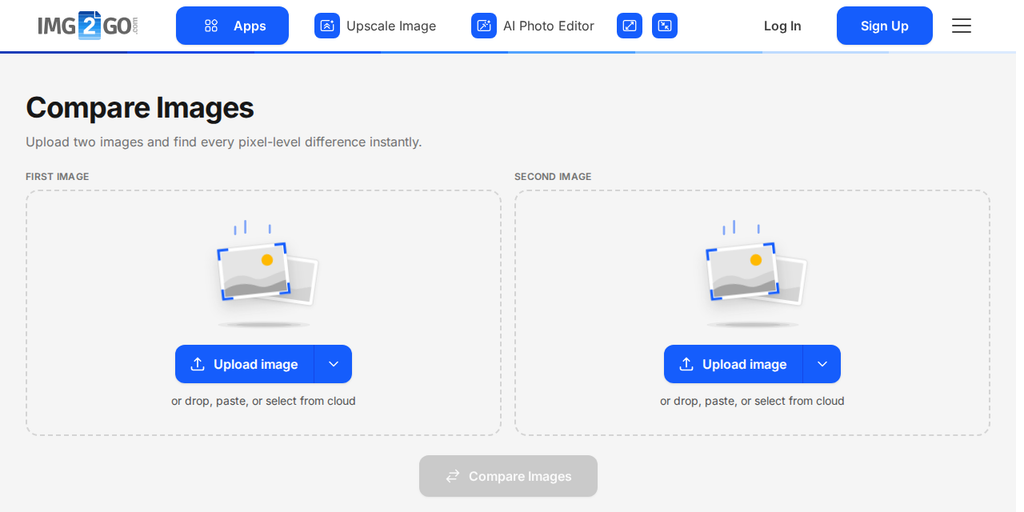
- อัปโหลดรูปภาพสองไฟล์: คลิก "Upload image" ในแต่ละกล่อง หรือวางรูปต้นฉบับในกล่องแรกและรูปที่แก้ไขแล้วในกล่องที่สอง ลูกศรข้างปุ่มแต่ละปุ่มยังใช้เพิ่มรูปจาก URL, Google Drive, OneDrive หรือ Dropbox ได้ด้วย เครื่องมือนี้รองรับหลายรูปแบบไฟล์ เช่น JPEG, PNG, GIF, BMP และ TIFF
- เมื่ออัปโหลดรูปภาพเรียบร้อยแล้ว ให้เลือกโมเดลการเปรียบเทียบที่ต้องการใช้ (ไม่บังคับ):
- Absolute Error (AE) จะวัดค่าความต่างแบบสัมบูรณ์ของค่าพิกเซลระหว่างรูปภาพสองรูป
- Mean Absolute Error (MAE) จะคำนวณค่าเฉลี่ยของค่าความต่างแบบสัมบูรณ์ของค่าพิกเซลระหว่างรูปภาพสองรูป
- Normalized Cross-Correlation (NCC) จะวัดความเหมือนของรูปภาพสองรูปโดยเปรียบเทียบค่าสหสัมพันธ์ของค่าพิกเซล
- Peak Signal-to-Noise Ratio (PSNR) จะคำนวณอัตราส่วนระหว่างค่าสูงสุดที่เป็นไปได้ของค่าพิกเซลในรูปภาพกับความแตกต่างระหว่างรูปภาพสองรูป
- Root Mean Squared Error (RMSE) จะคำนวณรากที่สองของค่าเฉลี่ยความต่างยกกำลังสองของค่าพิกเซลระหว่างรูปภาพสองรูป
- มีวิธีอื่นให้เลือกใช้เพิ่มด้วย: ดัชนี Structural Similarity Index (SSIM), LPIPS และ Butteraugli ใช้วัดว่าภาพทั้งสองเหมือนกันในสายตามนุษย์มากน้อยแค่ไหน และ Pixel Difference Count (PDC) ใช้นับจำนวนพิกเซลที่แตกต่างกัน
- เมื่อเลือกโมเดลการเปรียบเทียบแล้ว ให้คลิก เปรียบเทียบรูปภาพ ปุ่ม ระบบจะวิเคราะห์รูปภาพ เปรียบเทียบพิกเซลแต่ละจุด และระบุความแตกต่างให้
- เมื่อกระบวนการเสร็จสิ้น รูป diff จะแสดงขึ้นพร้อมข้อมูลเพิ่มเติมเกี่ยวกับรูปภาพทั้งสอง
การตั้งค่าเพิ่มเติม
เครื่องมือ Compare Images ออนไลน์มีตัวเลือกเพิ่มเติมเพื่อปรับปรุงประสบการณ์การใช้งาน
เช่น ผู้ใช้สามารถ:
- ปรับแต่งเครื่องมือโดยเลือกสีที่ต้องการใช้ไฮไลต์ความแตกต่าง
- ปรับค่า threshold เพื่อกำหนดความไวของเครื่องมือในการตรวจจับความแตกต่างระหว่างรูปภาพ
ค่า threshold ที่ต่ำจะตรวจพบการเปลี่ยนแปลงที่เล็กมากได้ ในขณะที่ค่า threshold ที่สูงจะแสดงเฉพาะความแตกต่างที่เห็นได้ชัดเท่านั้น
ข้อมูลตารางข้อมูล
ด้านล่างภาพ diff ที่สร้างขึ้น คุณจะพบรายละเอียดสำคัญเกี่ยวกับการเปรียบเทียบ:
- วิธีที่ใช้สำหรับการเปรียบเทียบภาพ
- จำนวนข้อผิดพลาดรวมสำหรับทุกช่องสี (All)
- จำนวนข้อผิดพลาดแบบสัมบูรณ์สำหรับแต่ละช่องสี (Blue, Green และ Red)
- เปอร์เซ็นต์ของพิกเซลที่แตกต่างกันระหว่างสองภาพ
จำนวนข้อผิดพลาดรวม สำหรับทุกช่องสีรวม คือจำนวนพิกเซลทั้งหมดที่มีความแตกต่างของสีระหว่างสองภาพ ใช้วัดความแตกต่างโดยรวมของภาพทั้งสอง และสามารถใช้ประเมินได้ว่าภาพทั้งสองคล้ายกันมากน้อยเพียงใด
จำนวนข้อผิดพลาดแบบสัมบูรณ์ สำหรับแต่ละช่องสี (blue, green และ red) คือจำนวนพิกเซลที่มีความแตกต่างของสีสำหรับช่องนั้นๆ ช่วยให้ระบุได้ว่าช่องสีใดแตกต่างกันมากที่สุดระหว่างสองภาพ โดยการโฟกัสที่ช่องสีที่มีจำนวนข้อผิดพลาดแบบสัมบูรณ์สูงกว่า คุณสามารถระบุความแตกต่างเฉพาะ เช่น การเปลี่ยนโทนสีหรือความอิ่มตัวของสีได้
รายละเอียดไฟล์
ตารางที่สองจะแสดงรายละเอียดไฟล์ของภาพสองภาพที่เปรียบเทียบด้วยเครื่องมือออนไลน์ "Compare Images"
ตารางจะแสดงรายละเอียดไฟล์หลายรายการของแต่ละภาพ ได้แก่ ขนาดไฟล์ ความสูง ความกว้าง และประเภทไฟล์ ขนาดไฟล์คือขนาดของไฟล์ภาพ ซึ่งบ่งบอกถึงความซับซ้อนและคุณภาพของภาพ ความสูงและความกว้างจะแสดงขนาดภาพเป็นพิกเซล ซึ่งสำคัญต่ออัตราส่วนกว้างยาว (aspect ratio) และการปรับขนาดภาพให้ตรงตามความต้องการ
รายละเอียดไฟล์เหล่านี้ช่วยให้คุณเข้าใจคุณสมบัติของภาพ และตัดสินใจเกี่ยวกับการบีบอัด การปรับขนาด และงานประมวลผลภาพอื่นๆ ได้อย่างเหมาะสม
สรุป
เครื่องมือเปรียบเทียบภาพออนไลน์ช่วยให้การเปรียบเทียบภาพทำได้รวดเร็วและมีประสิทธิภาพ เครื่องมือ Compare Image ของ Img2Go เป็นตัวเลือกที่เรียบง่ายและสะดวกสำหรับทั้งผู้เชี่ยวชาญและผู้ใช้ทั่วไปที่ต้องการเปรียบเทียบภาพเพื่อควบคุมคุณภาพ งานออกแบบ หรือภารงานด้านภาพอื่นๆ
การเปรียบเทียบภาพด้วยตนเองที่ยุ่งยากและมักไม่แม่นยำ กลายเป็นเรื่องในอดีต ทุกวันนี้ทุกคนสามารถสังเกตความแตกต่างที่เล็กน้อยมากระหว่างภาพได้ด้วยไม่กี่คลิก
หมายเหตุ: Img2Go ยังมี แผน Premium สำหรับผู้ใช้ที่มีความต้องการขั้นสูงด้านการแปลงและแก้ไขภาพ
หากคุณพบว่าบทความนี้เป็นประโยชน์และต้องการเรียนรู้เพิ่มเติมเกี่ยวกับการใช้เครื่องมือของ Img2Go ลองดูบล็อกโพสต์ยอดนิยมเหล่านี้: