
Dans le monde numérique d'aujourd'hui, pouvoir comparer des images rapidement et avec précision est essentiel pour de nombreux professionnels. Que vous travailliez dans la publicité, le design, le contrôle qualité ou tout autre domaine nécessitant une analyse d'images, l'utilisation d'un outil de comparaison d'images peut vous aider à optimiser votre flux de travail et à gagner du temps. Dans cet article, nous vous guidons pas à pas dans le processus de comparaison d'images en ligne et expliquons les avantages de l'utilisation d'un outil de comparaison d'images. Commençons.
Fonctionnement de la comparaison d'images
Un outil de comparaison d'images analyse deux images afin d'identifier les similitudes et les différences entre elles. Il utilise des algorithmes avancés qui examinent chaque pixel des images comparées. L'une des méthodes les plus utilisées est la technique de comparaison pixel par pixel . L'outil compare chaque pixel d'une image avec son pixel correspondant dans l'autre image et signale toute différence.
Une fois la comparaison terminée, l'outil génère une image « diff » qui met en évidence les différences entre les images. Cette image diff montre où des modifications ont eu lieu en soulignant les zones modifiées, ce qui permet aux utilisateurs de se concentrer sur ces zones pour une analyse plus approfondie.
Avantages de l'utilisation d'un outil de comparaison d'images
L'utilisation d'un outil de comparaison d'images en ligne offre plusieurs avantages.
Tout d'abord, il automatise le processus de comparaison, faisant gagner du temps et des efforts aux utilisateurs. Il suffit de téléverser les images, de sélectionner la méthode de comparaison (facultatif) et d'afficher les résultats.
La comparaison manuelle d'images peut entraîner des erreurs humaines et rendre difficiles à repérer les différences subtiles. Les outils de comparaison d'images en ligne utilisent des algorithmes capables de détecter même les plus petites divergences de pixels, de couleur ou de métadonnées. Cela améliore la précision des résultats de comparaisonet garantit que toutes les différences sont clairement identifiées.
En identifiant les incohérences entre les images, les outils de comparaison d'images contribuent à améliorer le contrôle qualité.
Comment comparer des images en ligne avec Img2Go
Une façon simple et efficace de comparer des images en ligne est proposée par Img2Go, un convertisseur et éditeur d'images en ligne gratuit. Grâce à une bibliothèque avancée de traitement d'images, l'outil de comparaison d'images d'Img2Go Comparer des images identifie avec précision même les plus petites différences entre deux images.
Pour utiliser l'outil de comparaison d'images en ligne d'Img2Go, les utilisateurs doivent simplement :
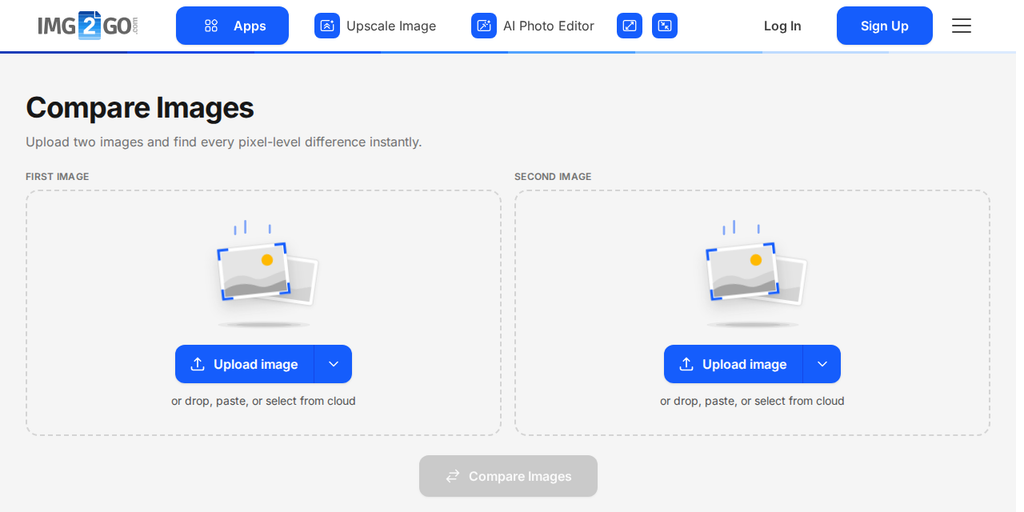
- Téléverser deux images : Cliquez sur "Téléverser une image" dans chaque boîte, ou déposez l'image originale sur la première boîte et la version modifiée sur la seconde. La flèche à côté de chaque bouton permet aussi d'ajouter une image depuis une URL, Google Drive, OneDrive ou Dropbox. L'outil prend en charge de nombreux formats en entrée, notamment JPEG, PNG, GIF, BMP et TIFF.
- Une fois les images téléversées, choisissez le modèle de comparaison que vous souhaitez utiliser (facultatif) :
- L'algorithme Absolute Error (AE) mesure les différences absolues entre les valeurs de pixels des deux images.
- L'algorithme Mean Absolute Error (MAE) calcule la moyenne des différences absolues entre les valeurs de pixels des deux images.
- L'algorithme Normalized Cross-Correlation (NCC) mesure la similarité entre les deux images en comparant la corrélation des valeurs de pixels.
- L'algorithme Peak Signal-to-Noise Ratio (PSNR) calcule le rapport entre la valeur de pixel maximale possible de l'image et la différence entre les deux images.
- L'algorithme Root Mean Squared Error (RMSE) calcule la racine carrée de la moyenne des différences au carré entre les valeurs de pixels des deux images.
- D'autres méthodes sont également disponibles : l'indice de similarité structurelle (SSIM), LPIPS et Butteraugli mesurent à quel point les deux images paraissent similaires à l'œil humain, et le nombre de pixels différents (PDC) compte les pixels qui diffèrent.
- Après avoir sélectionné le modèle de comparaison, cliquez sur le Comparer des images bouton. L'outil de comparaison d'images analysera alors les images, comparera chaque pixel et identifiera toutes les différences.
- Une fois le processus terminé, l'image diff est affichée avec des informations supplémentaires sur les deux images.
Paramètres facultatifs
L'outil de comparaison d'images en ligne propose des options supplémentaires pour améliorer l'expérience utilisateur.
Par exemple, les utilisateurs peuvent :
- personnaliser l'outil en sélectionnant leur couleur préférée pour mettre en évidence les différences
- ajuster le seuil afin de contrôler la sensibilité de l'outil lors de l'identification des différences entre les images.
Un seuil plus bas détecte même de très petits changements, tandis qu'un seuil plus élevé ne met en évidence que les différences majeures.
Informations du tableau de données
Sous l'image diff générée, vous trouverez des informations clés sur la comparaison :
- La méthode utilisée pour la comparaison d'images
- Le nombre total d'erreurs pour l'ensemble des canaux (All)
- Le nombre d'erreurs absolues pour chaque canal de couleur (Bleu, Vert et Rouge)
- Le pourcentage de pixels qui diffèrent entre les deux images
Le nombre total d'erreurs pour l'ensemble des canaux correspond au nombre total de pixels présentant des différences de couleur entre les deux images. Il mesure la différence globale entre les deux images et peut être utilisé pour évaluer leur degré de similarité.
Le nombre d'erreurs absolues pour chaque canal de couleur (bleu, vert et rouge) est le nombre de pixels avec des différences de couleur pour ce canal spécifique. Cela permet d'identifier les canaux de couleur qui diffèrent le plus entre les deux images. En se concentrant sur les canaux avec un nombre d'erreurs absolues plus élevé, il est possible de repérer des types de différences spécifiques, comme des changements de ton ou de saturation.
Détails du fichier
Le deuxième tableau affiche les détails des fichiers pour les deux images comparées avec l'outil en ligne "Compare Images".
Le tableau répertorie plusieurs détails pour chaque image, notamment la taille du fichier, la hauteur, la largeur et le type de fichier. La taille du fichier indique le poids de l'image et peut refléter sa complexité et sa qualité. La hauteur et la largeur indiquent les dimensions de l'image en pixels, ce qui est important pour le ratio d'aspect et pour redimensionner l'image selon des exigences spécifiques.
Ces détails de fichier vous aident à comprendre les propriétés des images et à prendre des décisions éclairées concernant la compression, le redimensionnement et d'autres tâches de traitement d'image.
Conclusion
Les outils de comparaison d'images en ligne ont rendu la comparaison d'images rapide et efficace. L'outil Compare Image d'Img2Go est une option simple et pratique pour les professionnels comme pour les utilisateurs occasionnels qui ont besoin de comparer des images pour le contrôle qualité, le design ou d'autres tâches liées à l'image.
La comparaison manuelle d'images, fastidieuse et souvent imprécise, appartient désormais au passé. Aujourd'hui, chacun peut repérer même les différences les plus subtiles entre des images en seulement quelques clics.
Remarque : Img2Go propose également un offre Premium pour les utilisateurs ayant des besoins avancés en conversion et édition d'images.
Si cet article de blog vous a été utile et que vous souhaitez en savoir plus sur l'utilisation des outils d'Img2Go, consultez ces articles de blog populaires :