
В современном цифровом мире умение быстро и точно сравнивать изображения важно для многих специалистов. Если вы работаете в рекламе, дизайне, отделе контроля качества или другой сфере, где требуется анализ изображений, инструмент сравнения изображений поможет упростить работу и сэкономить время. В этой статье мы шаг за шагом покажем, как сравнивать изображения онлайн, и расскажем о преимуществах использования инструмента сравнения изображений. Давайте начнем.
Как работает сравнение изображений
Инструмент сравнения изображений анализирует два изображения, чтобы найти сходства и различия между ними. Для этого используются продвинутые алгоритмы, которые проверяют каждый пиксель сравниваемых изображений. Один из распространенных методов - побайтовое (пиксель за пикселем) сравнение техника. Инструмент сравнивает каждый пиксель одного изображения с соответствующим пикселем другого и отмечает любые отличия.
После завершения сравнения инструмент создает "diff" изображение которое выделяет различия между изображениями. Это diff-изображение показывает, где произошли изменения, подчеркивая измененные области, чтобы пользователи могли сосредоточиться на них при дальнейшем анализе.
Преимущества использования инструмента сравнения изображений
Использование онлайн-инструмента для сравнения изображений дает несколько преимуществ.
Во-первых, он автоматизирует процесс сравнения, экономя время и усилия пользователей. Просто загрузите изображения, при необходимости выберите метод сравнения и просмотрите результат.
Ручное сравнение изображений может приводить к ошибкам и затруднять поиск мелких отличий. Онлайн-инструменты сравнения используют алгоритмы, которые могут обнаруживать даже самые незначительные различия в пикселях, цвете или метаданных. Это повышает точность результатов сравненияи гарантирует, что любые отличия будут четко определены.
Обнаруживая несоответствия между изображениями, инструменты сравнения помогают улучшить контроль качества.
Как сравнивать изображения онлайн с Img2Go
Простой и эффективный способ сравнивать изображения онлайн предлагает Img2Go, бесплатное онлайн-приложение для конвертации и редактирования изображений. Используя продвинутую библиотеку обработки изображений, Img2Go Сравнить изображения Img2Go точно определяет даже самые небольшие отличия между двумя изображениями.
Чтобы воспользоваться онлайн-инструментом Img2Go "Compare Images", пользователям нужно просто:
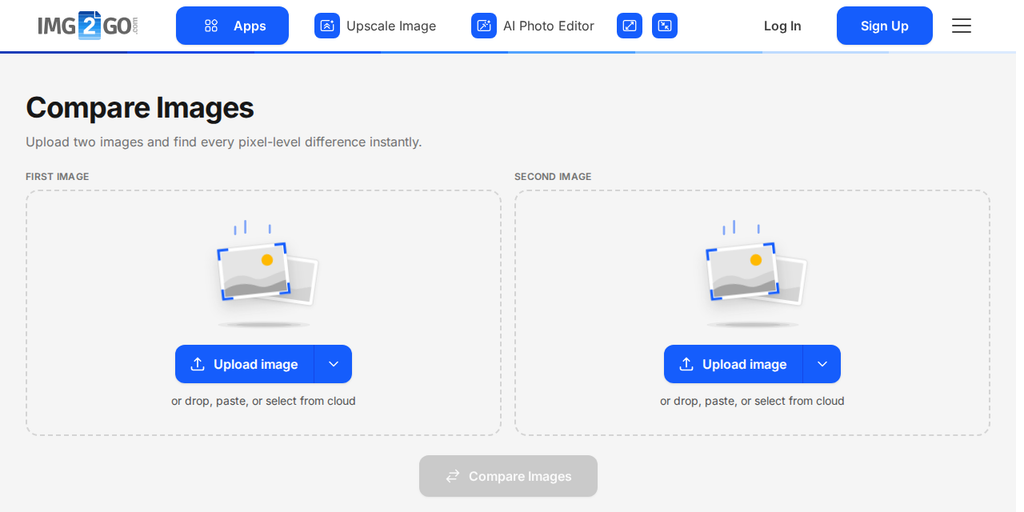
- Загрузите два изображения: нажмите "Upload image" в каждом поле или перетащите исходное изображение в первое поле, а измененное во второе. Стрелка рядом с каждой кнопкой также позволяет добавить изображение по URL или из Google Drive, OneDrive или Dropbox. Инструмент поддерживает многие форматы входных файлов, включая JPEG, PNG, GIF, BMP и TIFF.
- После загрузки изображений выберите модель сравнения, которую хотите использовать (необязательно):
- Алгоритм Absolute Error (AE) измеряет абсолютные различия между значениями пикселей двух изображений.
- Алгоритм Mean Absolute Error (MAE) вычисляет средние абсолютные различия между значениями пикселей двух изображений.
- Алгоритм Normalized Cross-Correlation (NCC) измеряет сходство между двумя изображениями, сравнивая корреляцию значений пикселей.
- Алгоритм Peak Signal-to-Noise Ratio (PSNR) вычисляет отношение между максимально возможным значением пикселя изображения и разницей между двумя изображениями.
- Алгоритм Root Mean Squared Error (RMSE) вычисляет квадратный корень из среднего квадрата различий между значениями пикселей двух изображений.
- Также доступны другие методы: индекс структурного сходства (SSIM), LPIPS и Butteraugli оценивают, насколько похожи две картинки с точки зрения человеческого восприятия, а счетчик различающихся пикселей (PDC) подсчитывает количество пикселей, которые отличаются.
- После выбора модели сравнения нажмите Сравнить изображения кнопку. Затем инструмент сравнения изображений проанализирует изображения, сравнит каждый пиксель и определит все различия.
- После завершения процесса будет показано diff-изображение, а также дополнительная информация о двух изображениях.
Дополнительные настройки
Онлайн-инструмент Compare Images предлагает дополнительные опции для улучшения работы пользователя.
Например, пользователи могут:
- настроить инструмент, выбрав предпочитаемый цвет для выделения различий
- изменить пороговое значение, чтобы контролировать чувствительность инструмента при поиске отличий между изображениями.
Нижний порог позволяет обнаруживать даже очень небольшие изменения, а более высокий порог выделяет только крупные различия.
Информация таблицы данных
Под сгенерированным diff-изображением вы найдете ключевые данные о сравнении:
- Метод, использованный для сравнения изображений
- Общее количество ошибок по всем объединенным каналам (All)
- Абсолютное количество ошибок для каждого цветового канала (Blue, Green и Red)
- Процент пикселей, отличающихся между двумя изображениями
Общее количество ошибок по всем объединенным каналам - это общее число пикселей с цветовыми отличиями между двумя изображениями. Оно показывает общую разницу между изображениями и может использоваться для оценки их схожести.
Абсолютное количество ошибок для каждого цветового канала (blue, green и red) - это число пикселей с цветовыми отличиями для данного канала. Это помогает определить, какие цветовые каналы сильнее всего различаются между двумя изображениями. Сосредоточив внимание на каналах с более высоким абсолютным числом ошибок, вы можете выявить конкретные типы отличий, например изменения цветового тона или насыщенности.
Сведения о файле
Вторая таблица показывает сведения о файлах для двух изображений, сравниваемых с помощью онлайн-инструмента "Compare Images".
В таблице приведены несколько параметров файла для каждого изображения, включая размер файла, высоту, ширину и тип файла. Размер файла показывает, насколько велико изображение, и может указывать на его сложность и качество. Высота и ширина отображают размеры изображения в пикселях, что важно для соотношения сторон и изменения размера под конкретные требования.
Эти сведения о файлах помогают понять свойства изображений и принимать обоснованные решения о сжатии, изменении размера и других задачах обработки изображений.
Заключение
Онлайн-инструменты сравнения изображений сделали этот процесс быстрым и эффективным. Инструмент Img2Go Compare Image - это простой и удобный вариант для профессионалов и обычных пользователей, которым нужно сравнение изображений для контроля качества, дизайна или других задач, связанных с изображениями.
Ручное сравнение изображений, трудоемкое и нередко неточное, теперь в прошлом. Сегодня любой пользователь может заметить даже очень тонкие отличия между изображениями всего за несколько кликов.
Примечание: Img2Go также предлагает Premium-план для пользователей с расширенными потребностями в конвертации и редактировании изображений.
Если эта статья была для вас полезной и вы хотите узнать больше о работе с инструментами Img2Go, ознакомьтесь с этими популярными статьями: