
今日のスピード感のあるデジタル社会では、画像を素早く正確に比較できることが、多くのプロフェッショナルにとって欠かせません。広告、デザイン、品質管理など、画像解析が必要な分野で働いている場合、画像比較ツールを使うことでワークフローを効率化し、時間を節約できます。 この記事では、オンラインで画像を比較する手順をステップバイステップでご紹介し、画像比較ツールを使うメリットについても説明します。さっそく始めましょう。
画像比較の仕組み
画像比較ツールは、2つの画像を解析し、それらの共通点や相違点を特定します。比較対象の画像内の各ピクセルを調べる高度なアルゴリズムを使用します。一般的な方法の1つが、 ピクセル単位の比較 という手法です。このツールは、一方の画像の各ピクセルをもう一方の画像の対応するピクセルと比較し、違いがあれば抽出します。
比較が完了すると、ツールは "diff" 画像 を生成し、画像間の違いを強調表示します。この diff 画像では、変更が生じた箇所が強調されるため、ユーザーはその部分に注目して詳細な分析を行えます。
画像比較ツールを使うメリット
オンラインの画像比較ツールには、いくつかのメリットがあります。
まず、比較プロセスが自動化され、 時間と手間を削減できます。画像をアップロードして、比較方法を選択(任意)し、結果を確認するだけです。
画像を目視で比較すると、人為的なミスが発生しやすく、わずかな違いを見つけるのが難しくなります。オンラインの画像比較ツールは、ピクセル、色、メタデータのごく小さな差異も検出できるアルゴリズムを使用します。これにより、 比較結果の精度が向上し、あらゆる違いを明確に特定できます。
画像間の不一致を特定することで、画像比較ツールは 品質管理を高めることでもあります。
Img2Go を使ってオンラインで画像を比較する方法
オンラインで画像を簡単かつ効率的に比較する方法として、 Img2Goという無料のオンライン画像コンバーター・編集ツールがあります。高度な画像処理ライブラリを使用し、Img2Go の 画像を比較 ツールは 2 枚の画像間のごくわずかな違いも正確に特定します。
Img2Go の「画像を比較」オンラインツールを使うには、次の手順を行います。
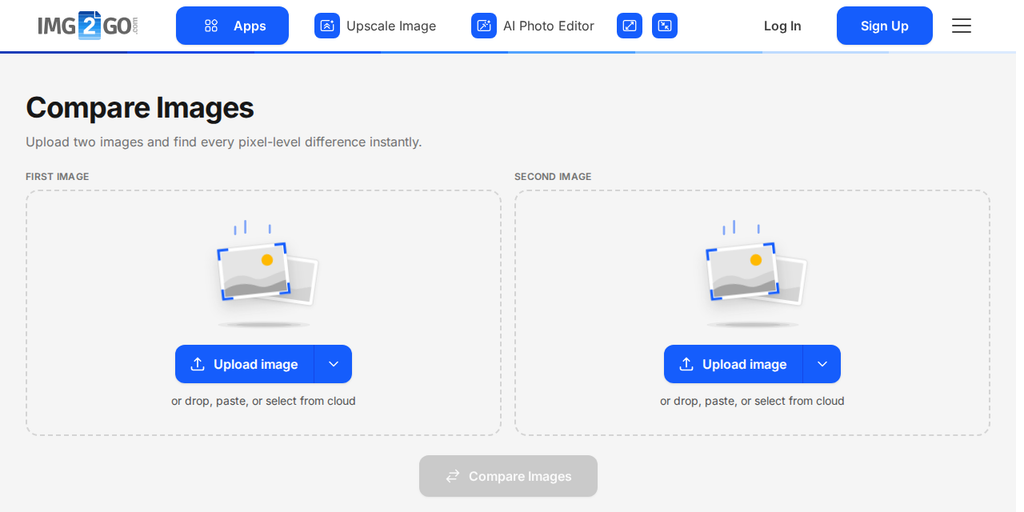
- 2枚の画像をアップロード: 各ボックスの「画像をアップロード」をクリックするか、最初のボックスに元画像を、2番目のボックスに編集後の画像をドラッグ&ドロップしてください。各ボタン横の矢印からは、URL、Google Drive、OneDrive、Dropbox から画像を追加できます。 このツールは JPEG、PNG、GIF、BMP、TIFF など多くの入力形式に対応しています。
- 画像をアップロードしたら、使用したい比較モデルを選択します(任意)。
- Absolute Error (AE) アルゴリズムは、2 枚の画像のピクセル値の絶対的な差を測定します。
- Mean Absolute Error (MAE) アルゴリズムは、2 枚の画像のピクセル値の絶対的な差の平均を算出します。
- Normalized Cross-Correlation (NCC) アルゴリズムは、ピクセル値の相関を比較することで、2 枚の画像の類似度を測定します。
- Peak Signal-to-Noise Ratio (PSNR) アルゴリズムは、画像の取り得る最大ピクセル値と 2 枚の画像間の差との比率を算出します。
- Root Mean Squared Error (RMSE) アルゴリズムは、2 枚の画像のピクセル値の差の二乗の平均の平方根を算出します。
- さらに、他の手法も利用できます。Structural Similarity Index (SSIM)、LPIPS、Butteraugli は、2つの画像が人間の目にどれほど似て見えるかを測定し、Pixel Difference Count (PDC) は異なるピクセルの数を数えます。
- 比較モデルを選択したら、 画像を比較 ボタンをクリックします。画像比較ツールが画像を解析し、各ピクセルを比較して違いを特定します。
- 処理が完了すると、diff 画像と、2 枚の画像に関する追加情報が表示されます。
オプション設定
「画像を比較」オンラインツールには、ユーザー体験を向上させるための追加オプションがあります。
例えば、ユーザーは次のことができます。
- 違いを強調表示する際の色を好みに合わせて選択して、ツールをカスタマイズする
- しきい値を調整して、画像間の違いを検出する際のツールの感度をコントロールする。
しきい値を低くすると、ごく小さな変化まで検出され、しきい値を高くすると大きな違いのみが強調表示されます。
データテーブル情報
生成されたdiff画像の下には、比較に関する主な情報が表示されます。
- 画像比較に使用された方法
- 全チャンネル合計(All)の総エラー数
- 各カラー チャンネル(青・緑・赤)の絶対エラー数
- 2枚の画像間で異なっているピクセルの割合
総エラー数 (全チャンネル合計)は、2枚の画像間で色の差があるピクセルの総数を表します。これは画像同士の全体的な違いを示し、どの程度似ているかを評価する指標として利用できます。
絶対エラー数 (各カラー チャンネルごと:青・緑・赤)は、そのチャンネルで色の違いがあるピクセルの数を表します。どのカラー チャンネルに最も大きな差があるかを特定するのに役立ちます。絶対エラー数が多いチャンネルに注目することで、色調や彩度の変化など、特定の種類の違いをより正確に把握できます。
ファイル詳細
2枚の画像をオンラインツール「Compare Images」で比較した際のファイル詳細が、2番目のテーブルに表示されます。
このテーブルには、各画像のファイルサイズ、高さ、幅、ファイル形式など、複数のファイル詳細が一覧表示されます。ファイルサイズは画像ファイルの大きさを示し、その複雑さや品質の目安になります。高さと幅はピクセル単位の画像サイズを示し、アスペクト比の確認や、特定の要件に合わせて画像をリサイズする際に重要です。
これらのファイル詳細により、画像の特性を理解し、圧縮やリサイズなどの画像処理を行う際に適切な判断がしやすくなります。
まとめ
オンラインの画像比較ツールにより、画像の比較は迅速かつ効率的になりました。Img2GoのCompare Imageツールは、品質管理やデザインなど、画像比較が必要なプロ・一般ユーザーにとって、シンプルで便利な選択肢です。
手作業での画像比較は、時間がかかるうえ精度も低く、今では過去のものとなりました。現在では、数回クリックするだけで、誰でもごく微妙な差まで見つけることができます。
注意: Img2Go には、さらに プレミアムプラン 高度な画像変換・編集が必要なユーザー向けのプランもあります。
この記事がお役に立ち、Img2Goのツールの使い方についてさらに知りたい場合は、次の人気ブログ記事もご覧ください。