
AI Art Generator ของ Img2Go ซึ่งเป็นส่วนหนึ่งของ AI Creator Studio คือแอปทรงพลัง ที่ช่วยให้คุณสร้างรูปภาพด้วย AI ที่มีคุณภาพได้อย่างง่ายดาย ไม่ว่าคุณจะเป็นนักออกแบบ นักการตลาด หรือผู้ที่ชื่นชอบการทดลองสร้างงานศิลป์ด้วย AI ทิปและทริกเหล่านี้จะช่วยให้คุณใช้งานเครื่องมือได้อย่างคุ้มค่าสูงสุด
ตั้งแต่การปรับแต่งพรอมต์ไปจนถึงการใช้ฟีเจอร์พรีเมียม ต่อไปนี้คือ 10 ทิปที่มีประโยชน์ในการสร้างและปรับปรุงรูปภาพ AI ของคุณ
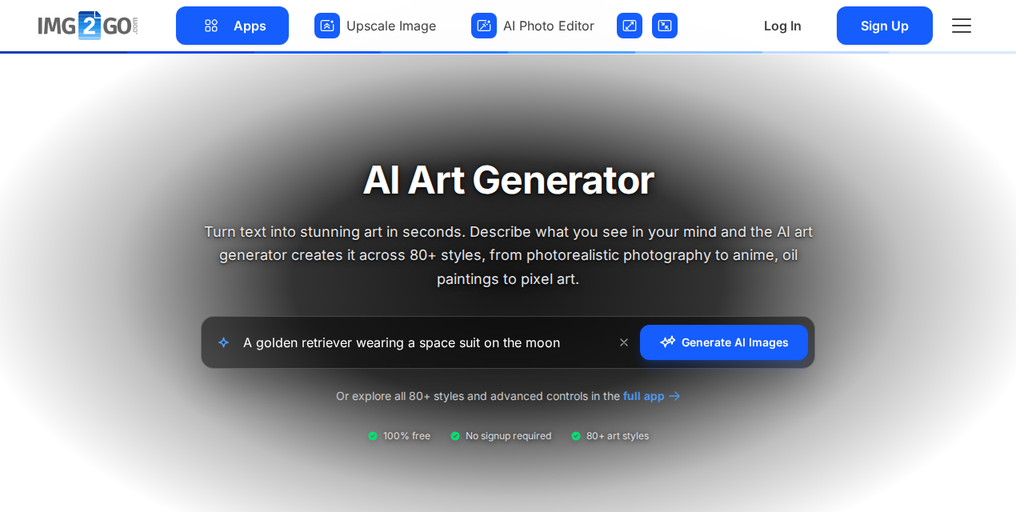
1. สร้างรูปภาพที่มีพื้นหลังสีเดียว
ต้องการพื้นหลังเรียบสะอาดไร้สิ่งรบกวนใช่ไหม เพียงเพิ่ม "isolated on (color) background" ลงในพรอมต์ข้อความของคุณ
วิธีนี้ช่วยให้ตัวแบบเด่นชัด เหมาะสำหรับภาพสินค้าและคอนเทนต์ดิจิทัล
นอกจากนี้ การ ลบพื้นหลัง ยังช่วยให้คุณนำตัวแบบไปใช้กับดีไซน์อื่นๆ ได้อย่างลื่นไหล เพิ่มความยืดหยุ่นให้โปรเจกต์สร้างสรรค์ของคุณ
2. ขยาย & แก้ไขรูปด้วย AI บน Img2Go
ต้องการปรับปรุงหรือแก้ไขรูปภาพที่สร้างด้วย AI ใช่ไหม
หลังจากสร้างภาพแล้ว เปิดภาพที่คุณชอบและปรับแต่งด้วยแอป ขยายความละเอียดรูปภาพ หรือ Photo Editor
3. การตั้งค่าขั้นสูงเพื่อการควบคุมที่มากขึ้น
- ปรับน้ำหนักของพรอมต์ - ผู้ใช้พรีเมียมสามารถปรับแต่งได้ว่าข้อความของตนมีอิทธิพลต่อผลลัพธ์สุดท้ายมากน้อยเพียงใด ทำให้ควบคุมกระบวนการสร้างสรรค์ได้อย่างแม่นยำ
- เลือกคุณภาพ: Fast สำหรับผลลัพธ์รวดเร็ว หรือ Normal และ Quality สำหรับรายละเอียดมากขึ้น (มีให้สำหรับผู้ใช้พรีเมียม)
4. สร้างลายแพตเทิร์นที่สมดุลอย่างลงตัว
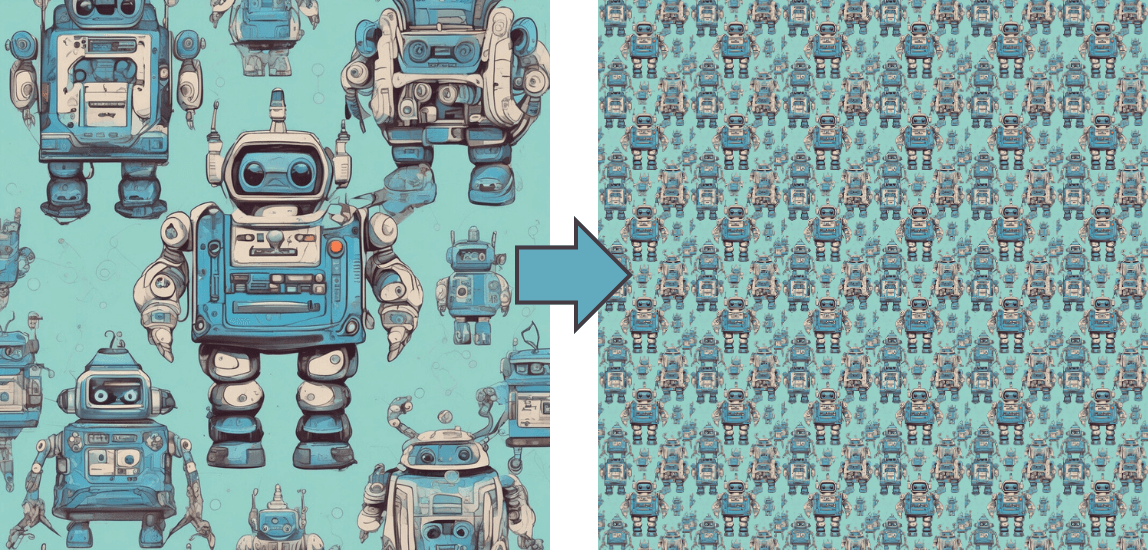
อยากได้ลายแพตเทิร์นที่ต่อเนื่องและดึงดูดสายตาใช่ไหม ใช้พรอมต์แบบมีโครงสร้างเพื่อสร้างดีไซน์ความละเอียดสูง เหมาะสำหรับวอลเปเปอร์ สิ่งทอ และงานแบรนดิ้ง
เพื่อให้แน่ใจว่าแพตเทิร์นของคุณต่อเนื่องสนิท คุณยังสามารถใช้ ตัวตรวจสอบพื้นผิวไร้รอยต่อ (seamless texture checker) ที่มีให้ใช้งานออนไลน์ได้ เพียงอัปโหลดแพตเทิร์นของคุณลงในตัวตรวจสอบ ระบบจะช่วยยืนยันว่าแพตเทิร์นสามารถวนซ้ำได้อย่างไร้รอยต่อหรือไม่
5. ใช้ 'Negative Prompt' เพื่อผลลัพธ์ที่สะอาดตาขึ้น
รู้สึกรำคาญกับองค์ประกอบที่ไม่ต้องการในรูปภาพ AI ใช่ไหม ลองใช้ negative prompt เพื่อให้ AI ตัดสิ่งเหล่านั้นออก
ตัวอย่าง negative prompt ทั่วไป:
- ugly, tiling, poorly drawn hands, poorly drawn feet, poorly drawn face, out of frame, extra limbs, disfigured, deformed, body out of frame, bad anatomy, watermark, signature, cut off, low contrast, underexposed, overexposed, bad art, beginner, amateur, distorted face, blurry, draft, grainy
6. ใช้ Image-to-Image Generator เพื่อสร้างเวอร์ชันใหม่ที่ไม่ซ้ำใคร
Img2Go Image-to-Image AI Generator ใช้ปัญญาประดิษฐ์ในการสร้างรูปภาพที่มีความคล้ายคลึงทางภาพจากรูปใดก็ตามที่คุณอัปโหลด เพียงให้รูปอ้างอิง แล้ว AI จะสร้างเวอร์ชันใหม่โดยยังคงสไตล์ แสง และองค์ประกอบไว้
- ปรับเปลี่ยนรูปภาพของคุณด้วยสไตล์ที่หลากหลาย: แปลงภาพวาดให้กลายเป็นภาพสมจริง หรือเปลี่ยนภาพถ่ายจริงให้เป็นงานศิลป์สไตล์อนิเมะ มีตัวเลือกให้ทดลองมากมาย
- Create Custom Visuals: Finding the perfect image can be difficult. With Img2Go, you can instantly generate a unique image that fits your needs!
7. สร้างภาพระบายสีได้อย่างง่ายดาย
AI Art Generator ช่วยให้สร้างภาพระบายสีแบบคัสตอมได้ง่าย เหมาะทั้งสำหรับพิมพ์และระบายสีแบบดิจิทัล
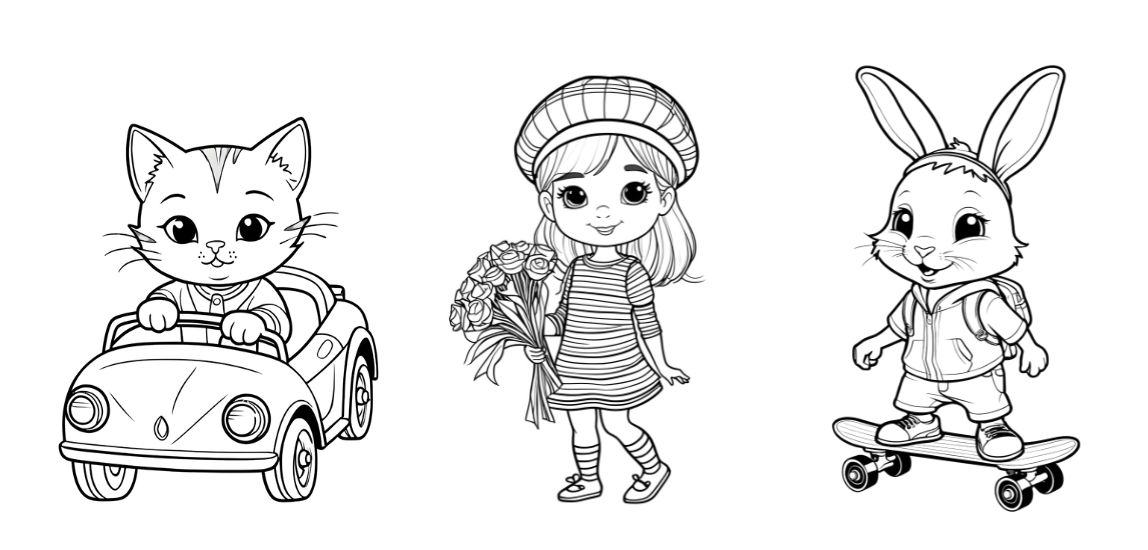
สร้างภาพลายเส้นสนุกๆ สำหรับเด็กและผู้ใหญ่
8. ใช้สไตล์และเอฟเฟ็กต์เพื่อปรับผลลัพธ์อย่างละเอียด
ในแท็บ Settings คุณสามารถปรับรายละเอียดทุกส่วน: เลือกหนึ่งหรือหลายสไตล์แล้วผสมกัน จากนั้นเลือกโทนสี แสง และมุมกล้อง เพื่อให้ภาพออกมาตรงกับสิ่งที่คุณจินตนาการ
ต้องการลุคแบบ cinematic ลุคแบบภาพยนตร์? เอฟเฟกต์สีน้ำในฝัน? งานศิลป์ไฮเปอร์เรียลลิสติก?
9. ใช้สไตล์พรีเมียมเพื่อสร้างลุคสุดเอ็กซ์คลูซีฟ
ปลดล็อกสไตล์ พรีเมียมหลากหลายแบบ เช่น Anime, Line Art, Cyberpunk, Watercolor และ Pixel Art พร้อม สมัครสมาชิก.
สไตล์เหล่านี้ช่วยให้ปรับแต่งได้มากขึ้นและเพิ่มโอกาสทางความคิดสร้างสรรค์!
10. ทดลองอัตราส่วนภาพสำหรับโซเชียลมีเดียและงานพิมพ์
ให้ภาพของคุณพอดีกับแต่ละแพลตฟอร์ม ใช้ 16:9 สำหรับภาพหน้าปก YouTube, 9:16 สำหรับ Instagram Stories และ 2:3 สำหรับ Pinterest
การปรับความละเอียดยังช่วยให้สร้าง งานพิมพ์ คุณภาพสูงสำหรับใส่กรอบได้ด้วย
ทิปพิเศษ
ทดลองใช้ AI Photo Editor เพื่อแก้ไของค์ประกอบเดิมหรือเพิ่มวัตถุใหม่ลงในภาพของคุณอย่างแนบเนียน อ่านเพิ่มเติมเกี่ยวกับเครื่องมือนี้ ที่นี่.
สรุปส่งท้าย
ด้วย AI Art Generator, จินตนาการของคุณไร้ขีดจำกัด!
ด้วยการนำทิปและทริกเหล่านี้ไปใช้ คุณจะปรับแต่งภาพที่สร้างด้วย AI ทดลองสไตล์แปลกใหม่ และยกระดับงานศิลป์ของคุณได้อย่างต่อเนื่อง ปรับรายละเอียดเล็กน้อยหรือเติมแต่งขั้นสุดท้ายให้ลงตัว งานของคุณยังต่อยอดได้เสมอ
ลองทำตามทิปเหล่านี้ได้เลยวันนี้!
เริ่มสำรวจ ทดลอง และก้าวข้ามขีดจำกัดของศิลปะจาก AI