AI Art Generator od Img2Go, część AI Creator Studio, to zaawansowana aplikacja który pozwala w prosty sposób tworzyć obrazy AI w wysokiej jakości. Niezależnie od tego, czy jesteś projektantem, marketerem, czy po prostu lubisz eksperymentować ze sztuką generowaną przez AI, te wskazówki i triki pomogą Ci w pełni wykorzystać możliwości tego narzędzia.
Od dopracowywania promptów po korzystanie z funkcji premium, oto 10 przydatnych wskazówek, jak generować i ulepszać swoje obrazy AI.
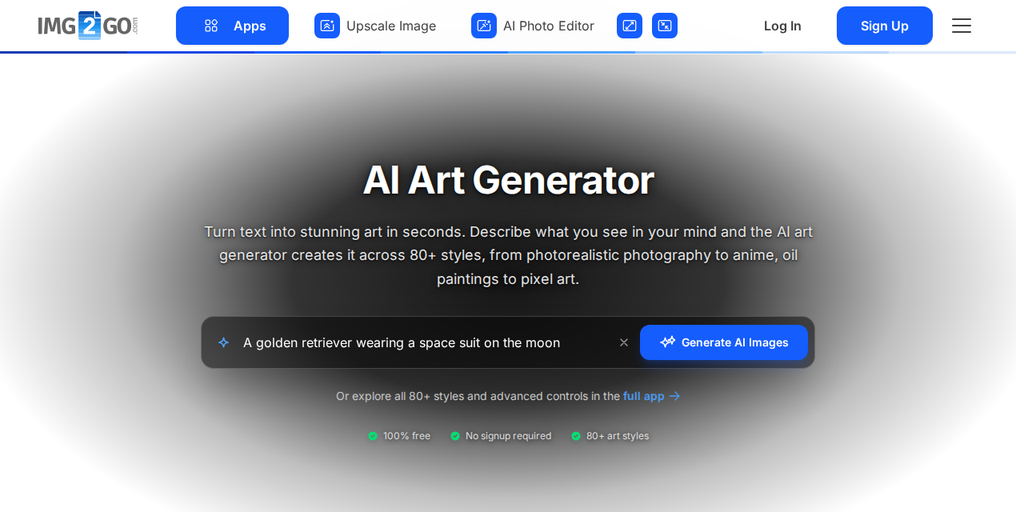
1. Generuj obrazy z jednokolorowym tłem
Potrzebujesz czystego tła bez rozpraszaczy? Po prostu dodaj "isolated on (color) background" do swojego promptu tekstowego.
Dzięki temu Twój obiekt lepiej się wyróżnia, co idealnie sprawdza się przy zdjęciach produktów lub treściach cyfrowych.
Dodatkowo, usunięcie tła pozwala płynnie wykorzystać obiekt w innych projektach, dając Ci większą elastyczność przy tworzeniu.
2. AI Upscale i edycja z Img2Go
Chcesz ulepszyć lub zmodyfikować swoje obrazy generowane przez AI?
Po wygenerowaniu obrazów otwórz ten, który ci się podoba, i ulepsz go za pomocą aplikacji Upscale Image lub Edytora zdjęć.
3. Ustawienia zaawansowane dla większej kontroli
- Dostosuj wagę promptu - użytkownicy Premium mogą precyzyjnie określić, jak duży wpływ ma ich opis na końcowy rezultat, zyskując pełniejszą kontrolę nad procesem twórczym.
- Wybierz jakość: Fast dla szybkich wyników lub Normal i Quality dla większej liczby detali (dostępne dla użytkowników premium).
4. Twórz idealnie zbalansowane patterny
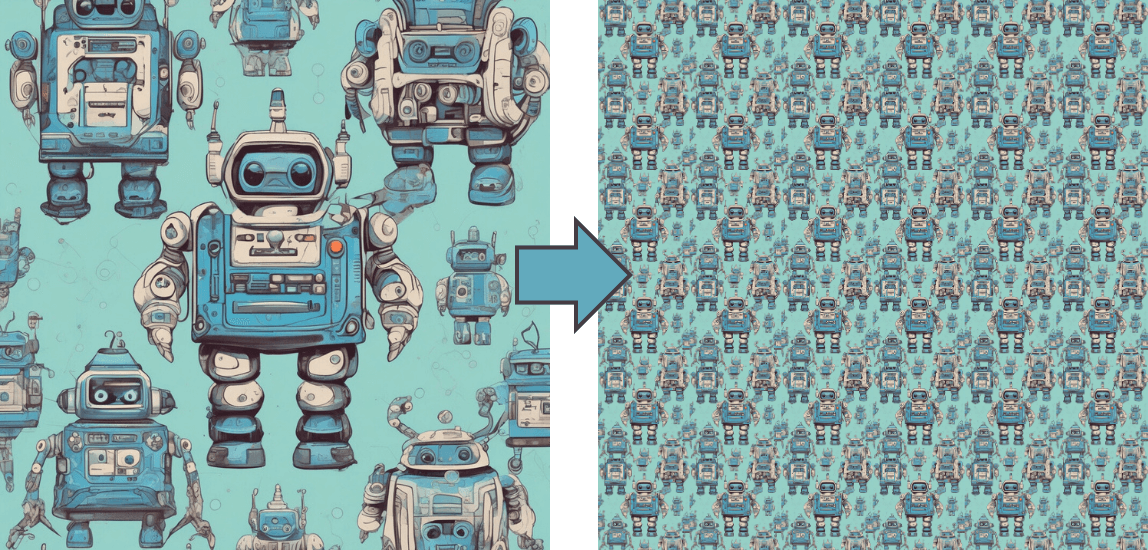
Chcesz uzyskać płynne, przyciągające wzrok wzory? Używaj uporządkowanych promptów, aby tworzyć wysokiej rozdzielczości projekty idealne na tapety, tekstylia i materiały brandingowe.
Aby upewnić się, że Twój wzór jest bezszwowy, możesz skorzystać z narzędzia do sprawdzania tekstur bezszwowych dostępnego online. Wystarczy przesłać swój wzór do narzędzia, a ono sprawdzi, czy pattern płynnie się powtarza.
5. Używaj „Negative Prompt” dla czystszych wyników
Masz dość niechcianych elementów w obrazach generowanych przez AI? Spróbuj użyć negatywnych promptów, aby je wykluczyć.
Uniwersalne negatywne prompty:
- ugly, tiling, poorly drawn hands, poorly drawn feet, poorly drawn face, out of frame, extra limbs, disfigured, deformed, body out of frame, bad anatomy, watermark, signature, cut off, low contrast, underexposed, overexposed, bad art, beginner, amateur, distorted face, blurry, draft, grainy
6. Użyj generatora Image-to-Image do unikalnych wariantów
Img2Go Image-to-Image AI Generator wykorzystuje sztuczną inteligencję do tworzenia wizualnie podobnych obrazów na podstawie dowolnej przesłanej grafiki. Wystarczy, że podasz zdjęcie referencyjne, a AI wygeneruje warianty, zachowując jego styl, oświetlenie i kompozycję.
- Przekształcaj obrazy w różnych stylach: Zmieniaj ilustracje w fotorealistyczne obrazy lub przekształcaj realistyczne zdjęcia w grafikę w stylu anime. Masz wiele opcji do odkrycia.
- Twórz własne grafiki Znalezienie idealnego obrazu może być trudne. Dzięki Img2Go możesz natychmiast wygenerować unikalną grafikę dopasowaną do Twoich potrzeb.
7. Łatwo twórz kolorowanki
AI Art Generator pozwala łatwo tworzyć własne kolorowanki, idealne do druku lub kolorowania cyfrowego.
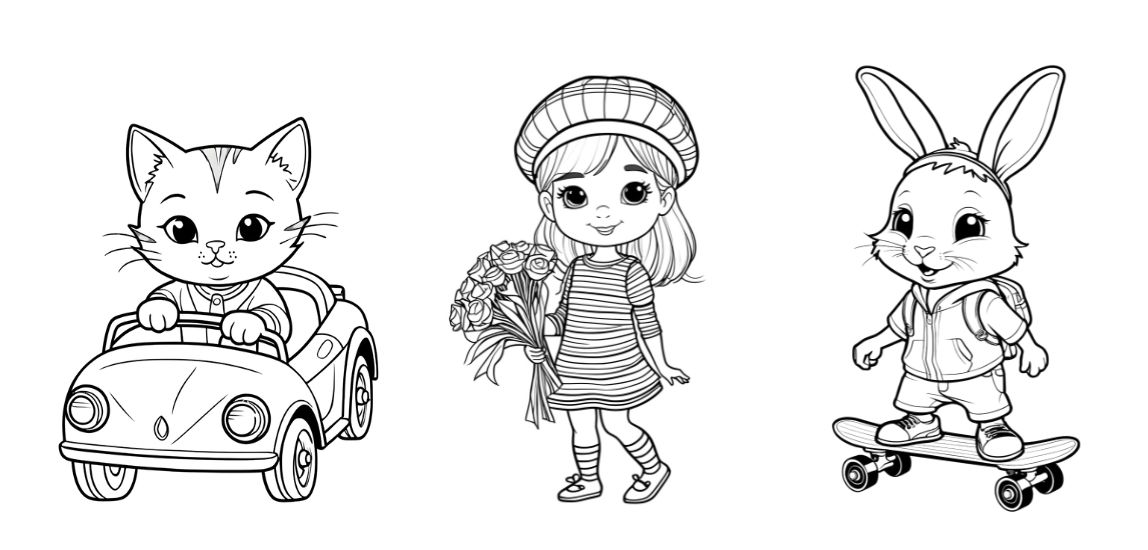
Twórz zabawne i angażujące grafiki liniowe dla dzieci i dorosłych.
8. Używaj stylów i efektów, aby precyzyjnie dopracować wyniki
W zakładce Settings dopracujesz każdy szczegół: wybierz jeden lub więcej stylów i połącz je, a następnie ustaw ton kolorów, oświetlenie i kąt kamery, aby twoja wizja ożyła tak, jak ją sobie wyobrażasz.
Chcesz filmowego (cinematic) efektu? Senny efekt akwareli? Hiperrealistycznego arcydzieła?
9. Korzystaj z premium stylów artystycznych, aby uzyskać wyjątkowy wygląd
Odblokuj różnorodne style premium takie jak Anime, Line Art, Cyberpunk, Watercolor i Pixel Art z Subskrypcja.
Te style pozwalają na jeszcze większą personalizację i więcej kreatywnych możliwości!
10. Eksperymentuj z proporcjami obrazu pod kątem social mediów i wydruków
Zadbaj o to, aby Twoje obrazy idealnie pasowały do różnych platform. Użyj proporcji 16:9 do miniaturek na YouTube, 9:16 do relacji na Instagramie i 2:3 do Pinteresta.
Dostosowanie ustawień rozdzielczości pomaga też tworzyć wysokiej jakości wydruki nadające się do oprawienia.
Porada dodatkowa
Eksperymentuj z AI Photo Editor aby modyfikować istniejące elementy lub płynnie dodawać nowe obiekty do swoich obrazów. Przeczytaj o tym więcej tutaj.
Podsumowanie
Korzystając z AI Art Generator, Twoja kreatywność nie zna granic!
Stosując te najważniejsze wskazówki i triki, możesz dopracować obrazy generowane przez AI, eksperymentować z unikalnymi stylami i wzbogacać swoje prace. Łatwo dopracujesz detale lub dodasz idealne wykończenie; zawsze jest przestrzeń, aby wynieść swoje projekty na wyższy poziom.
Wypróbuj te wskazówki już dziś!
Zacznij odkrywać, eksperymentować i przesuwać granice sztuki generowanej przez AI.