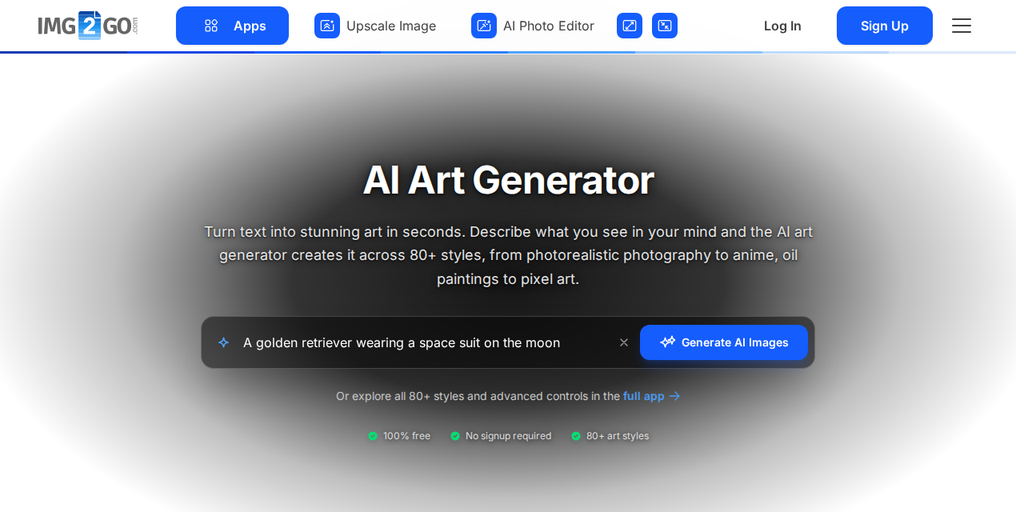
Img2Gos KI-Art-Generator ist Teil des AI Creator Studio und eine leistungsstarke App mit dem du ganz einfach beeindruckende AI-Bilder erstellen kannst. Ob Designer, Marketer oder einfach jemand, der gerne mit KI-generierter Kunst experimentiert - diese Tipps und Tricks helfen dir, das Beste aus dem Tool herauszuholen.
Von der Verfeinerung von Prompts bis zur Nutzung von Premium-Funktionen: Hier sind die 10 besten Tipps, um deine AI-Bilder zu erstellen und zu verbessern!
1. Bilder mit einfarbigen Hintergründen erstellen
Du brauchst einen sauberen, ablenkungsfreien Hintergrund? Füge deinem Text-Prompt einfach "isolated on (color) background" hinzu.
So kommt dein Motiv optimal zur Geltung - ideal für Produktbilder oder digitalen Content.
Außerdem entfernt das Freistellen des Hintergrunds dein Motiv nahtlos für andere Designs, sodass du noch flexibler in deinen Kreativprojekten bist.
2. AI-Upscale & Bearbeiten mit Img2Go
Du möchtest deine AI-Bilder verbessern oder anpassen?
Nachdem du Bilder generiert hast, öffne dein Favorit und verbessere es mit der Bild hochskalieren- oder Fotoeditor-App.
3. Erweiterte Einstellungen für mehr Kontrolle
- Prompt-Gewichtung anpassen - Premium-Nutzer können genau festlegen, wie stark ihr Input das Endergebnis beeinflusst und erhalten so präzise Kontrolle über den kreativen Prozess.
- Wähle die Qualität: Fast für schnelle Ergebnisse oder Normal und Quality für mehr Details (verfügbar für Premium-Nutzer).
4. Perfekt ausbalancierte Muster erstellen
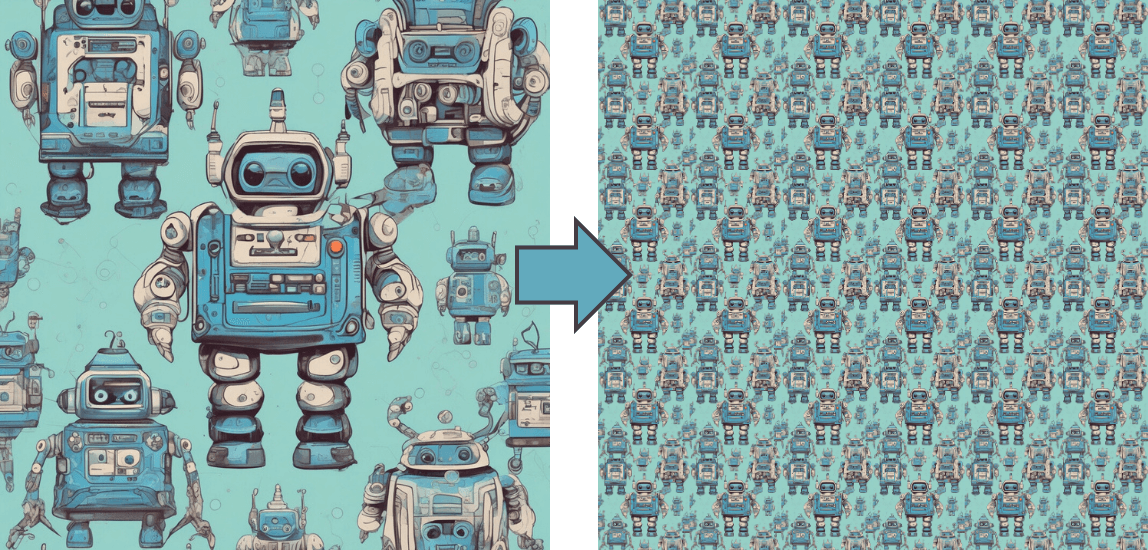
Du möchtest nahtlose, auffällige Muster? Nutze strukturierte Prompts, um schöne, hochauflösende Designs zu erstellen - perfekt für Wallpaper, Textilien und Branding.
Um sicherzustellen, dass dein Muster wirklich nahtlos ist, kannst du auch einen Seamless-Texture-Checker online verwenden. Lade dein Muster einfach in den Checker hoch, und er prüft, ob es sich nahtlos wiederholt.
5. Nutze den 'Negative Prompt' für sauberere Ergebnisse
Genervt von unerwünschten Elementen in deinen KI-Bildern? Versuche, sie mit negativen Prompts auszuschließen!
Universelle Negative Prompts:
- ugly, tiling, poorly drawn hands, poorly drawn feet, poorly drawn face, out of frame, extra limbs, disfigured, deformed, body out of frame, bad anatomy, watermark, signature, cut off, low contrast, underexposed, overexposed, bad art, beginner, amateur, distorted face, blurry, draft, grainy
6. Image-to-Image-Generator für einzigartige Variationen nutzen
Img2Go's Image-to-Image AI Generator nutzt künstliche Intelligenz, um visuell ähnliche Bilder auf Basis eines beliebigen hochgeladenen Bildes zu erstellen. Lade einfach ein Referenzfoto hoch, und die KI generiert Variationen, während Stil, Licht und Bildkomposition erhalten bleiben!
- Verwandle deine Bilder mit vielfältigen Stilen: Wandle Illustrationen in fotorealistische Bilder um oder mache aus realistischen Fotos beeindruckende Anime-Motive - die Möglichkeiten sind nahezu unbegrenzt!
- Individuelle Visuals erstellen Das perfekte Bild zu finden, kann schwierig sein. Mit Img2Go kannst du sofort ein einzigartiges Bild generieren, das genau zu deinen Anforderungen passt.
7. Ausmalbilder ganz einfach erstellen
Mit dem AI Art Generator erstellst du ganz einfach individuelle Ausmalbilder, ideal zum Ausdrucken oder für digitales Ausmalen.
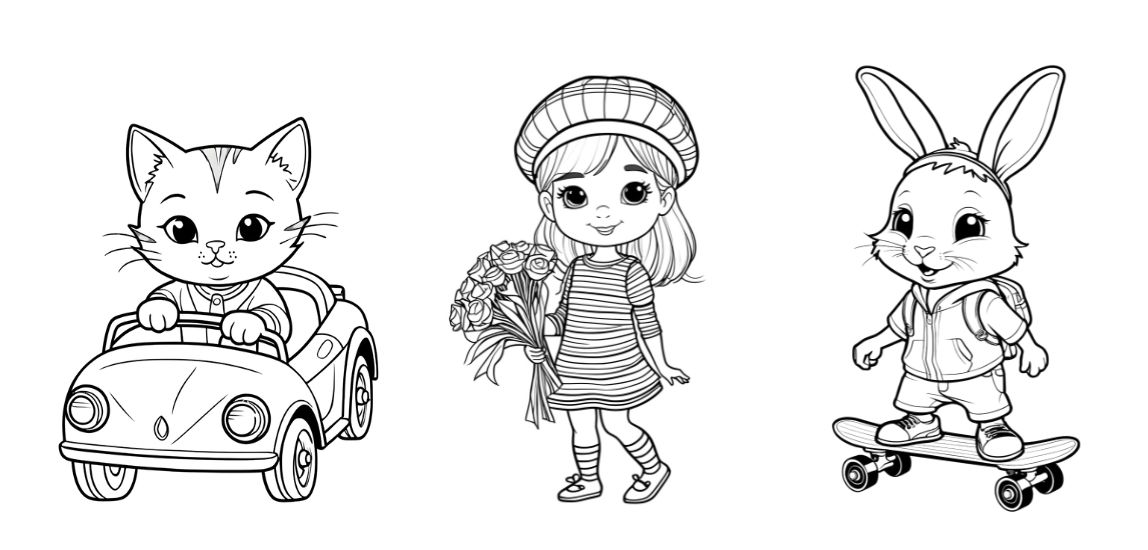
Erstelle unterhaltsame und ansprechende Line-Art für Kinder und Erwachsene!
8. Nutze Stile und Effekte für fein abgestimmte Ergebnisse
Im Tab Einstellungen kannst du jedes Detail anpassen: Wähle einen oder mehrere Stile und kombiniere sie, lege dann Farbton, Beleuchtung und Kamerawinkel fest, damit deine Vorstellung genau so umgesetzt wird, wie du sie dir ausmalst.
Du möchtest einen filmischen Look? Ein cineastischer Look? Ein traumhafter Aquarell-Effekt? Ein hyperrealistisches Meisterwerk?
9. Nutze Premium-Kunststile für exklusive Looks
Schalte eine Vielzahl von Premium-Stilen wie Anime, Line Art, Cyberpunk, Watercolor und Pixel Art mit einem Abonnement.
Diese Stile ermöglichen noch mehr Anpassungen und kreative Optionen!
10. Probiere Seitenverhältnisse für Social Media & Drucke aus
Stelle sicher, dass deine Bilder perfekt auf verschiedene Plattformen passen. Verwende 16:9 für YouTube-Thumbnails, 9:16 für Instagram Stories und 2:3 für Pinterest.
Das Anpassen der Auflösung hilft auch dabei, hochwertige Drucke zu erstellen, die sich zum Einrahmen eignen.
Bonustipp
Experimentiere mit KI-Fotoeditor um vorhandene Elemente zu verändern oder nahtlos neue Objekte in deine Bilder einzufügen. Erfahre hier mehr darüber hier.
Abschließende Gedanken
Mit KI-Art-Generator, sind deiner Kreativität keine Grenzen gesetzt!
Wenn du diese Top-Tipps und -Tricks anwendest, kannst du deine KI-generierten Bilder verfeinern, mit einzigartigen Stilen experimentieren und deine Kunstwerke wie nie zuvor verbessern. Ob du Details gezielt nachjustierst oder den letzten Feinschliff hinzufügst - es gibt immer Möglichkeiten, deine Kreationen weiter zu verbessern.
Probiere diese Tipps noch heute aus!
Beginne zu entdecken, zu experimentieren und die Grenzen von KI-generierter Kunst zu erweitern.