Img2Go의 AI 아트 생성기는 AI Creator Studio의 일부로, 강력한 앱입니다 로, 고품질의 AI 이미지를 손쉽게 만들 수 있습니다. 디자이너, 마케터이거나, AI 생성 아트를 실험해 보는 것을 좋아하는 사람이라면 이 팁과 노하우를 통해 이 도구를 더욱 효과적으로 활용할 수 있습니다.
프롬프트를 다듬는 것부터 프리미엄 기능 사용까지, AI 이미지를 생성하고 향상하는 데 도움이 되는 10가지 유용한 팁을 소개합니다.
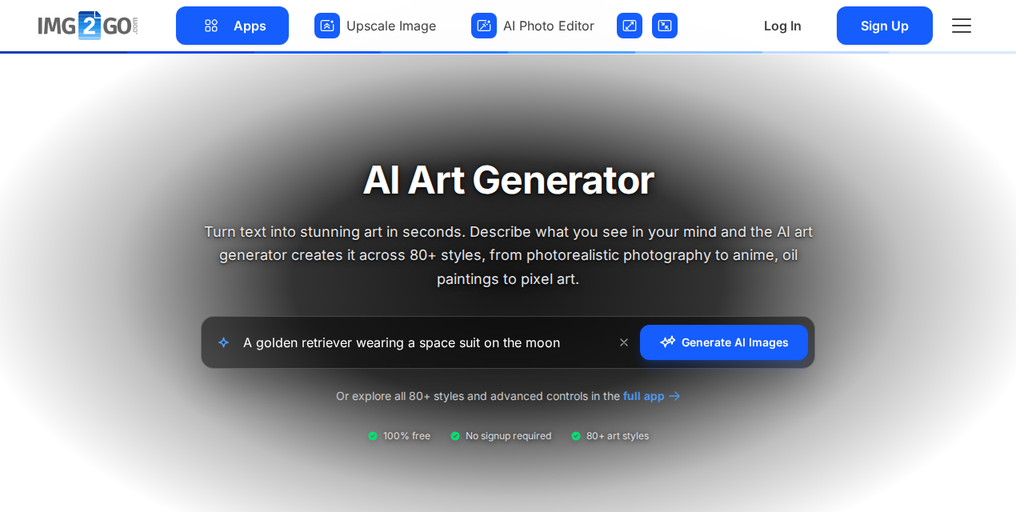
1. 단색 배경으로 이미지 생성하기
깔끔하고 방해 요소 없는 배경이 필요하신가요? 텍스트 프롬프트에 "isolated on (color) background"를 추가하기만 하면 됩니다.
이렇게 하면 피사체가 더욱 잘 돋보여 제품 이미지나 디지털 콘텐츠에 적합합니다.
또한 배경을 제거하면 피사체를 다른 디자인에 매끄럽게 활용할 수 있어, 창의적인 프로젝트에 더 많은 유연성을 제공합니다.
2. Img2Go로 AI 업스케일 및 편집하기
AI로 생성한 이미지를 개선하거나 수정해야 하나요?
이미지를 생성한 뒤 마음에 드는 이미지를 열고 이미지 업스케일 또는 포토 에디터 앱으로 더 향상해 보세요.
3. 더 많은 제어를 위한 고급 설정
- 프롬프트 가중치 조정 - 프리미엄 사용자는 입력이 최종 결과에 얼마나 영향을 미칠지 세밀하게 조정해, 창작 과정을 정밀하게 제어할 수 있습니다.
- 품질 선택: 빠른 결과가 필요하면 Fast, 더 높은 디테일이 필요하면 Normal과 Quality를 선택하세요(프리미엄 사용자 이용 가능).
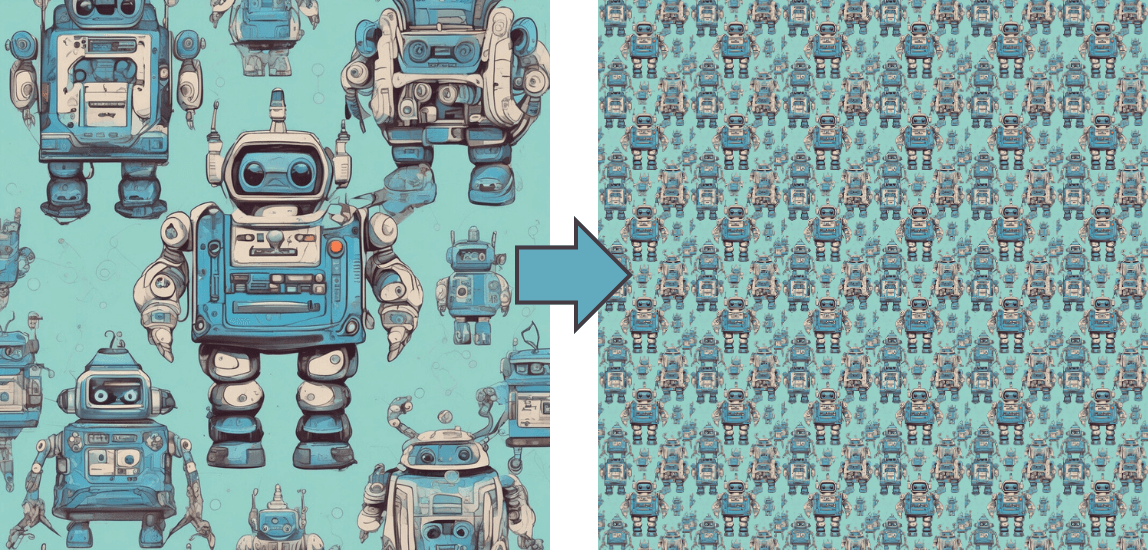
4. 완벽하게 균형 잡힌 패턴 만들기
자연스럽고 시선을 끄는 패턴을 만들고 싶나요? 구조화된 프롬프트를 사용해 배경 화면, 패브릭, 브랜딩에 적합한 고해상도 디자인을 생성해 보세요.
패턴의 이음새가 자연스러운지 확인하려면 심리스 텍스처 체커 와 같은 온라인 도구를 사용할 수도 있습니다. 패턴을 업로드하면 패턴이 끊김 없이 반복되는지 확인해 줍니다.
5. '네거티브 프롬프트'로 더 깔끔한 결과 얻기
AI가 생성한 이미지에 원하지 않는 요소가 포함되어 답답한가요? 네거티브 프롬프트를 사용해 제외해 보세요.
범용 네거티브 프롬프트:
- ugly, tiling, poorly drawn hands, poorly drawn feet, poorly drawn face, out of frame, extra limbs, disfigured, deformed, body out of frame, bad anatomy, watermark, signature, cut off, low contrast, underexposed, overexposed, bad art, beginner, amateur, distorted face, blurry, draft, grainy
6. 이미지-투-이미지 생성기로 독특한 변형 만들기
Img2Go의 이미지-투-이미지 AI 생성기 는 업로드한 이미지를 기반으로 시각적으로 유사한 이미지를 생성하기 위해 인공지능을 사용합니다. 기준이 되는 사진만 제공하면 AI가 스타일, 조명, 구도를 유지하면서 다양한 변형 이미지를 만들어 줍니다.
- 다양한 스타일로 이미지 변환하기: 일러스트를 사진처럼 사실적인 이미지로 바꾸거나, 실제 사진을 애니메이션 스타일의 아트워크로 변환할 수 있습니다. 다양한 옵션을 자유롭게 탐색해 보세요.
- Create Custom Visuals: Finding the perfect image can be difficult. With Img2Go, you can instantly generate a unique image that fits your needs!
7. 색칠 공부용 페이지 쉽게 만들기
AI Art Generator를 사용하면 인쇄나 디지털 색칠에 딱 맞는 맞춤 색칠 도안을 쉽게 만들 수 있습니다.
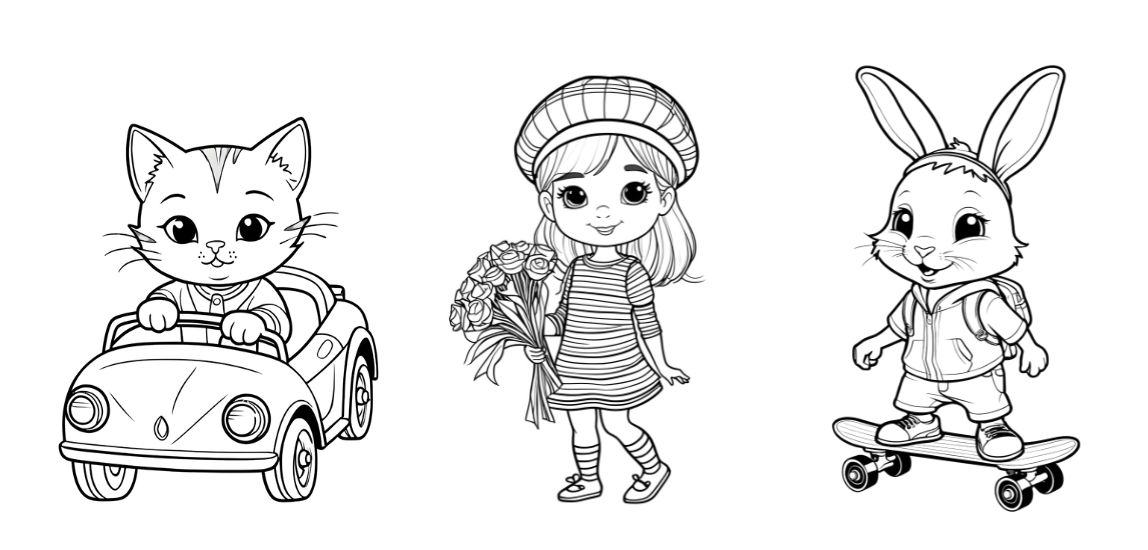
어린이와 성인을 위한 재미있고 몰입감 있는 선화 이미지를 만들어 보세요.
8. 더 정교한 결과를 위한 스타일과 효과 사용하기
Settings 탭에서 세부 설정을 조정하세요. 하나 이상의 스타일을 선택해 섞고, 색감, 조명, 카메라 각도를 정해 원하는 이미지를 그대로 구현할 수 있습니다.
혹시 시네마틱한 룩? 꿈같은 수채화 효과? 초현실적인 마스터피스?
9. 프리미엄 아트 스타일로 특별한 룩 연출하기
다양한 프리미엄 스타일 Anime, Line Art, Cyberpunk, Watercolor, Pixel Art와 같은 스타일을 구독.
이 스타일들을 활용하면 더 많은 커스터마이즈와 창의적인 연출이 가능합니다!
10. 소셜 미디어와 인쇄용을 위한 화면 비율 실험하기
여러 플랫폼에 이미지를 완벽하게 맞춰 보세요. 유튜브 썸네일에는 16:9, 인스타그램 스토리에는 9:16, Pinterest에는 2:3 비율을 사용하세요.
해상도 설정을 조정하면 고품질 인쇄물 제작에도 도움이 됩니다.
추가 팁
다양하게 시도해 보세요: AI 사진 편집기 을(를) 사용해 기존 요소를 수정하거나 이미지에 새 오브젝트를 자연스럽게 추가해 보세요. 자세한 내용은 여기를 참고하세요 여기에서 확인하세요.
마무리 생각
PDF2Go의 AI 아트 생성기, 당신의 창의력에는 한계가 없습니다!
이 팁과 트릭을 활용하면 AI로 생성한 이미지를 더욱 정교하게 다듬고, 개성 있는 스타일을 실험하며, 작품의 완성도를 높일 수 있습니다. 세부 사항을 쉽게 미세 조정하거나 마지막 터치를 더해 언제든지 결과물을 한 단계 끌어올려 보세요.
지금 바로 이 팁들을 활용해 보세요!
AI 생성 예술의 한계를 넓히며 탐색하고 실험을 시작해 보세요.