
Img2GoのAI Art Generatorは、AI Creator Studioの一部として提供される高機能アプリです で、誰でも簡単に高品質なAI画像を作成できます。デザイナーやマーケターの方、またはAIアートの実験が好きな方まで、これらのコツを参考にすれば、このツールを最大限に活用できます。
プロンプトの工夫からプレミアム機能の活用まで、AI画像を生成・強化するのに役立つ10のヒントを紹介します。
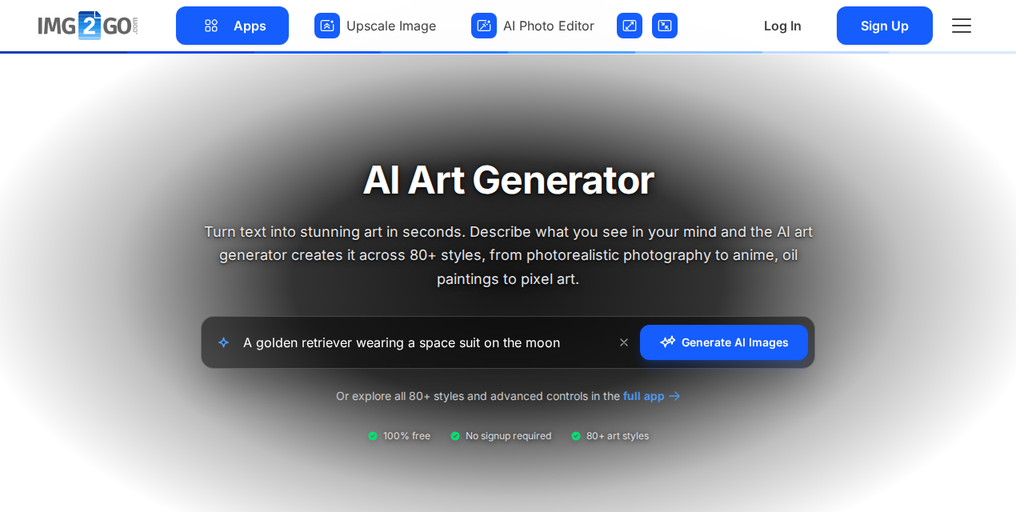
1. 単色背景の画像を生成する
シンプルで邪魔のない背景が必要なときは、テキストプロンプトに「isolated on (color) background」と追加するだけでOKです。
被写体を際立たせることができるので、商品画像やデジタルコンテンツに最適です。
さらに、 背景を削除すれば 別のデザインにも被写体をシームレスに活用でき、クリエイティブな制作の幅が広がります。
2. Img2Go でAIアップスケール & 編集
AI生成画像を強化・編集したいときに便利です。
画像を生成したら、気に入ったものを開き、高解像度化またはフォトエディターアプリでさらに高品質に仕上げましょう。
3. 詳細設定でコントロールを強化
- プロンプトの重みを調整 - プレミアムユーザーは、入力内容が最終結果にどの程度影響するかを細かく設定でき、制作プロセスをより正確にコントロールできます。
- クオリティを選択:結果を素早く確認したいときはFast、より細部まで描写したいときはNormalまたはQuality(プレミアムユーザー向け)を選びます。
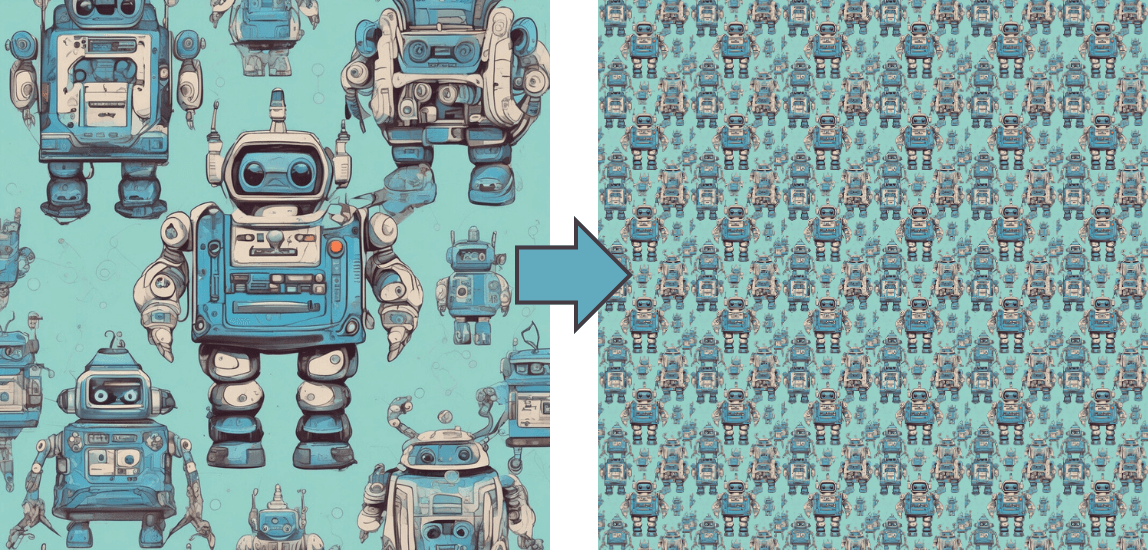
4. バランスの取れたパターンを作成する
継ぎ目のない印象的なパターンが欲しい場合は、構造化されたプロンプトを使って、高解像度のデザインを作成しましょう。壁紙、テキスタイル、ブランディングに最適です。
パターンの継ぎ目を確認するには、オンラインで利用できる シームレステクスチャチェッカー を使うこともできます。パターンをアップロードすると、そのパターンが途切れずに繰り返せるかを確認してくれます。
5. 「ネガティブプロンプト」でノイズを減らす
AI画像に不要な要素が入り込んでしまう場合は、ネガティブプロンプトを使って除外してみましょう。
汎用的なネガティブプロンプトの例:
- ugly, tiling, poorly drawn hands, poorly drawn feet, poorly drawn face, out of frame, extra limbs, disfigured, deformed, body out of frame, bad anatomy, watermark, signature, cut off, low contrast, underexposed, overexposed, bad art, beginner, amateur, distorted face, blurry, draft, grainy
6. 画像から画像の生成でユニークなバリエーションを作る
Img2Go の Image-to-Image AI Generator は、アップロードした画像をもとに、見た目がよく似た画像をAIで生成します。1枚の参照画像をアップロードするだけで、そのスタイルやライティング、構図を保ったまま、さまざまなバリエーションを作成できます。
- 多様なスタイルで画像を変換: イラストをフォトリアルな画像に変換したり、実写写真をアニメ風アートに変えたりできます。試せるバリエーションは豊富です。
- Create Custom Visuals: Finding the perfect image can be difficult. With Img2Go, you can instantly generate a unique image that fits your needs!
7. ぬりえ用画像をかんたん作成
AI Art Generatorなら、印刷にもデジタル塗り絵にも使えるオリジナルの塗り絵ページを簡単に作成できます。
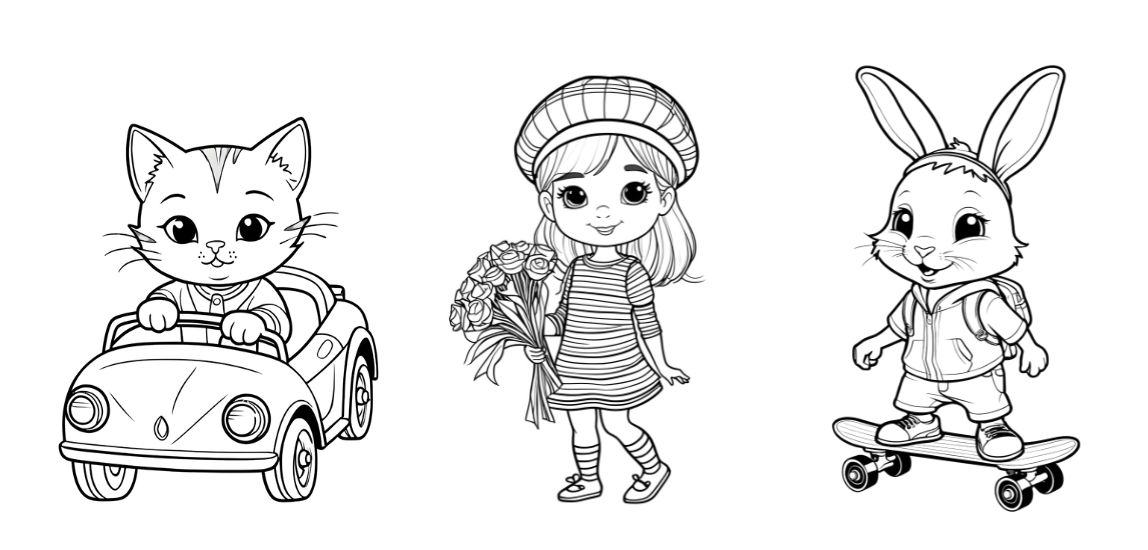
子どもから大人まで楽しめるラインアートを作成できます。
8. スタイルとエフェクトで仕上がりを細かく調整
Settingsタブで細部を調整できます。1つまたは複数のスタイルを選んでブレンドし、色調、ライティング、カメラアングルを指定して、思い描いたイメージをそのまま形にしましょう。
たとえば シネマティックな ルックですか? 夢のような水彩画風? 超リアルな傑作?
9. プレミアムアートスタイルでワンランク上の仕上がりに
さまざまな プレミアムスタイル Anime、Line Art、Cyberpunk、Watercolor、Pixel Artなどの サブスクリプション.
これらのスタイルを使うことで、さらに細かなカスタマイズと多彩なクリエイティブ表現が可能になります。
10. アスペクト比を調整してSNSや印刷に最適化
画像がさまざまなプラットフォームにぴったり収まるようにしましょう。YouTube サムネイルには 16:9、Instagramストーリーズには 9:16、Pinterest には 2:3 を使います。
解像度の設定を調整すると、高品質な 印刷物 (額装に適したレベル)も作成できます。
ボーナスヒント
ぜひ AIフォトエディター を使って既存の要素を変更したり、画像に新しいオブジェクトを自然になじませて追加できます。詳しくはこちらをご覧ください こちら.
まとめ
PDF2Goの AI Art Generator, あなたの創造力に限界はありません。
ここで紹介したコツを活用することで、AI生成画像をさらに洗練させ、ユニークなスタイルを試し、作品のクオリティを高めることができます。細部を簡単に微調整したり、最後のひと手間を加えたりして、常に作品をレベルアップしていきましょう。
今日からこれらのヒントを試してみましょう。
AI生成アートの世界を探検し、実験し、その可能性を広げていきましょう。