AI Creator Studio: top 10 consigli e trucchi
Scopri come perfezionare i prompt, usare le funzioni avanzate e sbloccare stili premium per risultati migliori
28. February 2025 di Bianca Palmer
AI Creator Studio è un potente generatore di arte AI che ti permette di creare immagini AI di alta qualità con facilità. Che tu sia un designer, un marketer o semplicemente qualcuno a cui piace sperimentare con l'arte generata dall'AI, questi suggerimenti ti aiuteranno a sfruttare al massimo lo strumento.
Dalla definizione dei prompt all'uso delle funzioni premium, ecco 10 utili consigli per generare e migliorare le tue immagini AI.
1. Genera immagini con sfondi monocromatici
Hai bisogno di uno sfondo pulito e senza distrazioni? Aggiungi semplicemente "isolated on (color) background" al tuo prompt di testo. Ecco il risultato.
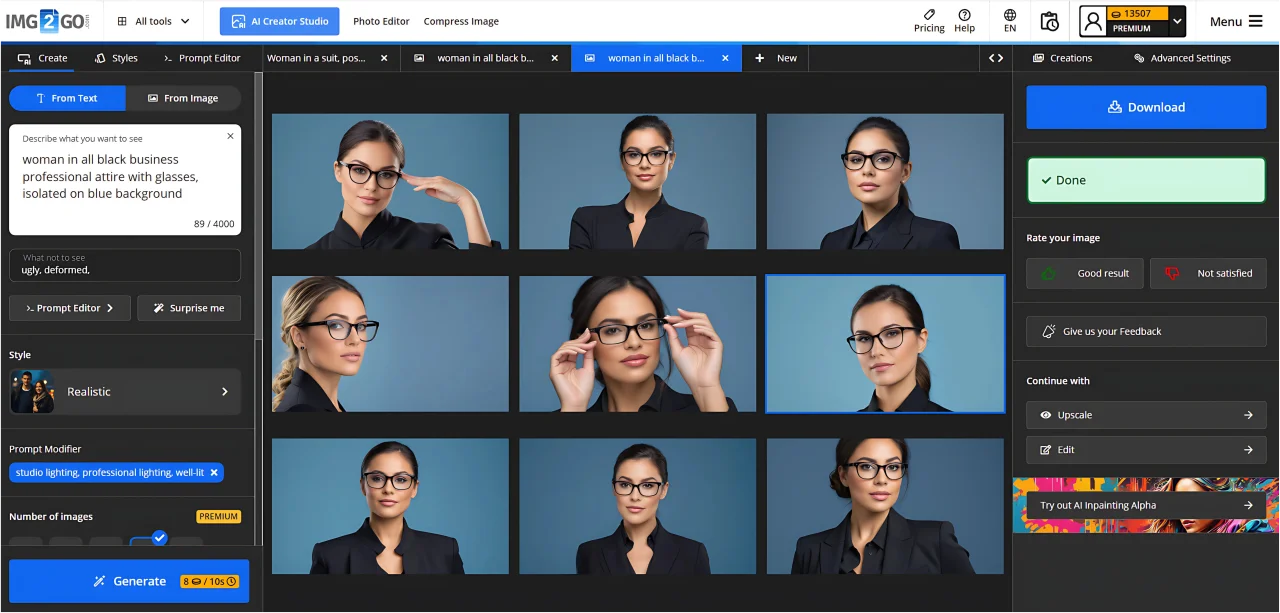
Questo aiuta il soggetto a risaltare, rendendolo ideale per immagini di prodotto o contenuti digitali.
Inoltre, rimuovere lo sfondo ti permette di usare il soggetto in altri design in modo fluido, offrendoti maggiore flessibilità nei progetti creativi.
2. AI Upscale & Edit con Img2Go
Vuoi migliorare o modificare le tue immagini generate con l'AI?
Dopo aver generato le immagini, ti basta fare clic sul pulsante Upscale oppure Edit pulsante.
Verrai reindirizzato agli strumenti di Img2Go, dove potrai rifinire, ingrandire e perfezionare la tua immagine in pochi clic.
3. Impostazioni avanzate per un maggiore controllo
- Regola il peso del prompt - Gli utenti Premium possono definire con precisione quanto il proprio input influenzi il risultato finale, ottenendo un controllo accurato sul processo creativo.
- Seleziona i run - Scegli tra run brevi, medi o lunghi per determinare il livello di dettaglio e complessità applicato dall'AI.
4. Crea pattern perfettamente bilanciati
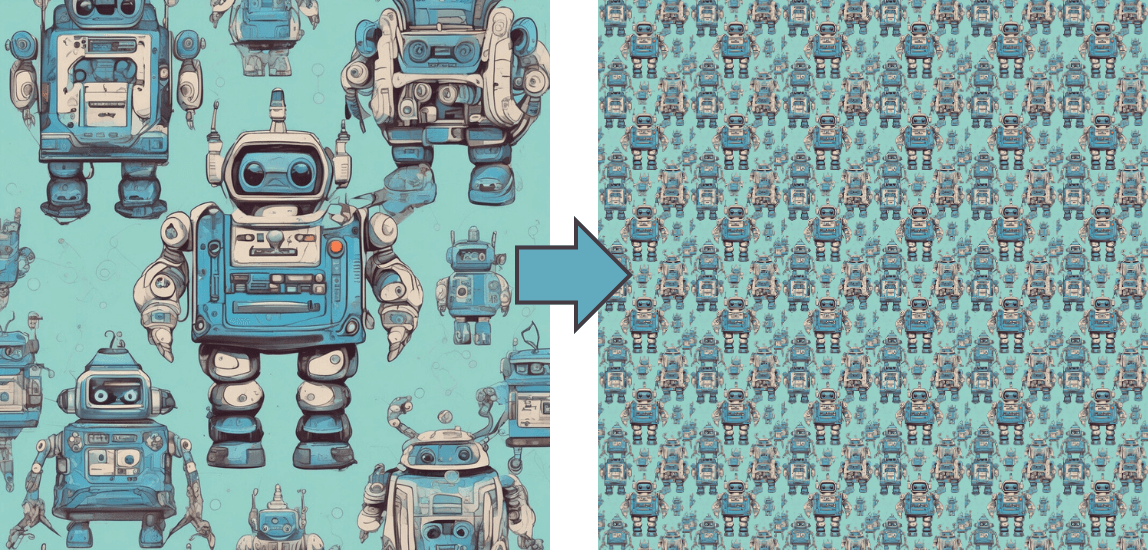
Vuoi pattern uniformi e accattivanti? Usa prompt strutturati per creare design ad alta risoluzione perfetti per sfondi, tessuti e branding.
Per assicurarti che il tuo pattern sia davvero uniforme, puoi anche usare un seamless texture checker disponibile online. Carica semplicemente il tuo pattern nel checker e verificherà se si ripete senza interruzioni.
5. Usa il 'Negative Prompt' per risultati più puliti
Sei frustrato da elementi indesiderati nelle tue immagini generate dall'AI? Prova a usare i negative prompt per escluderli.
Negative prompt universali:
- ugly, tiling, poorly drawn hands, poorly drawn feet, poorly drawn face, out of frame, extra limbs, disfigured, deformed, body out of frame, bad anatomy, watermark, signature, cut off, low contrast, underexposed, overexposed, bad art, beginner, amateur, distorted face, blurry, draft, grainy
6. Usa l'Image-to-Image Generator per variazioni uniche
Lo strumento Image-to-Image AI Generator di Img2Go utilizza l'intelligenza artificiale per creare immagini visivamente simili a partire da qualsiasi immagine caricata. Fornisci semplicemente una foto di riferimento e l'AI genererà variazioni mantenendone stile, illuminazione e composizione.
- Trasforma le tue immagini con stili diversi: Converti illustrazioni in immagini fotorealistiche o trasforma foto realistiche in artwork in stile anime. Ci sono molte opzioni da esplorare.
- Crea foto stock personalizzate: Trovare la foto stock perfetta può essere difficile. Con Img2Go puoi generare all'istante un'immagine unica che soddisfa le tue esigenze.
7. Crea facilmente pagine da colorare
AI Creator Studio rende semplice generare pagine da colorare personalizzate, perfette per la stampa o il coloring digitale.
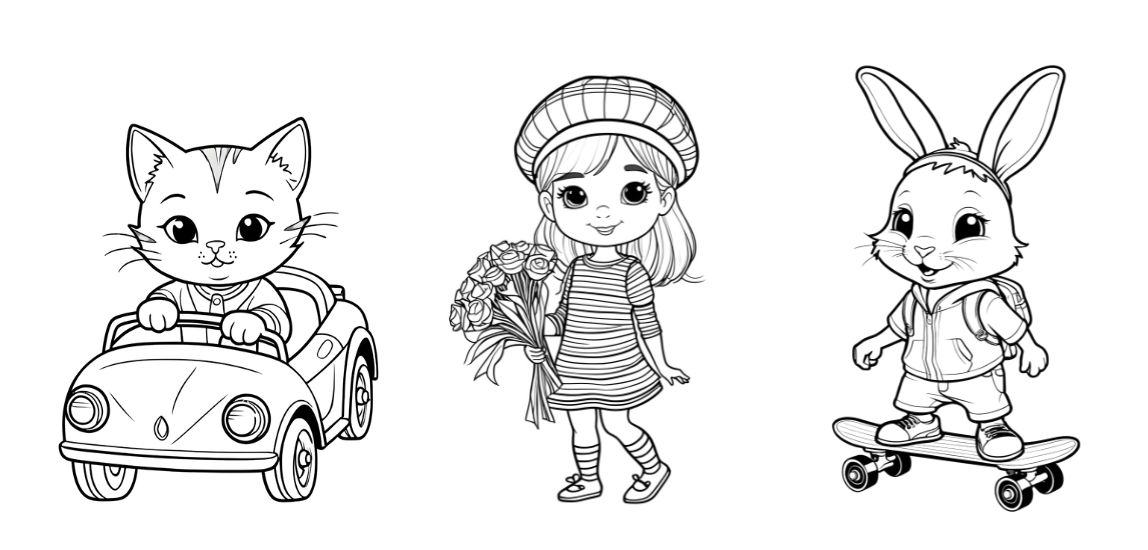
Crea illustrazioni a linee divertenti e coinvolgenti per bambini e adulti.
8. Usa il Prompt Editor per risultati ottimizzati
Il Prompt Editor è il tuo punto di partenza per creare l'immagine giusta. Puoi perfezionare ogni dettaglio, dall'atmosfera, all'angolazione e al tipo di lente fino allo stile artistico, all'illuminazione e all'umore, così che la tua idea prenda vita proprio come l'hai immaginata.
Vuoi un look cinematic look? Un effetto acquerello da sogno? Un capolavoro iperrealistico?
Con lo Prompt Editor, puoi combinare più stili per avere il pieno controllo sulla tua opera. Questa potente funzione ti aiuta a ottenere risultati unici e di alta qualità, con precisione e creatività. Provala subito!
9. Accedi agli stili artistici Premium per look esclusivi
Sblocca una varietà di stili premium come Anime, Line Art, Fotografia, Cyberpunk, Stock Photo e Print Art con un Abbonamento o un pacchetto Pay-As-You-Go.
Questi stili permettono ancora più personalizzazione e possibilità creative!
10. Sperimenta con i formati per social media e stampa
Assicurati che le tue immagini si adattino perfettamente alle diverse piattaforme. Usa 16:9 per le miniature di YouTube, 9:16 per le Storie di Instagram e 2:3 per Pinterest.
Regolare la risoluzione aiuta anche a creare stampe di alta qualità, adatte per essere incorniciate.
Suggerimento extra
Sperimenta con AI Inpainting (Alpha) per modificare elementi esistenti o aggiungere nuovi oggetti alle tue immagini in modo uniforme. Leggi di più a riguardo qui.
Considerazioni finali
Con AI Creator Studio, la tua creatività non ha limiti!
Applicando questi suggerimenti e trucchi, puoi perfezionare le tue immagini generate dall'AI, sperimentare stili unici e migliorare le tue opere. Affina facilmente i dettagli o aggiungi il tocco finale perfetto: c'è sempre spazio per valorizzare le tue creazioni.
Prova questi suggerimenti oggi stesso!
Inizia a esplorare, sperimentare e spingere i confini dell'arte generata dall'AI.