AI Creator Studio: 10 Tips & Trik Teratas
Pelajari cara menyempurnakan prompt, menggunakan fitur lanjutan, dan membuka gaya premium untuk hasil terbaik
28. February 2025 oleh Bianca Palmer
AI Creator Studio adalah sebuah generator seni AI yang memungkinkan Anda membuat gambar AI berkualitas tinggi dengan mudah. Baik Anda seorang desainer, pemasar, atau siapa pun yang suka bereksperimen dengan seni buatan AI, tips dan trik ini akan membantu Anda memaksimalkan penggunaan alat ini.
Mulai dari menyempurnakan prompt hingga menggunakan fitur premium, berikut 10 tips berguna untuk menghasilkan dan menyempurnakan gambar AI Anda.
1. Hasilkan Gambar dengan Latar Belakang Satu Warna
Butuh latar belakang yang bersih dan bebas gangguan? Cukup tambahkan "isolated on (color) background" ke prompt teks Anda. Berikut hasilnya.
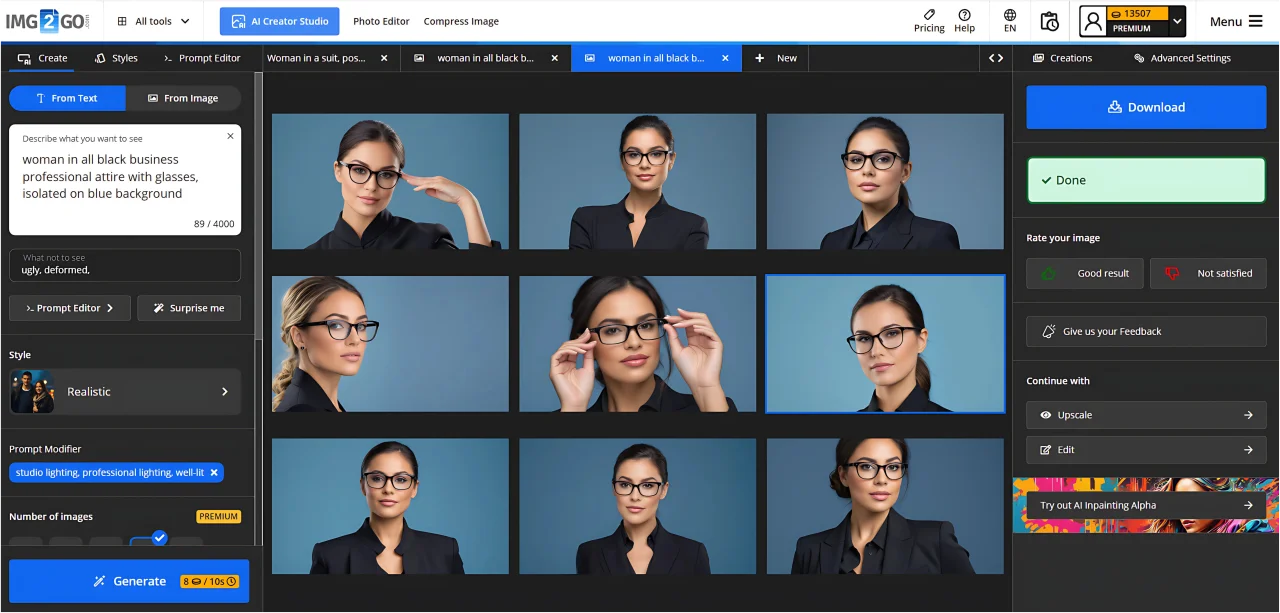
Ini membantu subjek Anda lebih menonjol, sehingga ideal untuk gambar produk atau konten digital.
Selain itu, menghapus latar belakang memungkinkan Anda menggunakan subjek tersebut secara mulus dalam desain lain, memberi Anda lebih banyak fleksibilitas untuk proyek kreatif.
2. AI Upscale & Edit dengan Img2Go
Perlu meningkatkan atau memodifikasi gambar buatan AI Anda?
Setelah menghasilkan gambar, cukup klik Upscale atau Edit tombol.
Anda akan diarahkan ke alat Img2Go, tempat Anda dapat menyempurnakan, meng-upscale, dan memoles karya seni Anda hanya dalam beberapa klik.
3. Pengaturan Lanjutan untuk Kontrol Lebih
- Sesuaikan Prompt Weight - Pengguna premium dapat menyetel seberapa besar pengaruh input mereka pada hasil akhir, sehingga mendapatkan kontrol yang presisi atas proses kreatif.
- Pilih Runs - Pilih Short, Medium, atau Long runs untuk menentukan seberapa banyak detail dan kompleksitas yang diterapkan AI.
4. Buat Pola yang Seimbang Sempurna
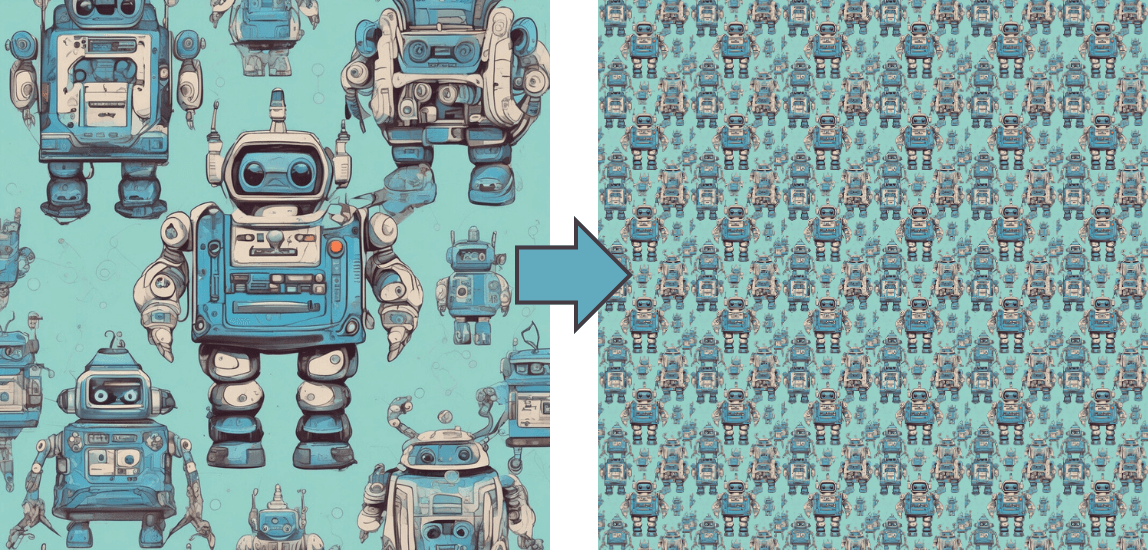
Ingin pola yang mulus dan menarik perhatian? Gunakan prompt terstruktur untuk membuat desain beresolusi tinggi yang sempurna untuk wallpaper, tekstil, dan branding.
Untuk memastikan pola Anda benar-benar mulus, Anda juga dapat menggunakan pemeriksa tekstur seamless yang tersedia online. Cukup unggah pola Anda ke pemeriksa, dan alat tersebut akan memverifikasi apakah pola tersebut berulang dengan mulus.
5. Gunakan 'Negative Prompt' untuk Hasil yang Lebih Bersih
Terganggu oleh elemen yang tidak diinginkan pada gambar buatan AI Anda? Coba gunakan negative prompt untuk mengecualikannya.
Negative prompt universal:
- ugly, tiling, poorly drawn hands, poorly drawn feet, poorly drawn face, out of frame, extra limbs, disfigured, deformed, body out of frame, bad anatomy, watermark, signature, cut off, low contrast, underexposed, overexposed, bad art, beginner, amateur, distorted face, blurry, draft, grainy
6. Gunakan Image-to-Image Generator untuk Variasi Unik
Img2Go Image-to-Image AI Generator menggunakan kecerdasan buatan untuk membuat gambar yang secara visual mirip berdasarkan gambar apa pun yang Anda unggah. Cukup berikan foto referensi, dan AI akan membuat variasi sambil mempertahankan gaya, pencahayaan, dan komposisinya.
- Transformasikan Gambar Anda dengan Beragam Gaya: Ubah ilustrasi menjadi gambar fotorealistik atau jadikan foto realistis sebagai karya seni bergaya anime. Ada banyak opsi yang bisa dijelajahi.
- Buat Foto Stok Kustom: Menemukan foto stok yang tepat bisa jadi sulit. Dengan Img2Go, Anda dapat langsung membuat gambar unik yang sesuai dengan kebutuhan Anda.
7. Buat Halaman Mewarnai dengan Mudah
AI Creator Studio memudahkan Anda membuat halaman mewarnai kustom, sempurna untuk dicetak atau diwarnai secara digital.
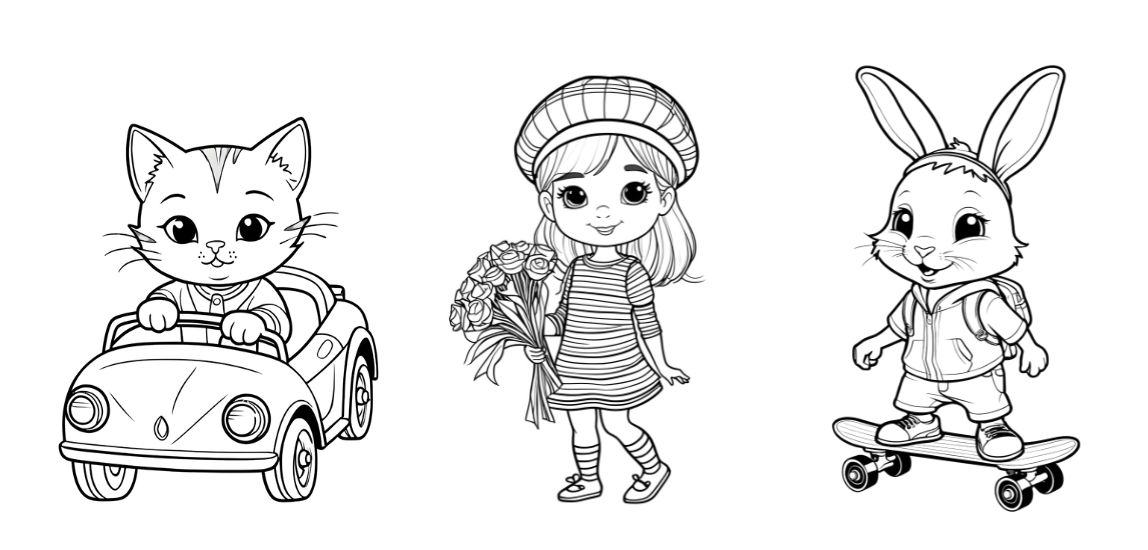
Buat gambar garis yang seru dan menarik untuk anak-anak dan orang dewasa.
8. Gunakan Prompt Editor untuk Hasil yang Lebih Presisi
The Prompt Editor adalah gerbang Anda untuk membuat gambar yang tepat. Atur setiap detail, mulai dari nuansa, sudut, jenis lensa hingga gaya seni, pencahayaan, dan suasana, sehingga visi Anda terwujud seperti yang Anda bayangkan.
Ingin tampilan cinematic tampilan sinematik? Efek cat air yang lembut? Karya hiper-realistis?
Dengan Prompt Editor, Anda dapat memadukan beberapa gaya untuk mendapatkan kontrol penuh atas karya seni Anda. Fitur canggih ini membantu Anda mencapai hasil yang unik dan berkualitas tinggi dengan presisi dan kreativitas. Cobalah!
9. Akses Gaya Seni Premium untuk Tampilan Eksklusif
Buka berbagai gaya premium seperti Anime, Line Art, Photography, Cyberpunk, Stock Photo, dan Print Art dengan Langganan atau paket Pay-As-You-Go.
Gaya-gaya ini memungkinkan kustomisasi lebih lanjut dan lebih banyak kemungkinan kreatif!
10. Coba Beragam Rasio Aspek untuk Media Sosial & Cetakan
Pastikan gambar Anda pas di berbagai platform. Gunakan 16:9 untuk thumbnail YouTube, 9:16 untuk Instagram Stories, dan 2:3 untuk Pinterest.
Menyesuaikan pengaturan resolusi juga membantu membuat cetak berkualitas tinggi yang cocok untuk dibingkai.
Tips Bonus
Bereksperimenlah dengan AI Inpainting (Alpha) untuk mengubah elemen yang sudah ada atau menambahkan objek baru ke gambar Anda secara mulus. Baca selengkapnya di sini.
Penutup
Dengan AI Creator Studio, kreativitas Anda tanpa batas!
Dengan menerapkan tips dan trik terbaik ini, Anda dapat menyempurnakan gambar AI, bereksperimen dengan gaya unik, dan meningkatkan karya seni Anda. Atur detail dengan mudah atau tambahkan sentuhan akhir yang tepat; selalu ada ruang untuk mengangkat hasil kreasi Anda.
Coba tips ini sekarang!
Mulai jelajahi, bereksperimen, dan dorong batas karya seni yang dihasilkan AI.