
RAW と JPEG のどちらで撮るかは、長年にわたり写真家の間で議論されてきました。この記事では、それぞれの形式の違いとよくある誤解を整理し、今後を左右する可能性のある「圧縮 RAW」形式についても紹介します。
RAW と JPEG を理解する
RAW 形式
撮影形式を RAWにすると、カメラのセンサーは処理や圧縮が行われていないデータを記録します。元の情報が一切変更されずにすべて保持されます。フィルム写真の「ネガ」のデジタル版のようなイメージで、何も手が加えられていない状態です。そのため、撮影時のすべてのデータを残す分、ファイルサイズは大きくなります。
パソコンで RAW ファイルを扱うには、パソコンが表示できる形式にデコードまたは変換する必要があります。Adobe Lightroom のようなソフトウェアを使えば、この変換が行えるほか、必要に応じて画像を調整できます。
JPEG 形式
JPEGファイルはは、カメラが記録した画像を圧縮・処理したファイルです。コントラスト、彩度、シャープネス、ノイズ除去など、見た目を整えるためのさまざまな調整が行われます。こうした処理により、JPEG は撮って出しで仕上がった見た目になります。
RAW ファイルを JPEG に変換する際の処理内容は、カメラのメニューで設定できます。Canon では「ピクチャースタイル」、Nikon では「ピクチャーコントロール」、Fuji では「フィルムシミュレーション」、Sony では「ピクチャープロファイル」と呼ばれています。これらの設定により、JPEG の仕上がりを自分の撮影スタイルに合わせてカスタマイズできます。
なお、これらの設定が反映されるのは JPEG ファイルだけで、元の RAW ファイルには影響しません。RAW で撮影していても、カメラの液晶に表示される写真は JPEG プレビューです。つまり、選択したピクチャープロファイルは、カメラの画面上での見え方にも影響します。
JPEG の圧縮
JPEG 圧縮 も、考慮すべきポイントです。圧縮はファイルサイズを小さくするために行われます。ただし、単純に縮小したり、同じ色をまとめて数えるだけではありません。視覚的・心理的なモデルに基づいた、非常に高度な数学的アルゴリズムが使われています。
圧縮アルゴリズムは、人間の目が色や明るさをどう感じるか、ピントの合っていない部分の変化にはあまり気付きにくいこと、色の変化よりも明るさの変化に敏感であることなどを考慮しています。この賢い圧縮により、見た目の品質を保ちながらファイルサイズを小さくできます。
RAW vs JPEG: 主な違い
ここからは、これらの形式の違いが画質や色の階調、編集の自由度にどのように影響するかを見ていきます。
色深度
色深度 とは、ファイルが表現できる色の数を指します。RAW ファイルは一般的にビット深度が高く、表現できる色の幅が非常に広くなります。例えば、 14 ビット の RAW ファイルは約 4 兆色を表現でき、非常に正確な色再現が可能です。
一方、JPEG ファイルは通常 8 ビットで、約 1,600 万色を表現できます。この大きな色深度の違いは、空のようななだらかなグラデーション部分で特に現れます。
画像処理とディテールの復元
RAW で撮影する大きな利点の一つは、編集時にハイライトやシャドウのディテールを復元しやすいことです。RAW ファイルと、その JPEG 版を比べると、ノイズ除去や彩度調整などのカメラ内処理のおかげで、JPEG は撮って出しで見栄えが良い場合が多くなります。しかしハイライトを下げていくと、JPEG には残っていないディテールが RAW では見えてくることがよくあります。
同様に、暗い写真では JPEG も最初は問題なく見えるかもしれませんが、暗部を持ち上げるとディテールが失われ、全体が緑がかって見えることがあります。対照的に RAW ファイルなら、 シャドウのディテールを復元する柔軟性が高く 色の正確さも保ちやすくなります。
JPEG 画質の進歩
RAW ファイルは編集の余地が大きい一方で、近年のセンサー性能やダイナミックレンジの向上により、JPEG の品質も大きく向上しています。JPEG の処理アルゴリズムは階調表現がなめらかになり、白飛びや黒つぶれのリスクを抑えられるようになりました。これにより JPEG ファイルは、多くの用途で 十分実用的な選択肢 となっており、露出やシャドウを少し調整する程度であれば問題なく使えます。
ただし、JPEG の品質はカメラの設定やピクチャープロファイル、センサー性能に左右されます。新しい技術により、RAW と JPEG の画質の差は以前よりかなり小さくなっています。
ホワイトバランスの調整
RAW と JPEG のもう一つの大きな違いは、RAW が持つ ホワイトバランス調整の柔軟性です。RAW で撮影していれば、後からホワイトバランスを調整しても画質の劣化をほとんど気にせずに済みます。画像が暖かすぎる、冷たすぎる、色かぶりしていると感じた場合でも、Lightroom などのソフトで簡単に補正できます。
JPEG でのホワイトバランス調整には制限があります。変更は通常、画像全体に影響し、思わぬ色転びを招くこともあります。色の正確さが重要な場面では、この柔軟性の低さがデメリットになることがあります。
ファイルサイズ
RAW と JPEG を選ぶ際に実務的なポイントとなるのが、 ファイルサイズの違いです。RAW ファイルは JPEG よりもかなり大きくなります。大量に撮影して長期保管する場合、RAW ファイルのための追加ストレージを確保する必要があります。
写真家は何テラバイトもの RAW 写真を保管していることも珍しくありません。データを守るため、多くの場合はローカルに 2 つ、クラウドに 1 つというように合計 3 つのコピーを保持します。これだけの RAW データを保存するには多くの容量が必要で、実際には複数のハードディスクと、オフサイトバックアップ用のクラウドストレージ契約が必要になります。
それに比べ、JPEG で撮影・保存する場合はコストを抑えられます。JPEG ファイルは RAW ファイルよりも大幅に小さいため、必要なストレージ容量はずっと少なくて済みます。撮影枚数によっては、この違いが保管コストの明確な差につながります。
連写速度
RAWとJPEGを分けるもう1つの重要な要素は、 連写速度への影響です。RAWファイルはファイルサイズが大きいため、カメラがメモリーカードに書き込むのに時間がかかります。その結果、RAWで撮影していると、連写時にカメラが遅くなったり、カクついたり、バッファが詰まったりすることがあります。
スポーツイベントや野生動物の撮影など、動きの速いシーンを頻繁に撮影する場合、RAWでの撮影は、カメラがスローダウンし始めるまでに撮れるコマ数を制限してしまうことがあります。長いシーンを記録したいのに、カメラが追いつかないと感じると、ストレスになることもあります。
それに対して、JPEGはファイルサイズが小さいため より高速な連写が可能になり、カメラは大きな遅延なく連続撮影を続けられます。短時間に大量の画像を撮ることが重要な場面では有利です。JPEGに切り替えることで、RAWで発生しがちなバッファ詰まりを避けながら、長いシーケンスでもより多くのコマを記録できます。
互換性とアクセスしやすさ
RAWとJPEGフォーマットを分けるもう1つのポイントは、 アクセスのしやすさ と と さまざまなデバイス間での高い互換性です。JPEGファイルはカメラからそのまま、仕上がった状態で出力され、すぐに使えます。スマートフォン、タブレット、パソコン、テレビなど、ほぼあらゆるデバイスで簡単に開いて表示できます。
このJPEGファイルの高い汎用性により、とくに写真へすぐにアクセスして使う必要がある状況では、とても便利です。
同様に、ライブ更新や写真の即時共有が求められる状況でも、JPEGを使うとプロセスをスピードアップできます。JPEGは撮影から転送、共有までの処理時間が短く、受け取る側に写真を素早く届けられます。
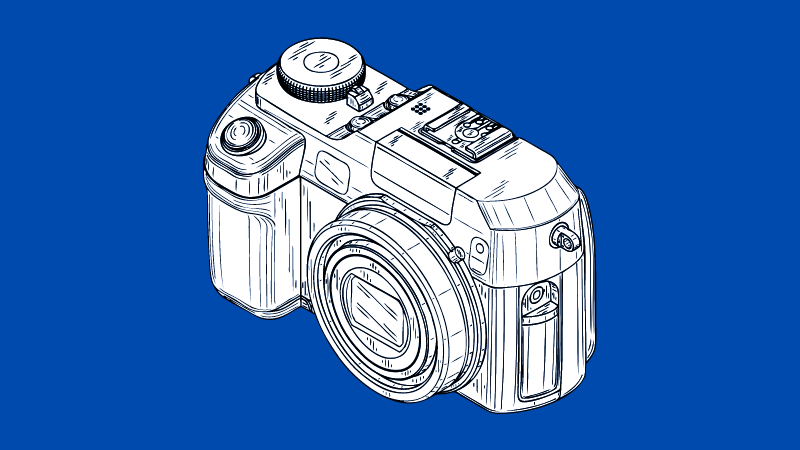
RAWで撮るべきとき、JPEGで撮るべきとき
RAWとJPEGの違いを確認したところで、それぞれのフォーマットでの撮影が有利になりやすい状況をまとめてみましょう。
次のような場合はRAWで撮影しましょう:
- ダイナミックレンジの確保を最優先したい場合: RAWファイルはトーン情報をフルレンジで記録するため、ハイライトやシャドウの復元など、現像時の調整に大きな余裕があります。
- 現像時の自由度を最大限に高めたい場合: RAWファイルは露出、ホワイトバランス、カラーグレーディングなどの調整を細かくコントロールでき、編集時に精密な追い込みが可能です。
- 最高レベルの画質と色再現性を重視する場合: RAWはビット深度が高く、より広い色域を保持し、カラーバンディングやディテールの損失を最小限に抑えます。
- メモリやストレージ容量に余裕がある場合: RAWファイルは非常に大きいため、アーカイブや編集用に十分なストレージが必要です。必要な容量を確保し、大きなファイルを前提としたワークフローを用意しておきましょう。
- RAW現像ソフトやRAW対応のワークフローがある場合: RAW撮影のメリットを最大限活かすには、Adobe Lightroom、Capture One などのRAWコンバーターをはじめ、RAWファイルを処理できるソフトウェアへのアクセスが必要です。
次のような場合はJPEGで撮影しましょう:
- スピードとシンプルなワークフローを重視する場合: JPEGファイルはサイズが小さいため、書き込みが速く、バッファ詰まりなしの連写や、画像の素早い共有が可能です。
- 写真をすぐに出力・共有する必要がある場合: JPEGはカメラ内で各種調整が適用された状態で出力されるため、大がかりな現像をしなくても、すぐに使える状態になっています。
- 画像処理をできるだけ簡単にしたい場合: JPEGはカメラ内でコントラスト、彩度、シャープネス、ノイズ低減などの処理が行われるため、大幅な編集作業の必要性が減ります。
- その用途では最高画質でなくても問題ない場合: JPEGは良好な画質を持ちますが、RAWと比べるとダイナミックレンジや色深度がやや狭くなることがあります。ただし、多くの日常的な用途では、その差が目立たない、もしくは重要でない場合も多いです。
- メモリやストレージ使用量を抑えたい場合: JPEGファイルはサイズが非常に小さいため、必要なストレージやメモリ容量も少なく、保存容量が限られているフォトグラファーにも適しています。
- 高速な動きを撮るうえでカメラの連写性能が重要な場合: JPEGで撮影すると、速度低下やバッファ詰まりを起こしにくく、より高速な連写が可能になるため、スピード感のあるアクションシーンの撮影に有利です。
圧縮RAW形式
従来のRAWとJPEGに加えて、近年注目されているのが 圧縮RAWという形式です。圧縮RAWは、画像の元の解像度と未処理データを保ったまま圧縮を行うことで、非圧縮RAWよりもファイルサイズを小さくしたものです。JPEGよりは大きいものの、ファイルサイズと画質のバランスに優れています。
圧縮RAWの実装方法はメーカーによってさまざまです。12ビットRAWで撮影するなど、ビット深度を14ビットから下げられるカメラもあれば、専用の圧縮RAW設定や撮影モードを用意している場合もあります。例えば、Nikonでは12ビット撮影のオプションがあり、Sonyは13ビットの圧縮RAWを提供し、Canonは電子シャッターモード時に圧縮RAWまたは12ビットファイルを選べることがあります。
RAWと圧縮RAWファイルの比較
画像を高倍率で細かくチェックしても、圧縮RAWと非圧縮RAWの違いはごくわずかなことが多いです。もっとも明るい白やもっとも暗い黒の部分に若干の差が出る場合はありますが、訓練されていない目にはほとんど分かりません。大きくトリミングしたり、シャドウからハイライトまで最大限のダイナミックレンジが必要だったり、非常に精密なレタッチを行うのでなければ、圧縮RAWは非圧縮RAWの有力な代替となります。
まとめ
JPEGでの撮影は、プロを含む多くのフォトグラファーにとって、十分合理的な選択肢になり得ます。ワークフローのスピード、画像の素早い共有、画像処理工程の簡略化が重要な場合、JPEGは信頼できる選択です。
ただし、露出のテクニックを身につけ、ヒストグラムなどのツールを活用し、JPEGは現像耐性が低いことを意識して露出アンダーやオーバーになりすぎないよう注意することが重要です。
スキルを伸ばし、良い写真を撮るための鍵は、練習と経験、そして表現を磨き続けることです。RAW、圧縮RAW、JPEGのどの形式を選んでも、写真撮影を楽しみ、自分ならではの視点を反映した作品を作りましょう。
Img2Go: 画像をオンラインでかんたん変換
画像をオンラインで変換したいなら、 Img2Go!
無料で使えるだけでなく、とても簡単です。画像をアップロードするか、リンクを入力するか、クラウドサービスから読み込みます。変換したい画像形式を選び、必要に応じてフィルターを適用したりサイズを変更してください。ワンクリックで画像が変換されます。
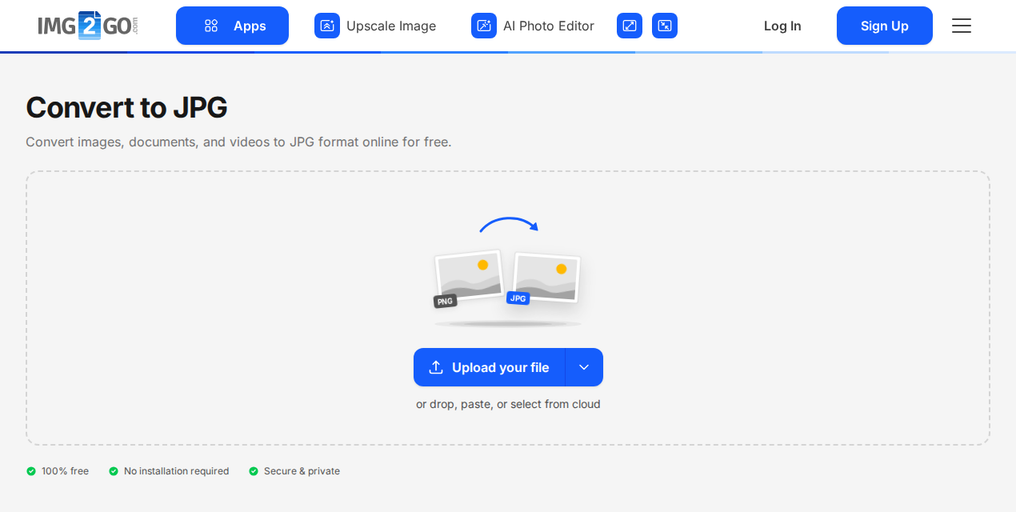
Img2Goは幅広い形式に対応しており、写真を一般的でよく使われるファイル形式に変換できます。さらに、Img2GoならカメラのRAW画像も共有しやすくなります。多くの画像ビューアやブラウザはRAW形式に対応していないため、JPEGに変換することでウェブ上で簡単に共有できるようになります。
Img2Goの強みはその汎用性です。デスクトップでもモバイル端末でも、インターネット接続さえあれば、外出先からでもかんたんに画像を変換できます。
Img2Goを使って、画像変換をより便利かつ柔軟に行いましょう。
Img2Go: Chromeブラウザー拡張機能
さらに効率よく作業したい方は、ぜひこちらもご利用ください: Img2Go Chrome 拡張機能.
詳しくはこちら: Img2Go Chrome 拡張機能を効率よく使う方法
これにより、ブラウザから直接Img2Goの画像変換機能にシームレスにアクセスできます。画像編集のワークフローを改善する便利な機能です。ぜひお試しください。