
Img2Go Chrome 拡張機能を効率よく使う方法
生産性を高め、画像編集をもっと簡単に
15. June 2022 by Bianca Palmer
効率的で多機能な画像編集ツールは、ビジュアルコンテンツを扱うすべての人にとって欠かせません。Chrome ブラウザ上で直接、画像編集機能を強化できる強力なソリューションを探しているなら、 Img2Go Chrome 拡張機能 は必携の拡張機能です。
この便利な拡張機能では、画像の圧縮、ファイル形式の変換、画像サイズの変更など、さまざまな編集作業を簡単に行えます。
この記事では、Img2Go Chrome 拡張機能を効果的に使いこなす方法を説明します。
Img2Go 拡張機能を Chrome に追加
Chromeウェブストアを開き、 Img2Go 拡張機能,
クリック Chromeに追加. 拡張機能を使うには、 アドレスバー右側のアイコンをクリックします。

この画像変換拡張機能には、次のツールが含まれています。
- 画像を圧縮
- JPG に変換
- PNG に変換
- 画像サイズを変更
- 写真を編集
- 画像を切り抜き
- 画像を回転
Img2Go Chrome 拡張機能の使い方
1 アドレスバーの拡張機能をクリックすると、利用可能なツールがドロップダウンメニューに表示されます。
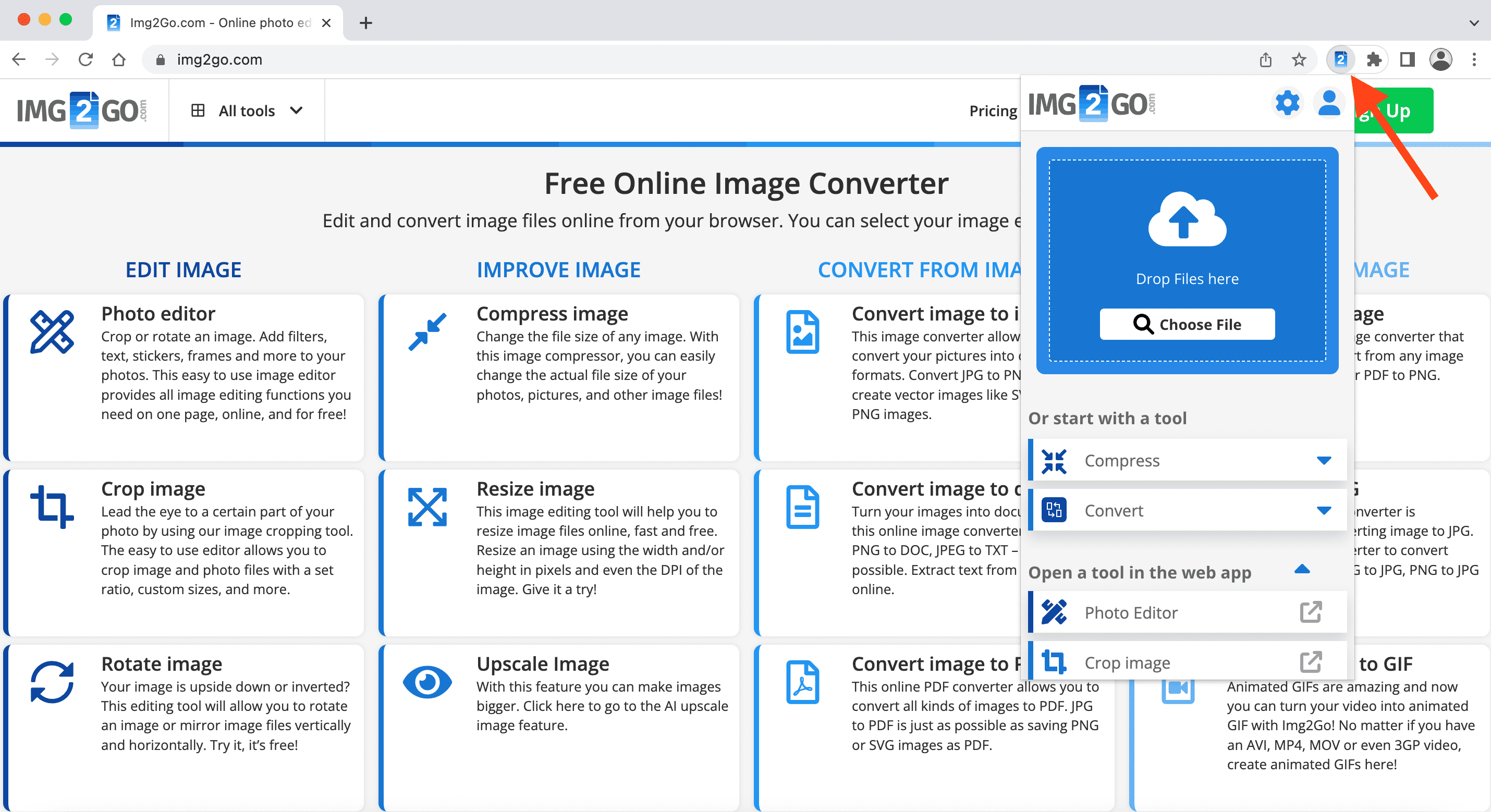
2 変換したいファイルをアップロードし(ボックスへドラッグ&ドロップするか選択)、利用可能な変換オプションのいずれかを選びます。
例えば、PDF を JPG に変換したい場合は、ファイルをドラッグ&ドロップするか、 Convert
をクリックして、出力形式に の下で「Convert to JPG」を選択します。
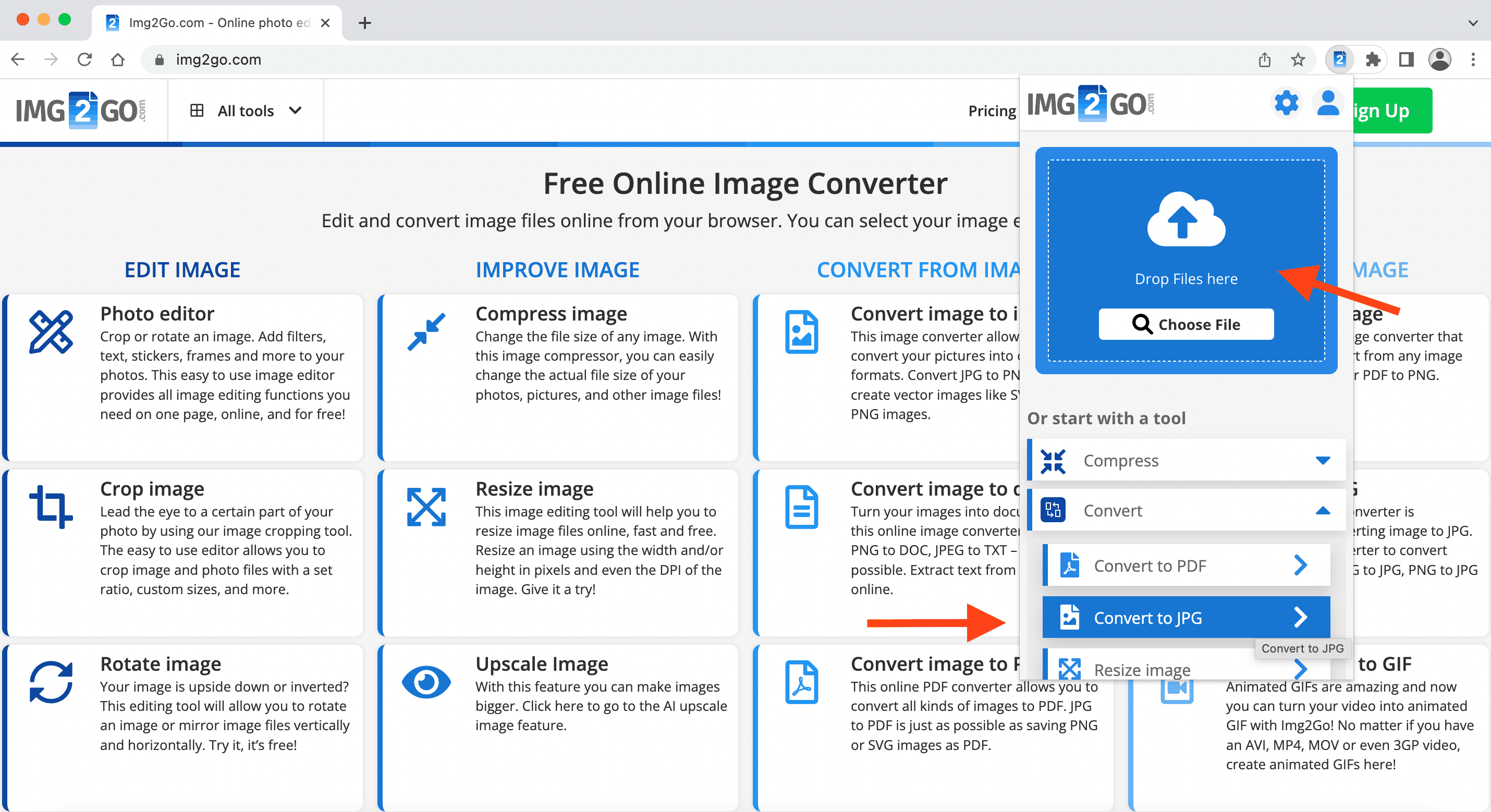
3 数秒後、ファイルのダウンロードが可能になります。
Gmail で IMG2Go Chrome 拡張機能を使う方法
IMG2Go は Gmail にも統合されています。拡張機能の使い方は次のとおりです。
1. まず新規メッセージを作成し、下部の Img2Go アイコンを使ってファイルを添付します。
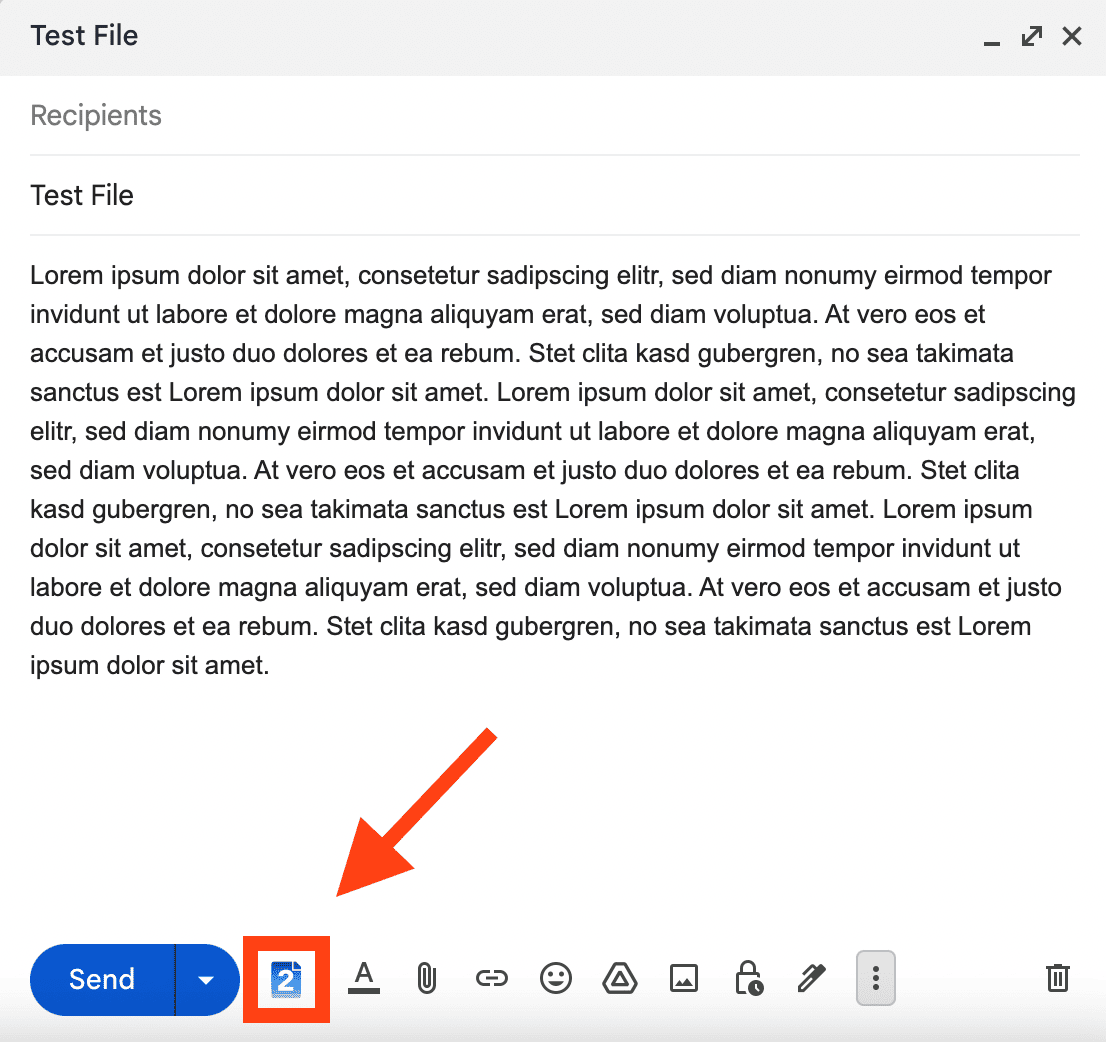
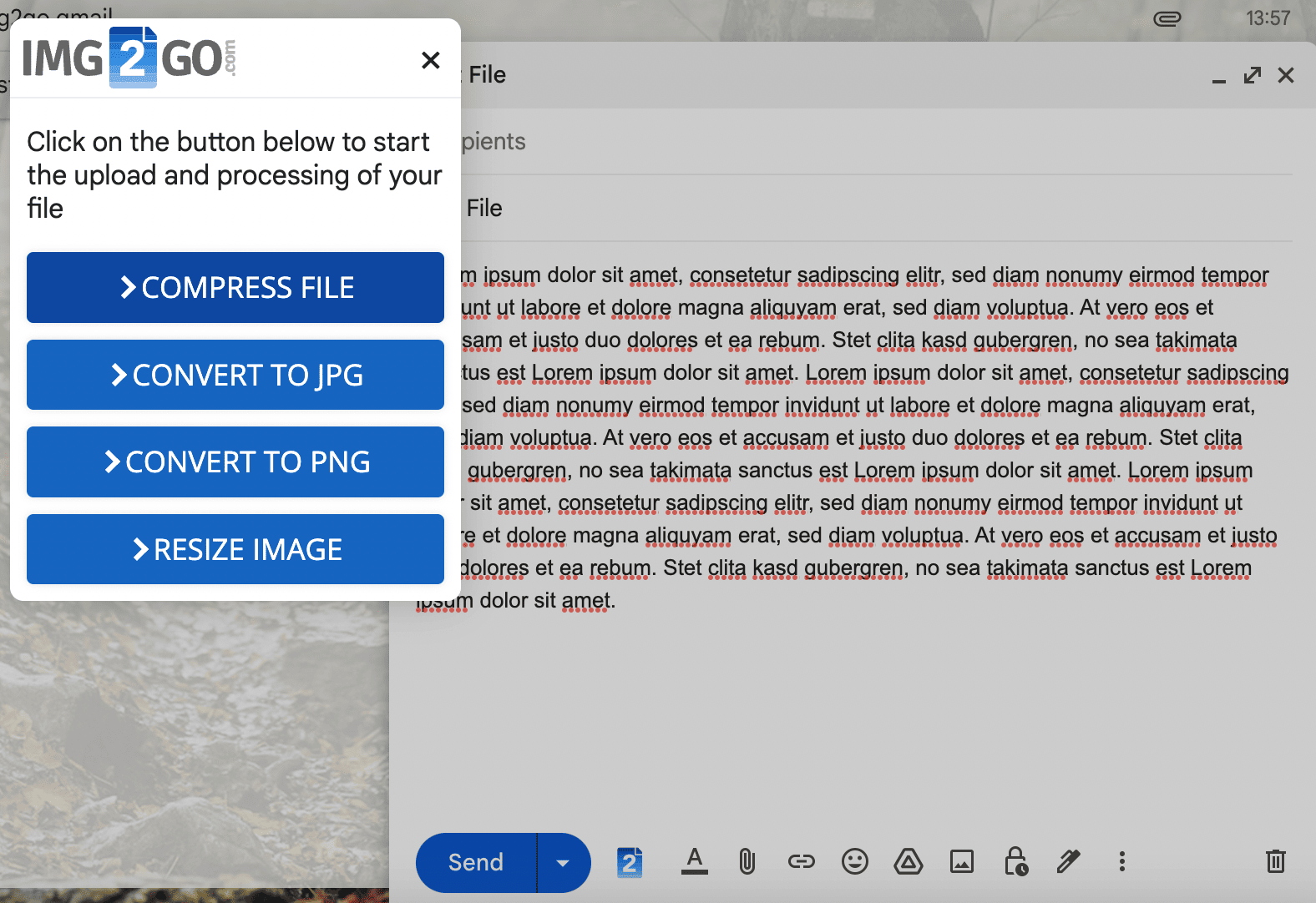
2. 開いたメニューから、利用可能な変換オプションのいずれかを選びます。選択したファイルは自動的に変換され、メールに追加されます。
そのほかにできること
これからは次の操作を簡単に行えます。
- PDF やその他のドキュメントを画像に変換
- 画像に図形、ボックス、矢印、テキストを追加
- SNS にアップロードできるよう、写真のファイルサイズを変更
- 逆さまや横向きの画像を回転
- 画像から文字を抽出(OCR)
- 写真から PowerPoint プレゼンテーションを作成
- カメラの RAW 画像を変換
- 動画をアニメーション GIF に変換
注意: 初めて Img2Go 拡張機能
- ローカルファイルへのアクセスが有効になっていることを確認し、
- Chrome を再起動してください。
ローカルファイルの変換で問題が発生した場合:
まだ Img2Go Chrome 拡張機能 をインストールしていない場合は、 Google Chrome ストア にアクセスしてお試しください。
変換結果にご満足いただけましたか?Chrome ストアで Img2Go をレビューしてお知らせください。皆さまからのフィードバックを大切にしています。

