
Як ефективно використовувати розширення Img2Go для Chrome
Підвищуйте продуктивність і редагуйте зображення без зайвих зусиль
15. June 2022 автор Bianca Palmer
Ефективні й універсальні інструменти редагування зображень необхідні всім, хто працює з візуальним контентом. Якщо ви шукаєте потужне рішення для покращення можливостей редагування зображень прямо у браузері Chrome, Розширення Img2Go для Chrome обов'язково варто спробувати.
Це зручне розширення дозволяє стискати зображення, конвертувати формати файлів, змінювати розмір зображень і легко виконувати різні завдання редагування.
У цій статті ми покажемо, як ефективно використовувати розширення Img2Go для Chrome, щоб ви могли отримати від нього максимум користі.
Додати розширення Img2Go до Chrome
Після того як ви відкрили Інтернет-магазин Chrome і знайшли Розширення Img2Go,
натисніть Додати в Chrome. Щоб використовувати розширення, натисніть значок праворуч від адресного рядка.

Розширення-конвертер зображень містить такі інструменти:
- Стиснути зображення
- Конвертувати в JPG
- Конвертувати в PNG
- Змінити розмір зображення
- Редагувати фото
- Обрізати зображення
- Повернути зображення
Як користуватися розширенням Img2Go для Chrome
1 Просто натисніть розширення в адресному рядку, щоб відкрити випадаюче меню з усіма доступними інструментами.
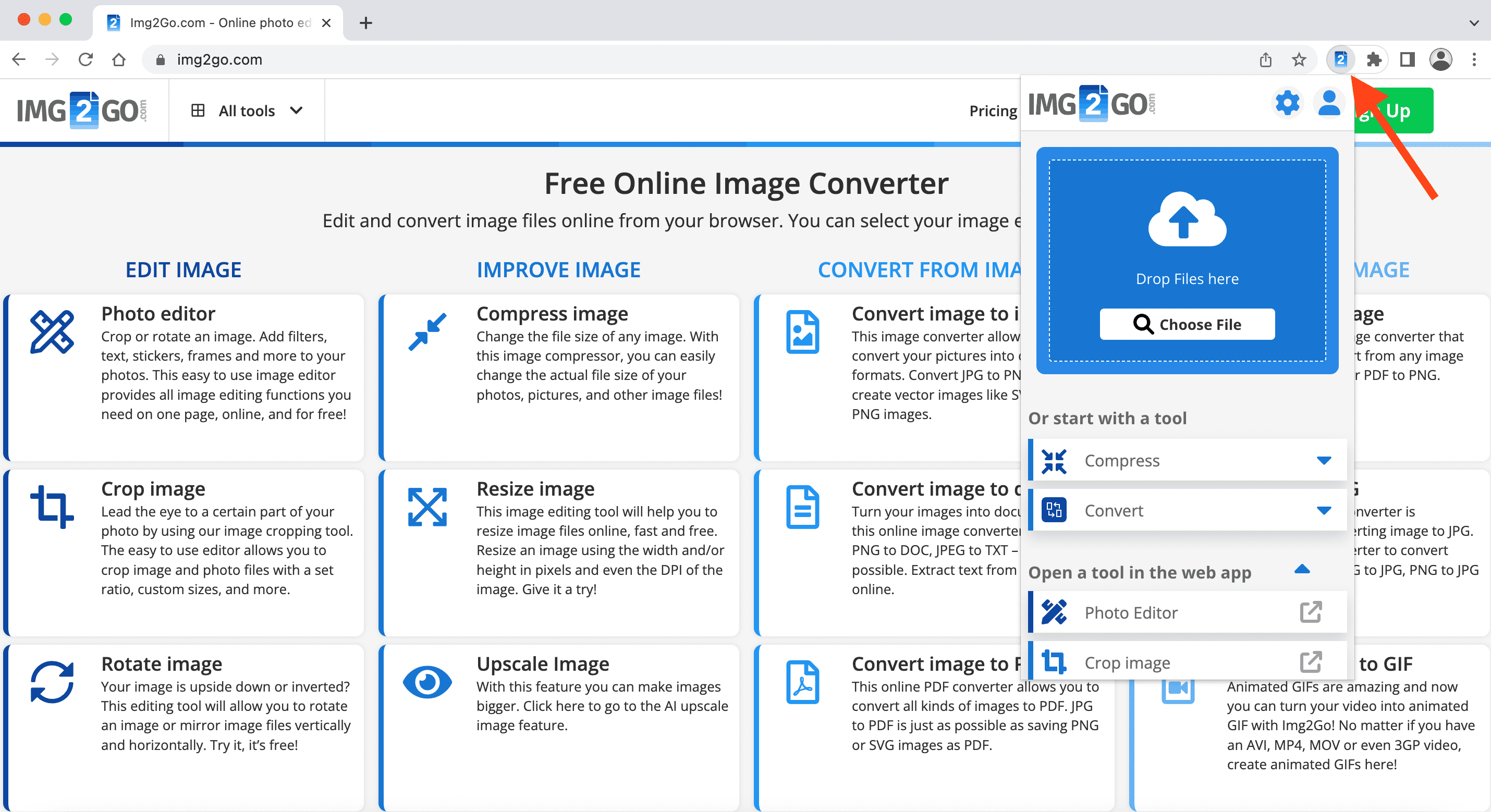
2 Завантажте файл, який потрібно конвертувати (перетягніть його в поле або виберіть) і оберіть один із доступних варіантів конвертації.
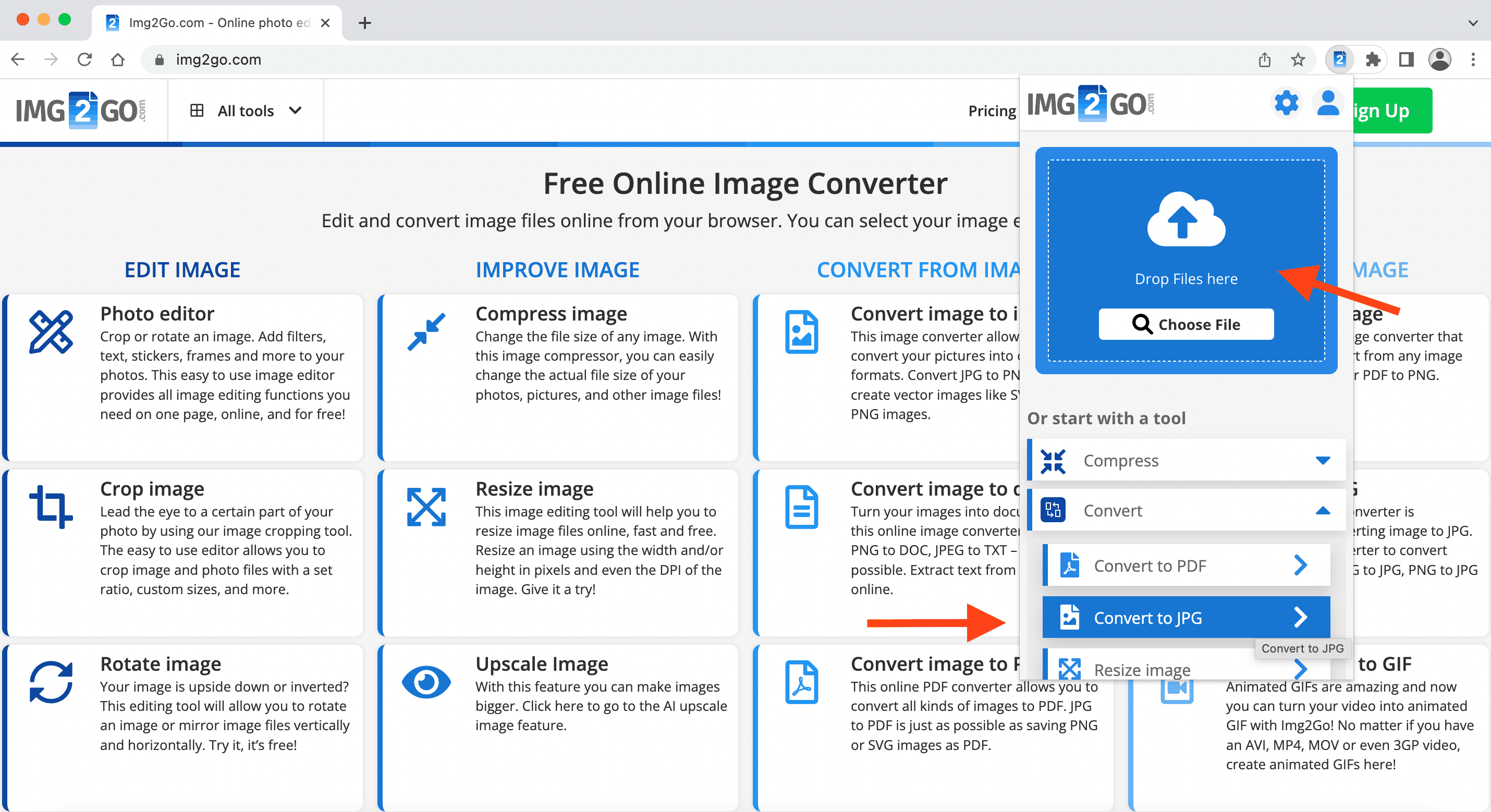
Наприклад, якщо ви хочете конвертувати PDF у JPG, перетягніть файл або в розділі Конвертувати
виберіть виберіть «Конвертувати в JPG».
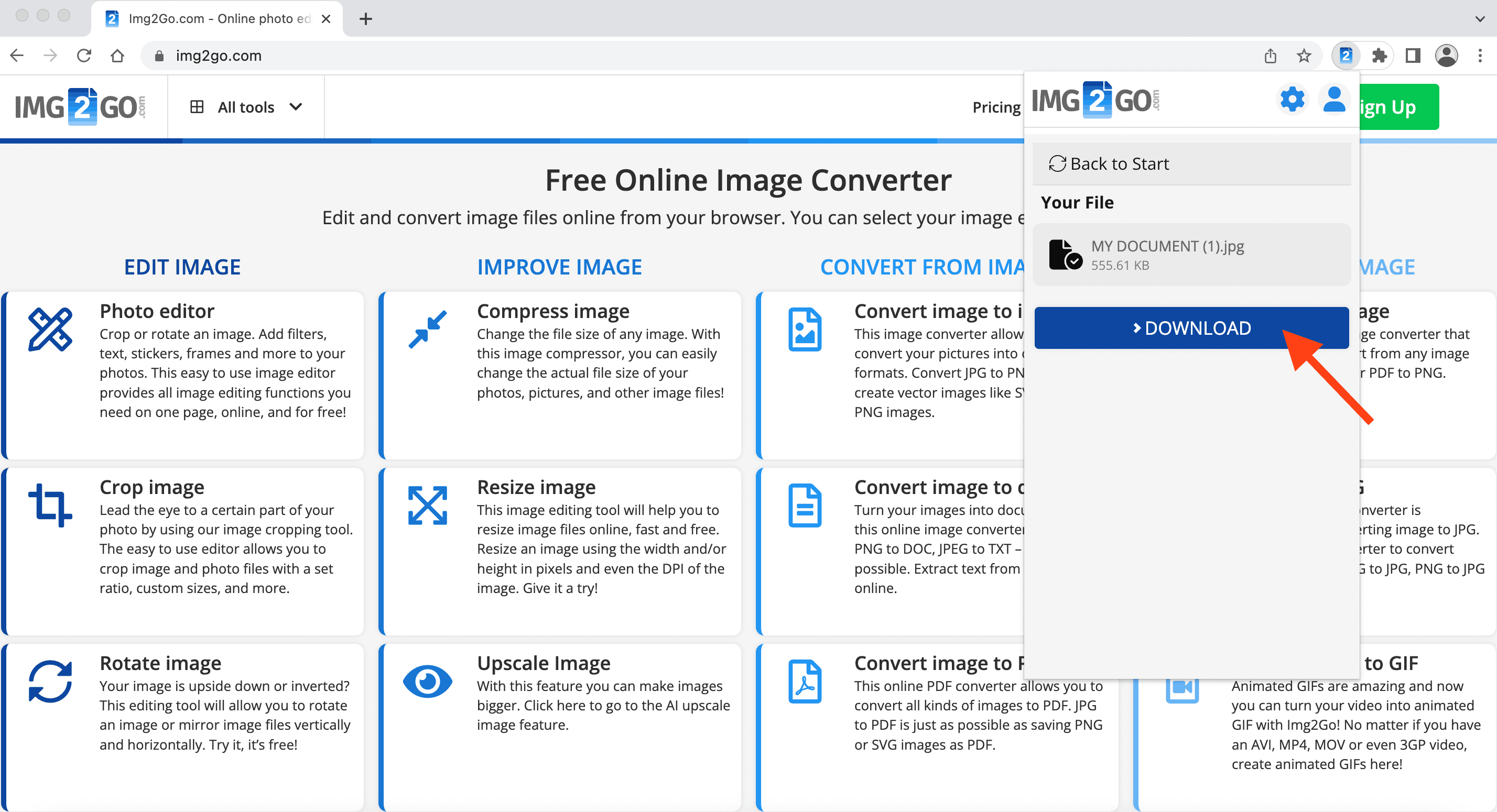
3 Через кілька секунд ваш файл буде готовий до завантаження.
Як користуватися розширенням IMG2Go для Chrome у Gmail
IMG2Go також інтегровано в Gmail. Як користуватися розширенням?
1. Спочатку створіть нове повідомлення й використайте значок Img2Go внизу, щоб додати файл.
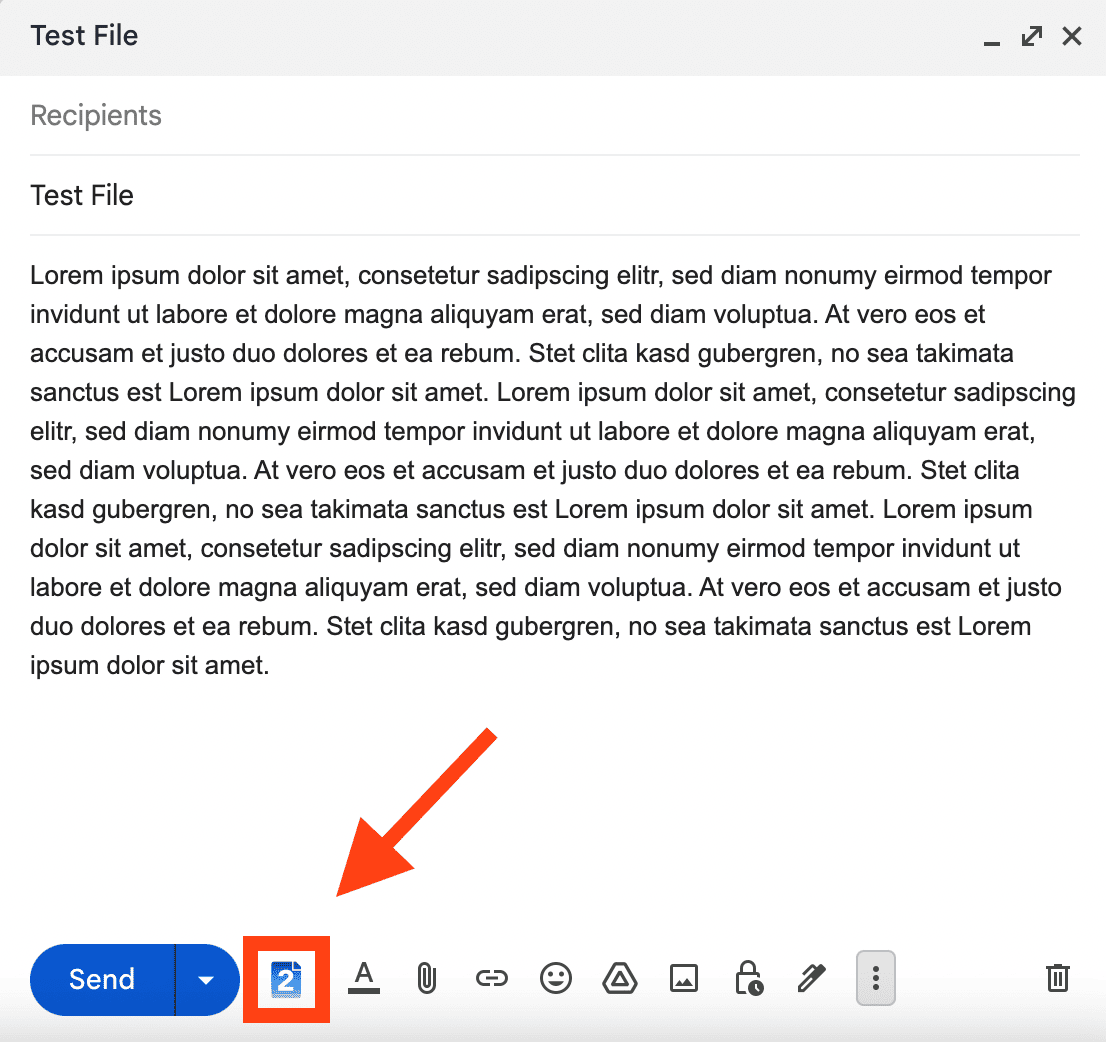
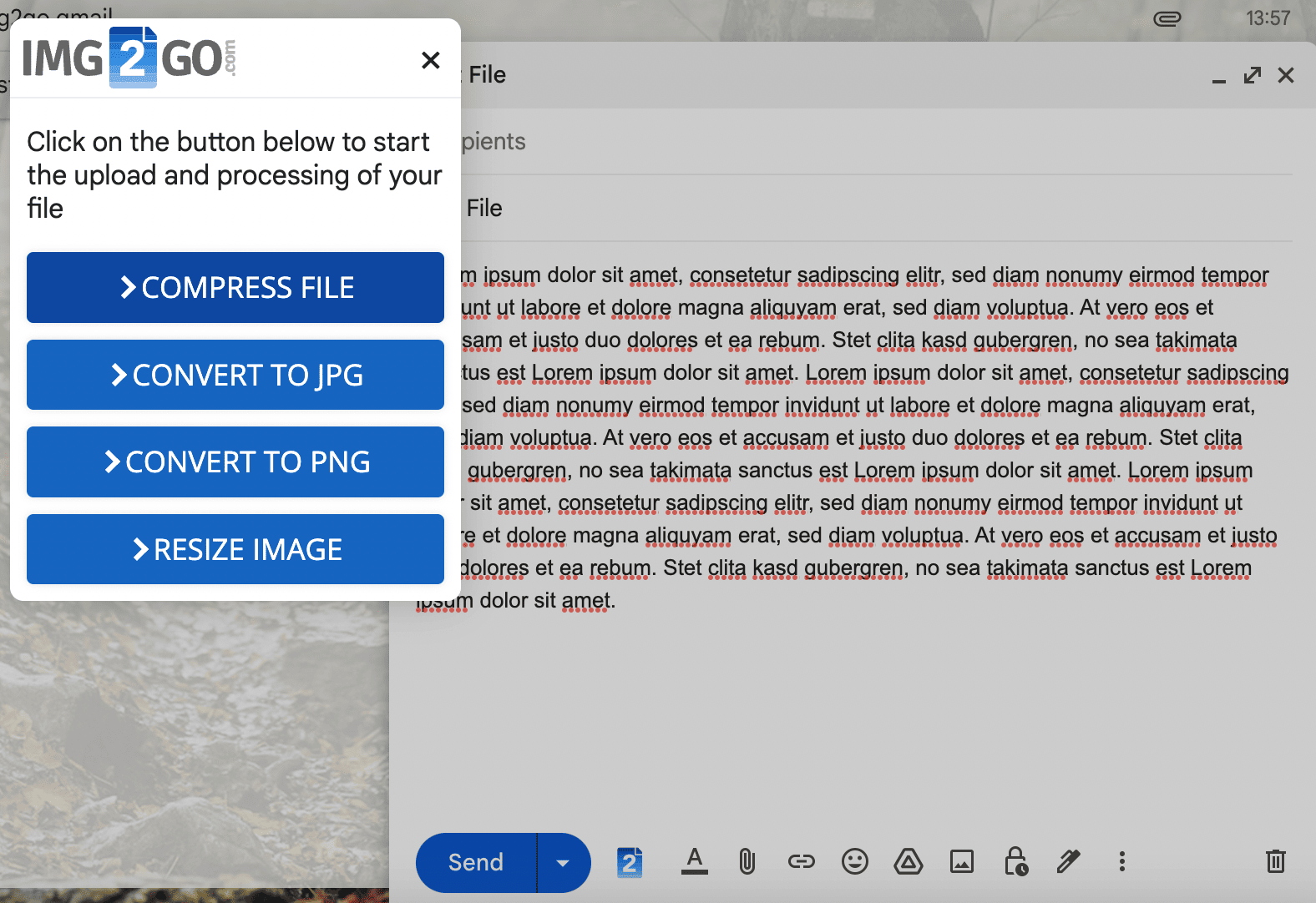
2. У меню, що відкриється, виберіть один із доступних варіантів конвертації. Обраний файл буде автоматично конвертовано й додано до вашого листа.
Що ще можна зробити
Відтепер ви можете зручно:
- Перетворювати PDF та інші документи на зображення
- Додавати до зображення малюнки, рамки, стрілки або текст
- Змінювати розмір файлу фото, щоб завантажити його в соціальні мережі
- Повернути зображення, які догори дриґом або боком
- Видобувати текст із зображення (OCR)
- Створювати презентацію PowerPoint з ваших фото
- Конвертувати RAW-зображення з камери
- Перетворювати відео на анімований GIF
Примітка: Якщо після першого встановлення розширення Img2Go
- переконайтеся, що доступ до локальних файлів увімкнено,
- перезапустіть Chrome.
Ви вже встановили наше розширення?
Якщо ви ще не встановили розширення Img2Go для Chrome завітайте до Google Chrome Store і спробуйте його вже сьогодні!
Ви задоволені конвертацією? Розкажіть нам про це, залишивши відгук про Img2Go у Chrome Store. Ми дуже цінуємо ваш відгук!

