
เครื่องมือแก้ไขรูปภาพที่มีประสิทธิภาพและยืดหยุ่นเป็นสิ่งสำคัญสำหรับทุกคนที่ทำงานกับคอนเทนต์ภาพ หากคุณกำลังมองหาวิธีที่ทรงพลังในการเพิ่มความสามารถในการแก้ไขรูปภาพได้โดยตรงในเบราว์เซอร์ Chrome ของคุณ ส่วนขยาย Img2Go สำหรับ Chrome คือส่วนขยายที่ควรมีติดไว้
ส่วนขยายที่ใช้งานสะดวกนี้มีฟีเจอร์ให้บีบอัดรูปภาพ แปลงรูปแบบไฟล์ ปรับขนาดรูปภาพ และทำงานแก้ไขต่าง ๆ ได้อย่างง่ายดาย
ในบทความนี้ เราจะแนะนำวิธีใช้ส่วนขยาย Img2Go สำหรับ Chrome อย่างมีประสิทธิภาพ เพื่อให้คุณใช้งานได้เต็มที่
เพิ่มส่วนขยาย Img2Go ใน Chrome
หลังจากคุณเปิด Chrome Web Store และค้นหา ส่วนขยาย Img2Go, คลิก Add to Chrome. หากต้องการใช้ส่วนขยาย ให้ คลิกไอคอนทางขวาของแถบที่อยู่

ส่วนขยายแปลงรูปภาพนี้มีเครื่องมือต่อไปนี้:
- บีบอัดภาพ
- แปลงเป็น JPG
- แปลงเป็น PNG
- ปรับขนาดภาพ
- แก้ไขรูปภาพ
- ครอปรูปภาพ
- หมุนรูปภาพ
วิธีใช้ส่วนขยาย Img2Go สำหรับ Chrome
1 เพียงคลิกส่วนขยายที่แถบที่อยู่ เมนูดรอปดาวน์จะแสดงเครื่องมือทั้งหมดที่มีให้
2 อัปโหลดไฟล์ที่ต้องการแปลง (ลากมาวางในช่องหรือเลือกไฟล์) แล้วเลือกตัวเลือกการแปลงที่มีให้
เช่น หากคุณต้องการแปลง PDF เป็น JPG ให้ลากและวางไฟล์ หรือที่เมนู Convert จากนั้นเลือก ให้เลือก Convert to JPG
3 รอสักครู่ ไฟล์ของคุณก็จะพร้อมให้ดาวน์โหลด
วิธีใช้ส่วนขยาย IMG2Go สำหรับ Chrome ใน Gmail
IMG2Go ถูกรวมเข้ากับ Gmail แล้ว แล้วจะใช้ส่วนขยายนี้อย่างไร
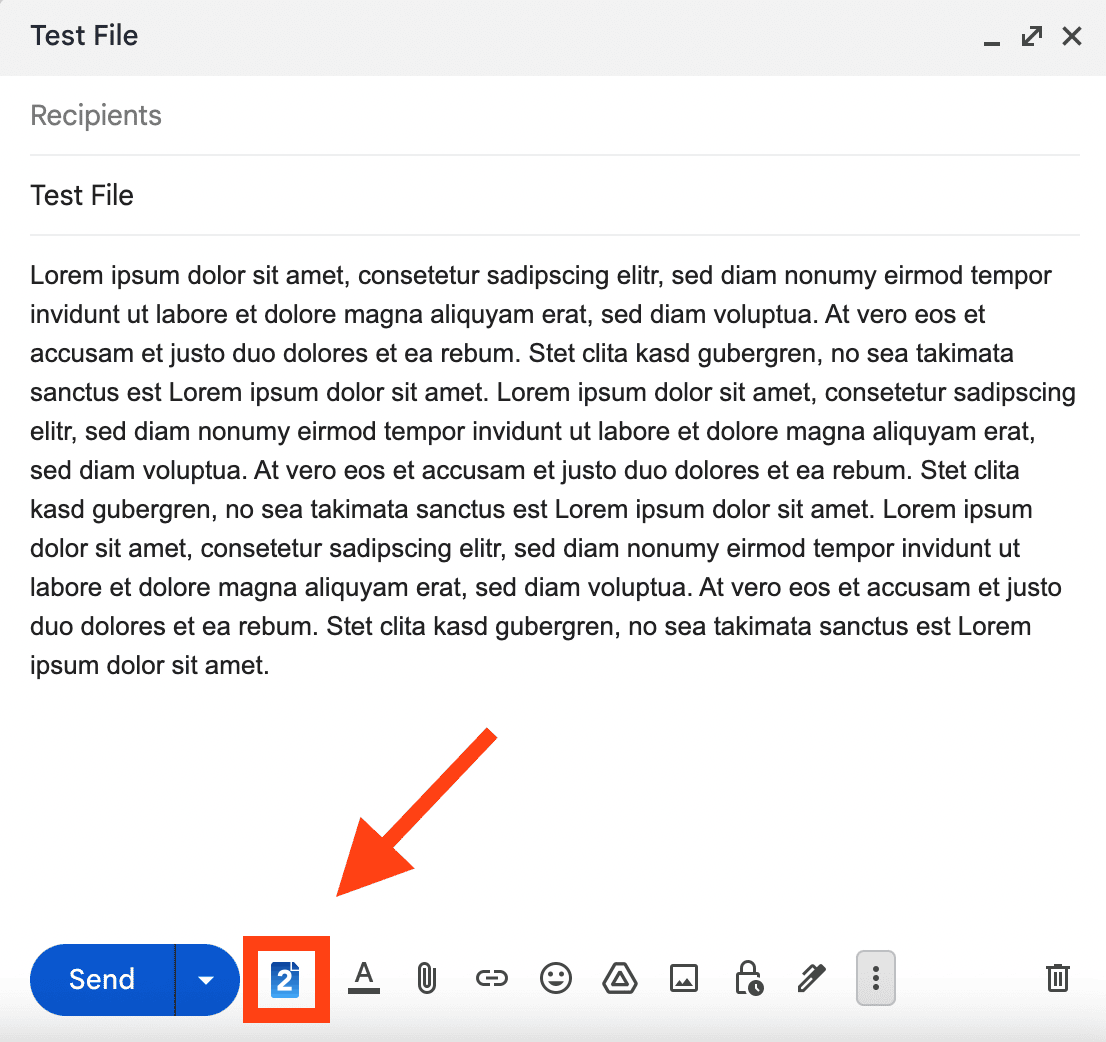
1. อันดับแรก สร้างอีเมลใหม่และใช้ไอคอน Img2Go ด้านล่างเพื่อแนบไฟล์
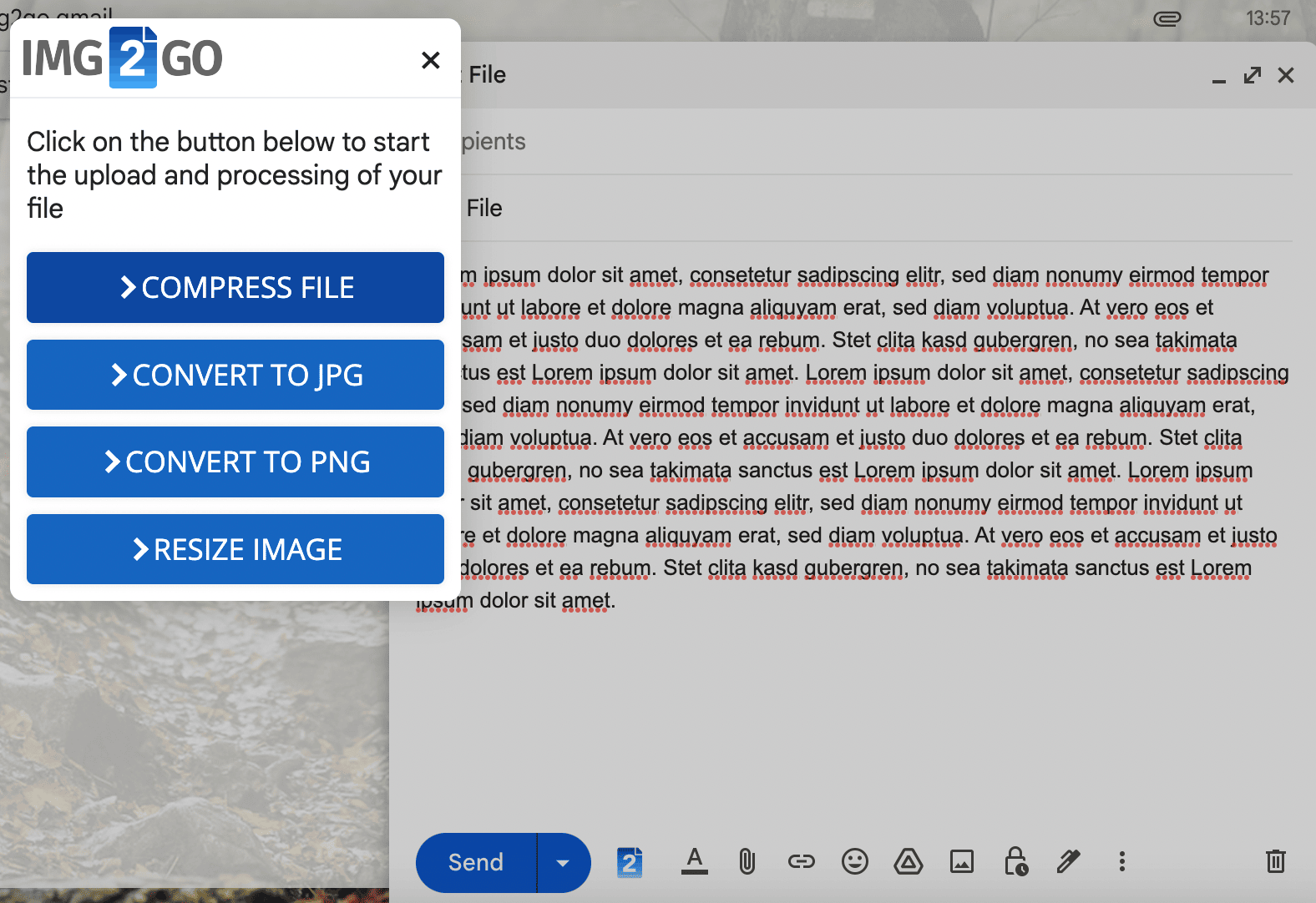
2. จากเมนูที่เปิดขึ้น ให้เลือกหนึ่งในตัวเลือกการแปลงที่มี ไฟล์ที่คุณเลือกจะถูกแปลงโดยอัตโนมัติและแนบเข้ากับอีเมลของคุณ
คุณยังทำสิ่งต่อไปนี้ได้
จากนี้ไป คุณสามารถทำได้อย่างสะดวก:
- แปลง PDF หรือเอกสารอื่นให้เป็นรูปภาพ
- เพิ่มรูปวาด กรอบ กล่อง ลูกศร หรือข้อความบนรูปภาพ
- เปลี่ยนขนาดไฟล์รูปภาพเพื่ออัปโหลดไปยังโซเชียลมีเดีย
- หมุนรูปภาพที่กลับหัวหรือเอียงข้าง
- ดึงข้อความออกจากรูปภาพ (OCR)
- สร้างงานนำเสนอ PowerPoint จากรูปภาพของคุณ
- แปลงไฟล์รูปภาพ RAW จากกล้อง
- แปลงวิดีโอให้เป็นไฟล์ GIF แบบเคลื่อนไหว
หมายเหตุ: หากคุณพบปัญหาในการแปลงไฟล์จากเครื่องในครั้งแรกที่ติดตั้ง ส่วนขยาย Img2Go:
- ตรวจสอบให้แน่ใจว่าได้เปิดใช้งานการเข้าถึงไฟล์ในเครื่องแล้ว,
- จากนั้นรีสตาร์ท Chrome
คุณได้ติดตั้งส่วนขยายของเราแล้วหรือยัง
หากคุณยังไม่ได้ติดตั้ง ส่วนขยาย Img2Go สำหรับ Chrome ให้ไปที่ Google Chrome Store และลองใช้งานได้เลยวันนี้
คุณพอใจกับการแปลงไฟล์หรือไม่ บอกเราโดยการเขียนรีวิว Img2Go บน Chrome Store เราขอขอบคุณสำหรับคำติชมของคุณเป็นอย่างยิ่ง!