
Cara Menggunakan Sambungan Chrome Img2Go dengan Cekap
Tingkatkan produktiviti anda dan edit imej dengan mudah
15. June 2022 oleh Bianca Palmer
Alat penyuntingan imej yang cekap dan serba boleh penting untuk sesiapa sahaja yang bekerja dengan kandungan visual. Jika anda sedang mencari penyelesaian berkuasa untuk menambah baik keupayaan penyuntingan imej anda terus dalam penyemak imbas Chrome, Sambungan Chrome Img2Go ialah sambungan yang patut anda ada.
Sambungan berguna ini menawarkan ciri untuk memampatkan imej, menukar format fail, menukar saiz gambar, dan melakukan pelbagai tugas penyuntingan dengan mudah.
Dalam artikel ini, kami akan membimbing anda menggunakan sambungan Chrome Img2Go dengan berkesan supaya anda boleh memanfaatkannya sepenuhnya.
Tambah sambungan Img2Go pada Chrome
Selepas anda membuka Chrome Web Store dan mencari Sambungan Img2Go,
klik Add to Chrome. Untuk menggunakan sambungan ini, klik ikon di sebelah kanan bar alamat.

Sambungan penukar imej ini merangkumi alat berikut:
- Mampatkan imej
- Tukar kepada JPG
- Tukar ke PNG
- Ubah saiz imej
- Edit foto
- Pangkas imej
- Putar imej
Cara menggunakan sambungan Chrome Img2Go
1 Hanya klik sambungan di bar alamat untuk membuka menu tarik turun dengan semua alat yang tersedia.
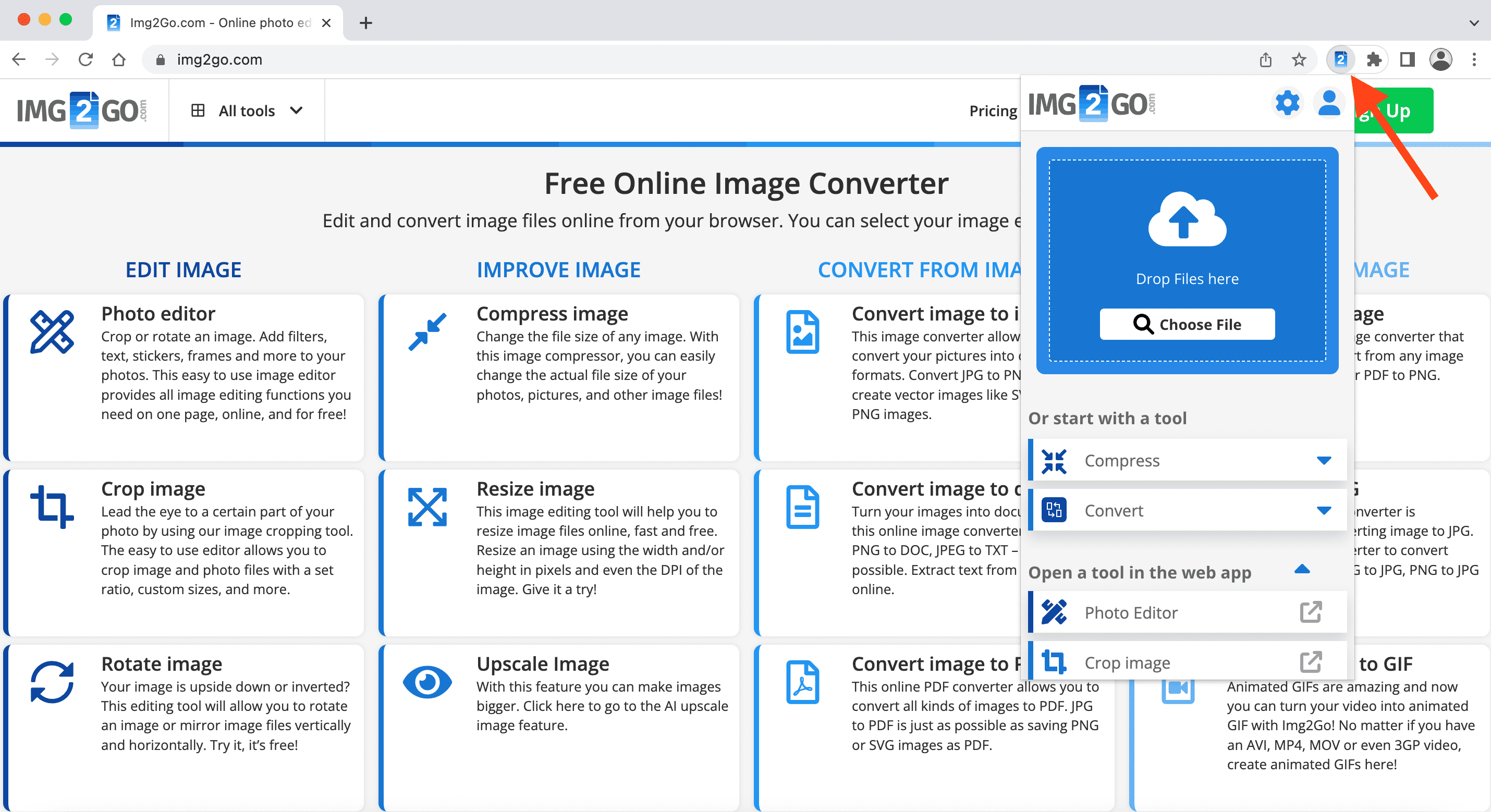
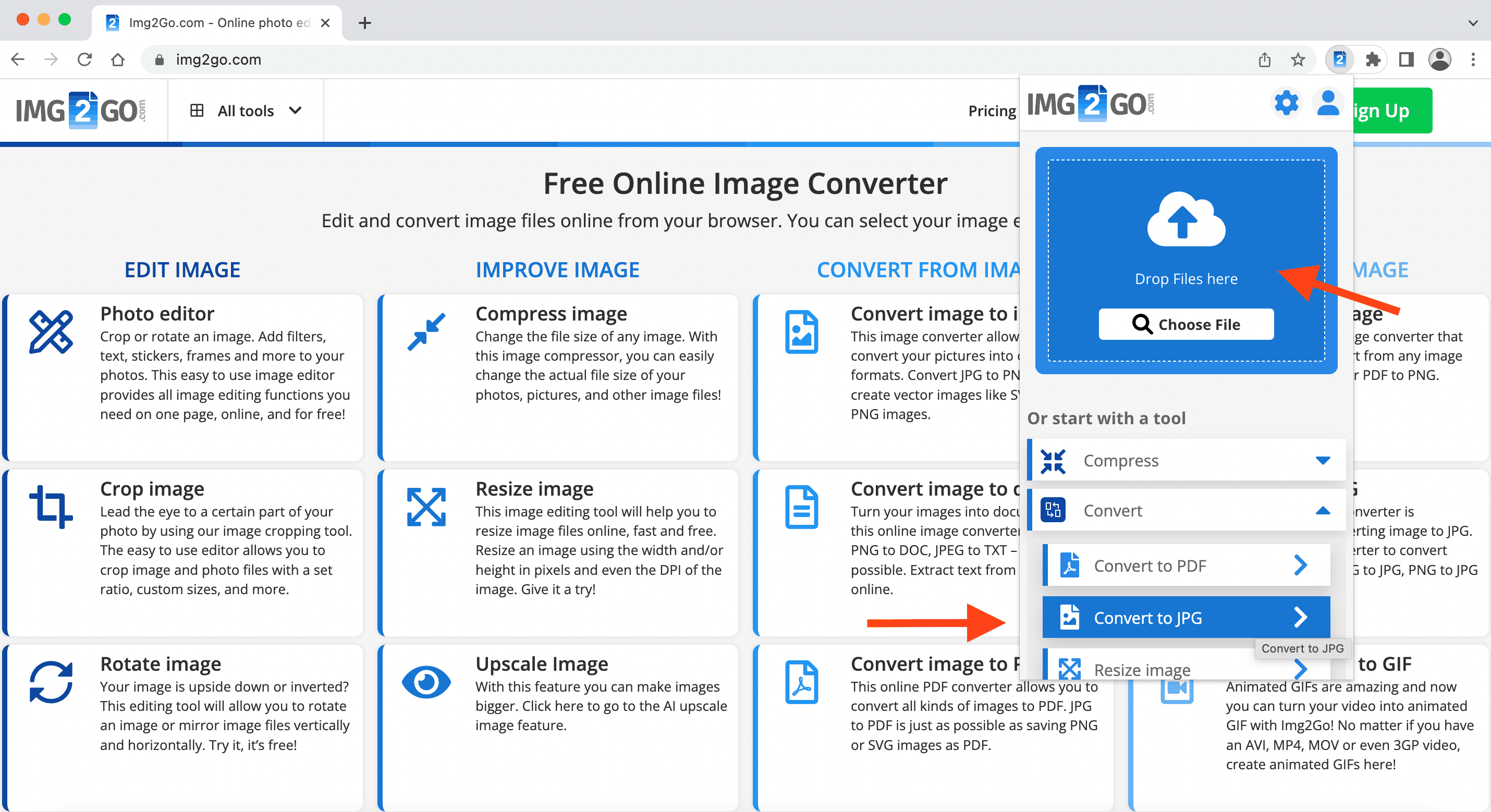
2 Muat naik fail yang anda mahu tukar (letak dalam kotak atau pilih fail) dan pilih salah satu pilihan penukaran yang tersedia.
Sebagai contoh, jika anda mahu menukar PDF kepada JPG, seret dan lepas fail atau, di bawah Tukar,
pilih pilih Tukar ke JPG.
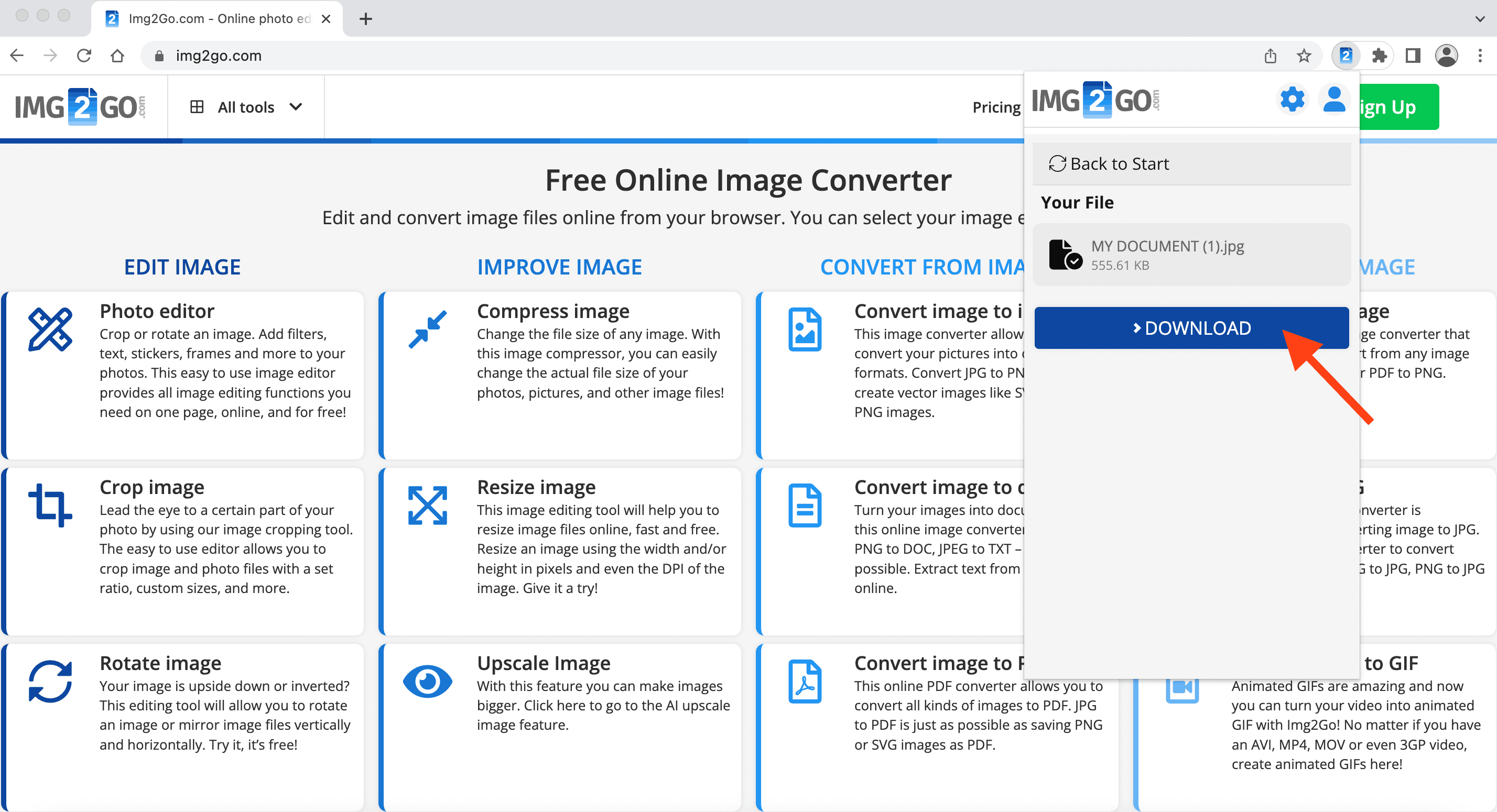
3 Selepas beberapa saat, fail anda akan sedia untuk dimuat turun.
Cara menggunakan sambungan Chrome IMG2Go dalam Gmail
IMG2Go juga disepadukan ke dalam Gmail. Bagaimana cara menggunakan sambungan ini?
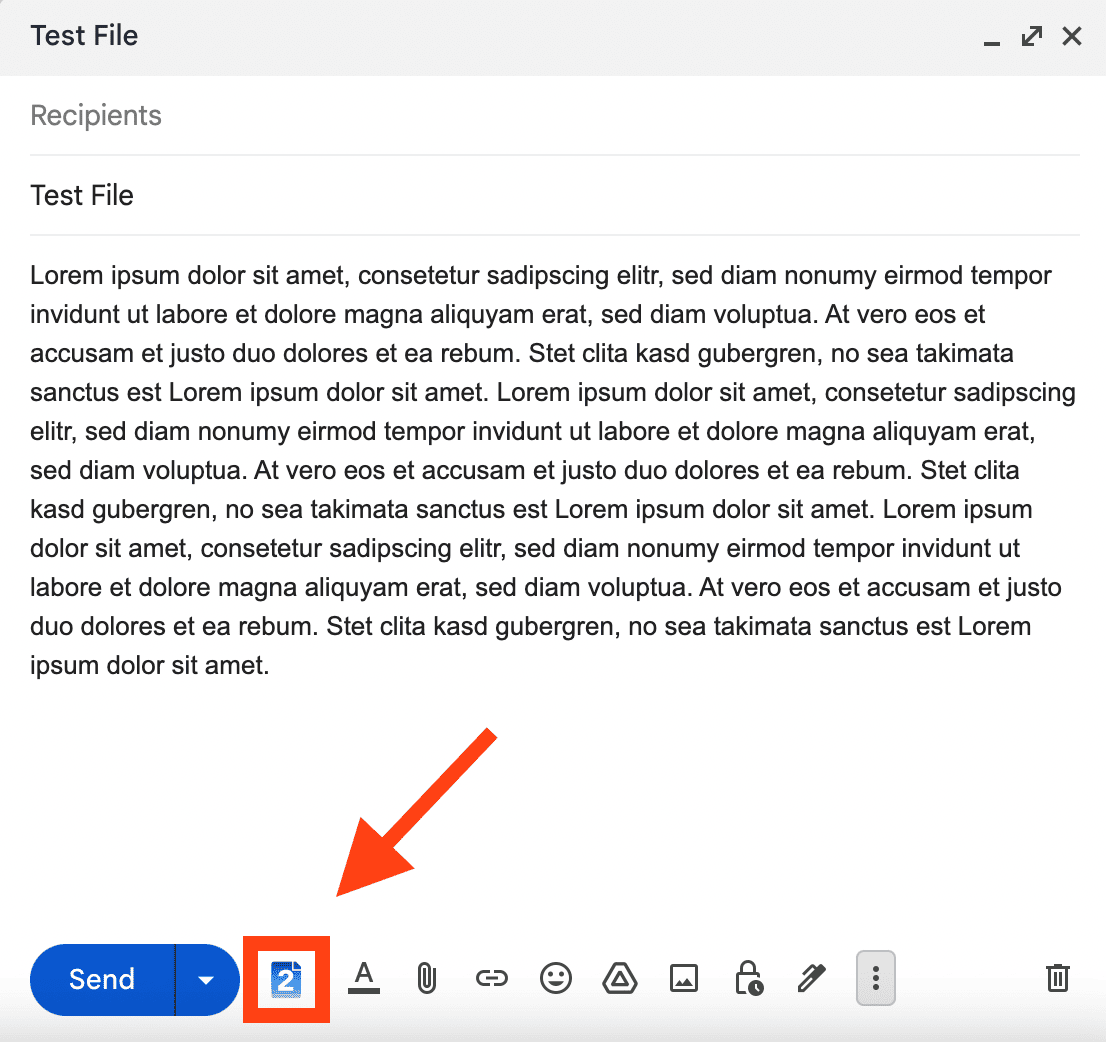
1. Mula-mula, cipta mesej baharu dan gunakan ikon Img2Go di bahagian bawah untuk melampirkan fail.
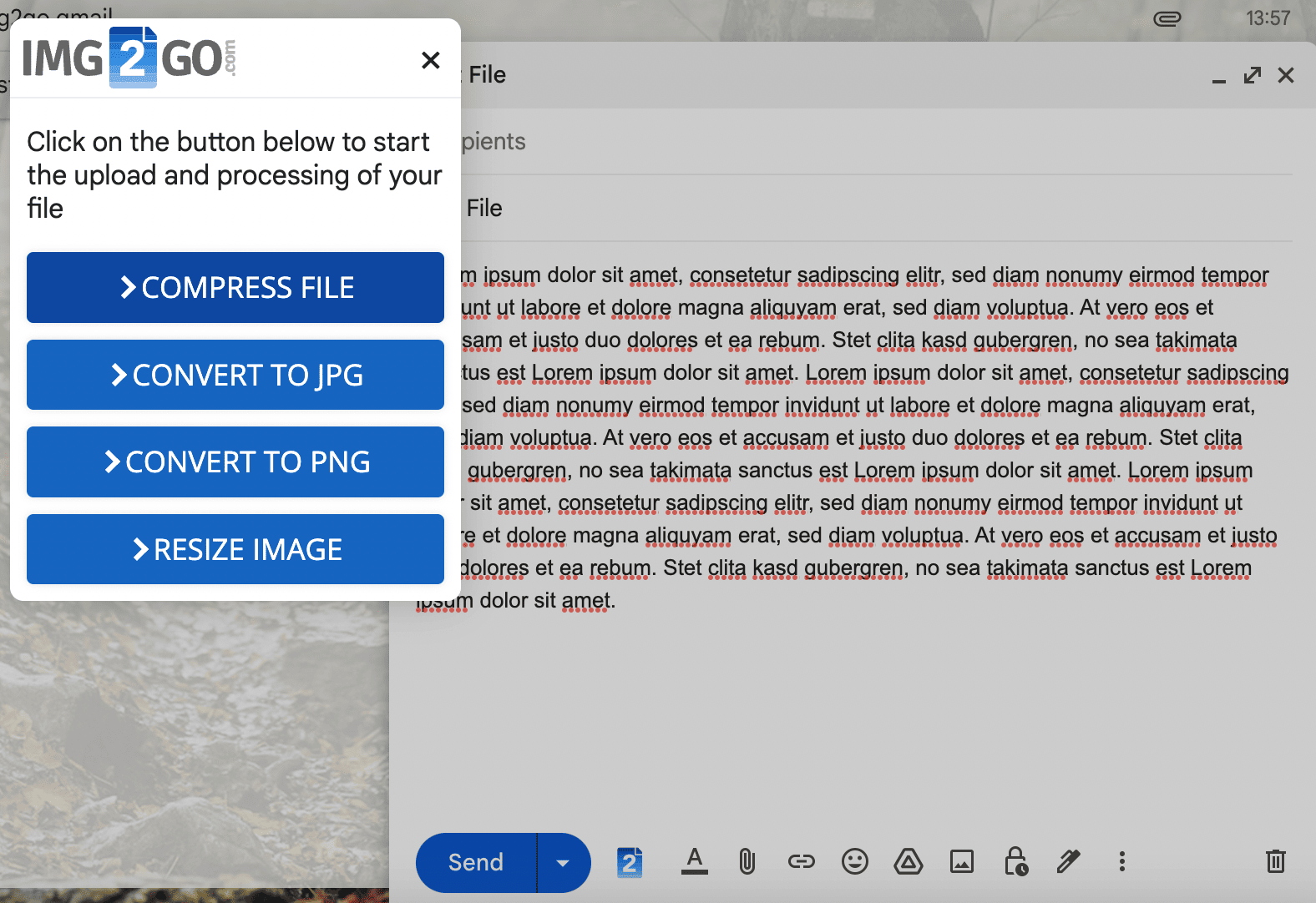
2. Dari menu yang terbuka, pilih salah satu pilihan penukaran yang tersedia. Fail yang anda pilih akan ditukar secara automatik dan ditambahkan pada e-mel anda.
Apa lagi yang anda boleh lakukan
Mulai sekarang, anda boleh dengan mudah:
- Tukar PDF atau dokumen lain kepada imej
- Tambah lukisan, kotak, anak panah atau teks pada imej
- Ubah saiz fail foto untuk memuat naiknya ke media sosial
- Putar imej yang terbalik atau mengiring
- Ekstrak teks daripada imej (OCR)
- Cipta pembentangan PowerPoint daripada foto anda
- Tukar imej kamera RAW
- Tukar video kepada GIF animasi
Nota: Jika anda menghadapi masalah menukar fail setempat apabila anda mula-mula memasang sambungan Img2Go:
- pastikan akses fail setempat diaktifkan,
- mulakan semula Chrome.
Sudahkah anda memasang sambungan kami?
Jika anda belum memasang sambungan Chrome Img2Go lagi, lawati Google Chrome Store dan cuba sekarang!
Adakah anda berpuas hati dengan penukaran ini? Beritahu kami dengan meninggalkan ulasan tentang Img2Go di Chrome Store. Maklum balas anda amat kami hargai!

