
كيفية استخدام إضافة Img2Go لمتصفح Chrome بفعالية
عزّز إنتاجيتك وحوّل صورك بسهولة
15. June 2022 بقلم Bianca Palmer
تُعد أدوات تحرير الصور الفعالة ومتعددة الاستخدامات ضرورية لكل من يعمل بالمحتوى البصري. إذا كنت تبحث عن حل قوي لتعزيز إمكانات تحرير الصور مباشرة في متصفح Chrome لديك، فإن إضافة Img2Go لمتصفح Chrome خيار لا غنى عنه.
توفّر هذه الإضافة المفيدة مجموعة من الميزات التي تتيح لك ضغط الصور، وتحويل صيغ الملفات، وتغيير حجم الصور، والقيام بمختلف مهام التحرير بسهولة.
في هذه المقالة، سنرشدك خلال خطوات استخدام إضافة Img2Go لمتصفح Chrome بفعالية لمساعدتك على الاستفادة القصوى منها.
أضف إضافة Img2Go إلى Chrome
بعد فتح Chrome Web Store والعثور على إضافة Img2Go,
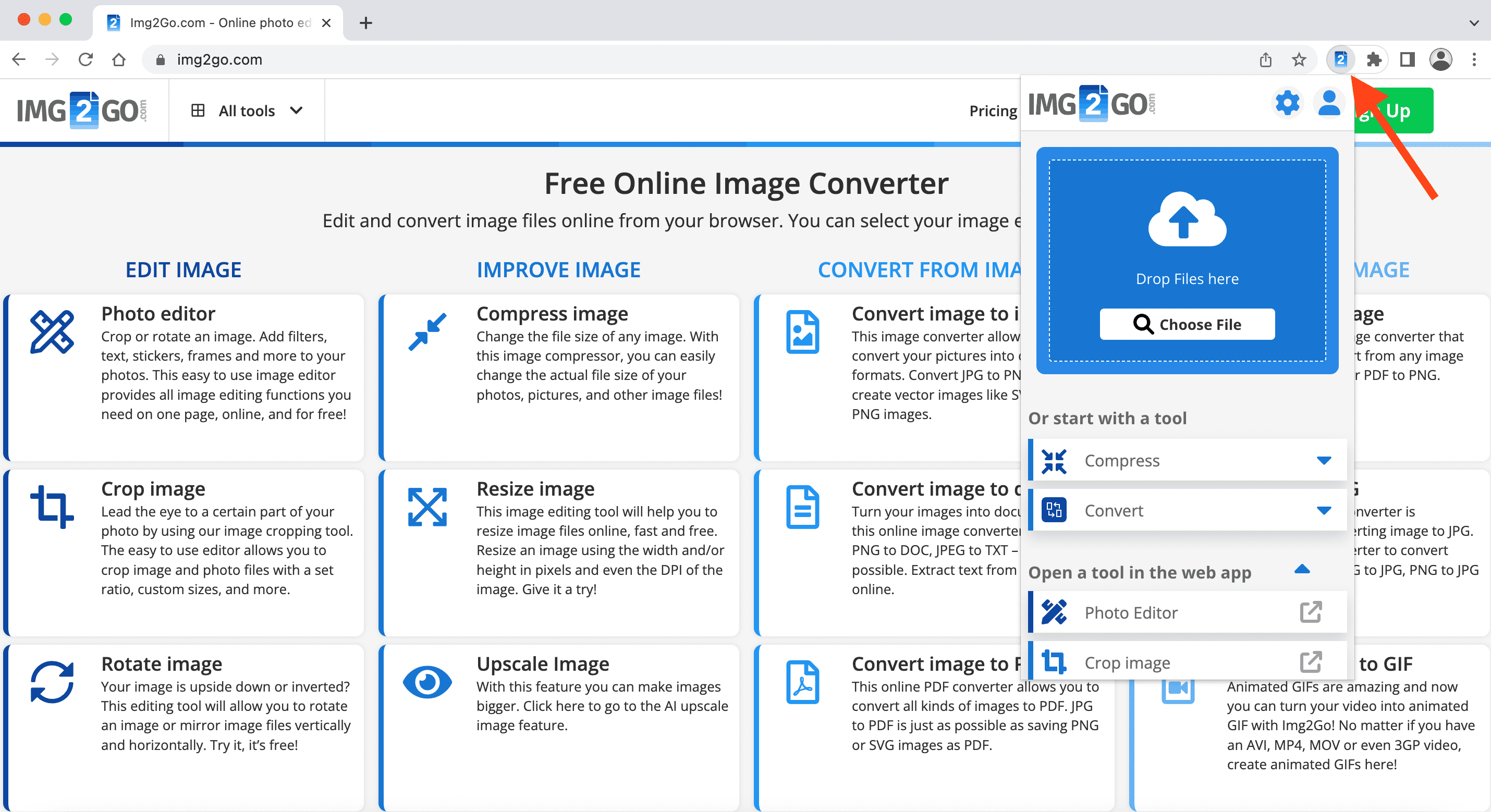
انقر إضافة إلى Chrome. لاستخدام الإضافة، انقر على الأيقونة الموجودة على يمين شريط العنوان.

تتضمن إضافة محوّل الصور الأدوات التالية:
- ضغط الصورة
- التحويل إلى JPG
- تحويل إلى PNG
- تغيير حجم الصورة
- تحرير الصورة
- قص الصورة
- تدوير الصورة
كيفية استخدام إضافة Img2Go لمتصفح Chrome
1 ببساطة، انقر على الإضافة في شريط العنوان، وسترى جميع الأدوات المتاحة في قائمة منسدلة!
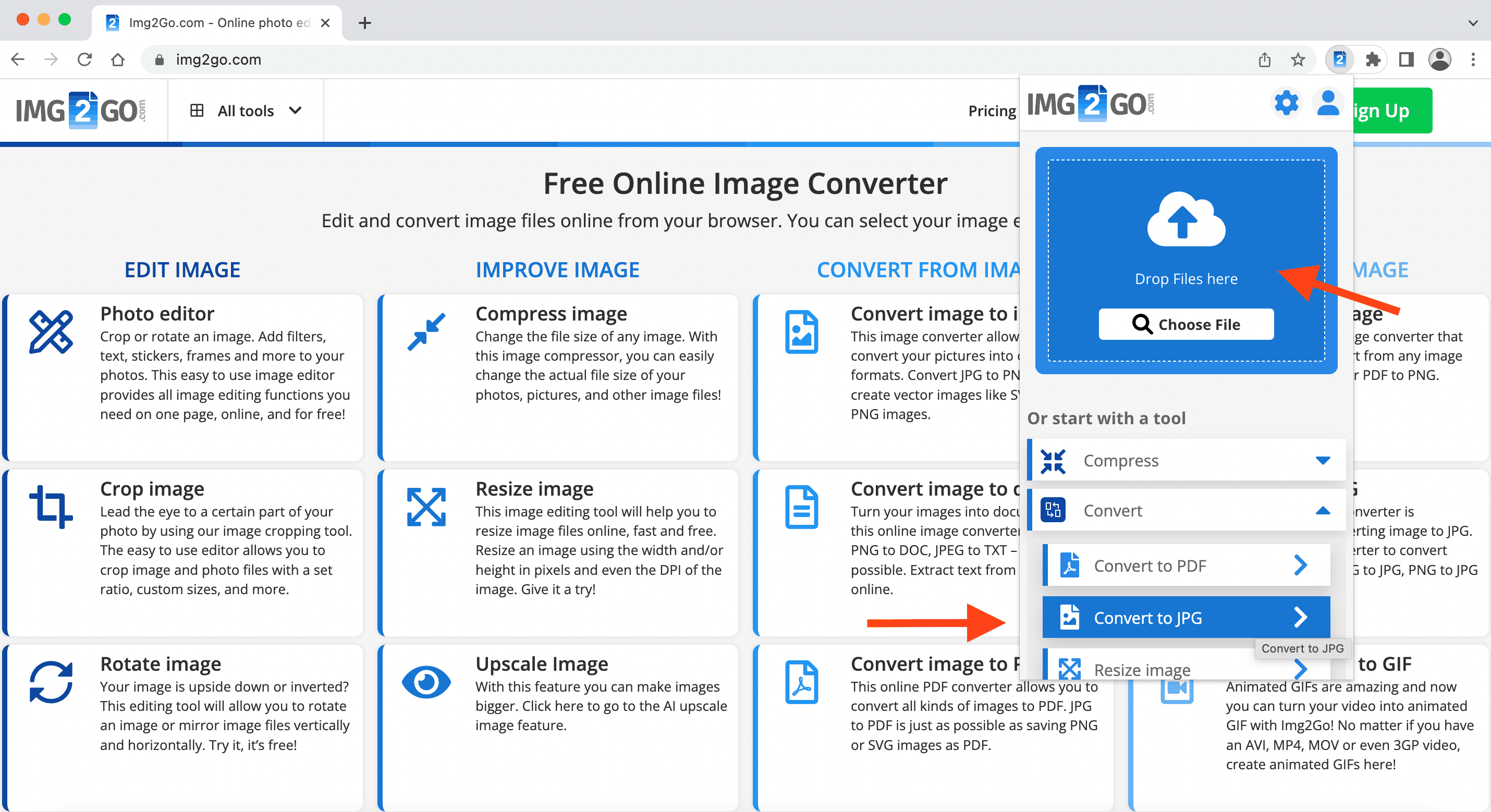
2 ارفع الملف (أسقط الملف في المربع أو اختر الملف) الذي تريد تحويله، ثم اختر أحد خيارات التحويل المتاحة.
على سبيل المثال، إذا كنت تريد تحويل ملف PDF إلى JPG، قم بسحب الملف وإفلاته أو ضمن التحويل،
واختر اختر تحويل إلى JPG.
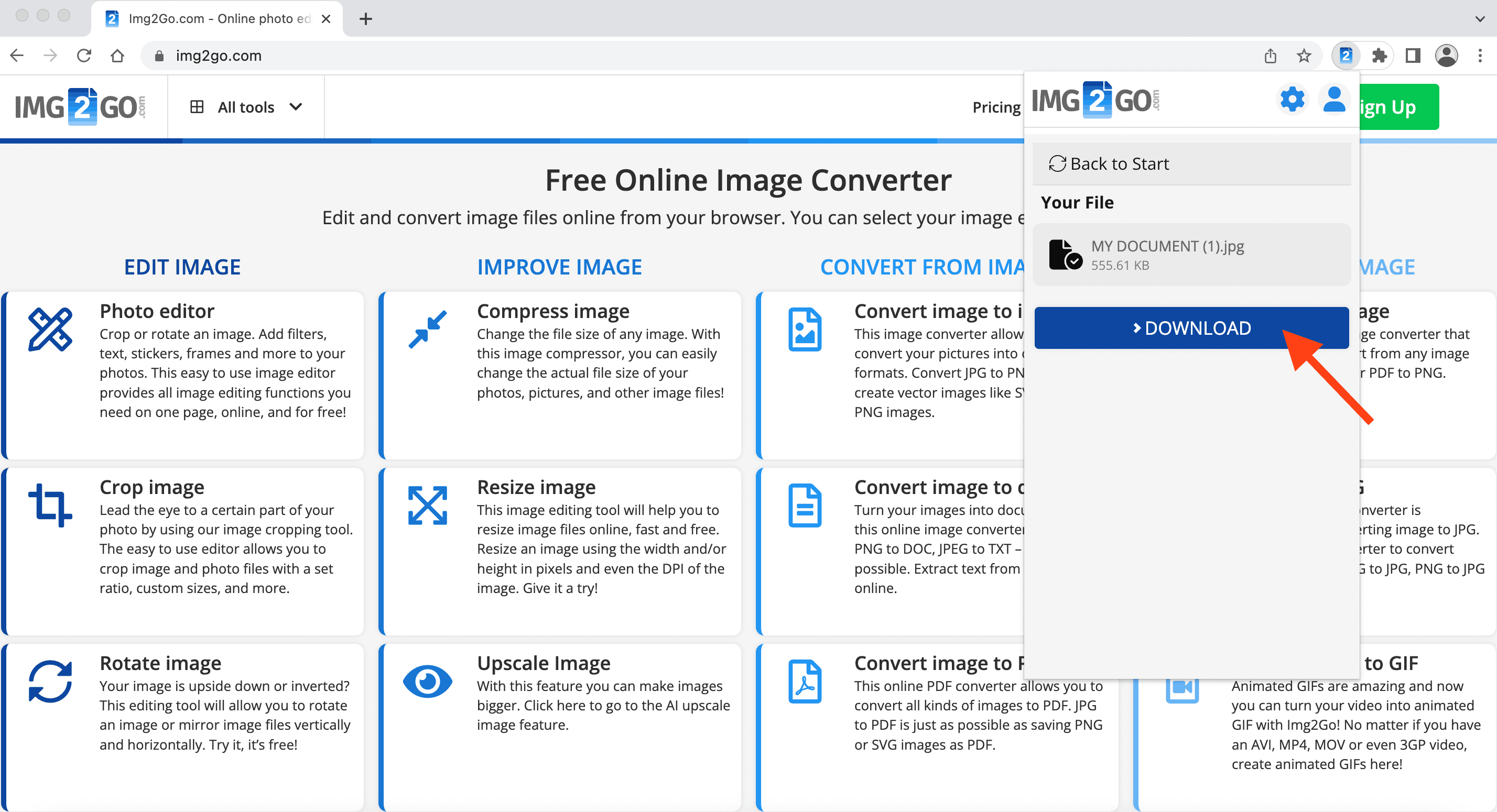
3 بعد لحظات قليلة، سيكون ملفك جاهزًا للتنزيل.
كيفية استخدام إضافة IMG2Go لمتصفح Chrome في Gmail
يتكامل IMG2Go أيضًا مع Gmail. كيف تستخدم الإضافة؟
1. أولًا، أنشئ رسالة جديدة واستخدم أيقونة Img2Go أسفل الرسالة لإرفاق ملف.
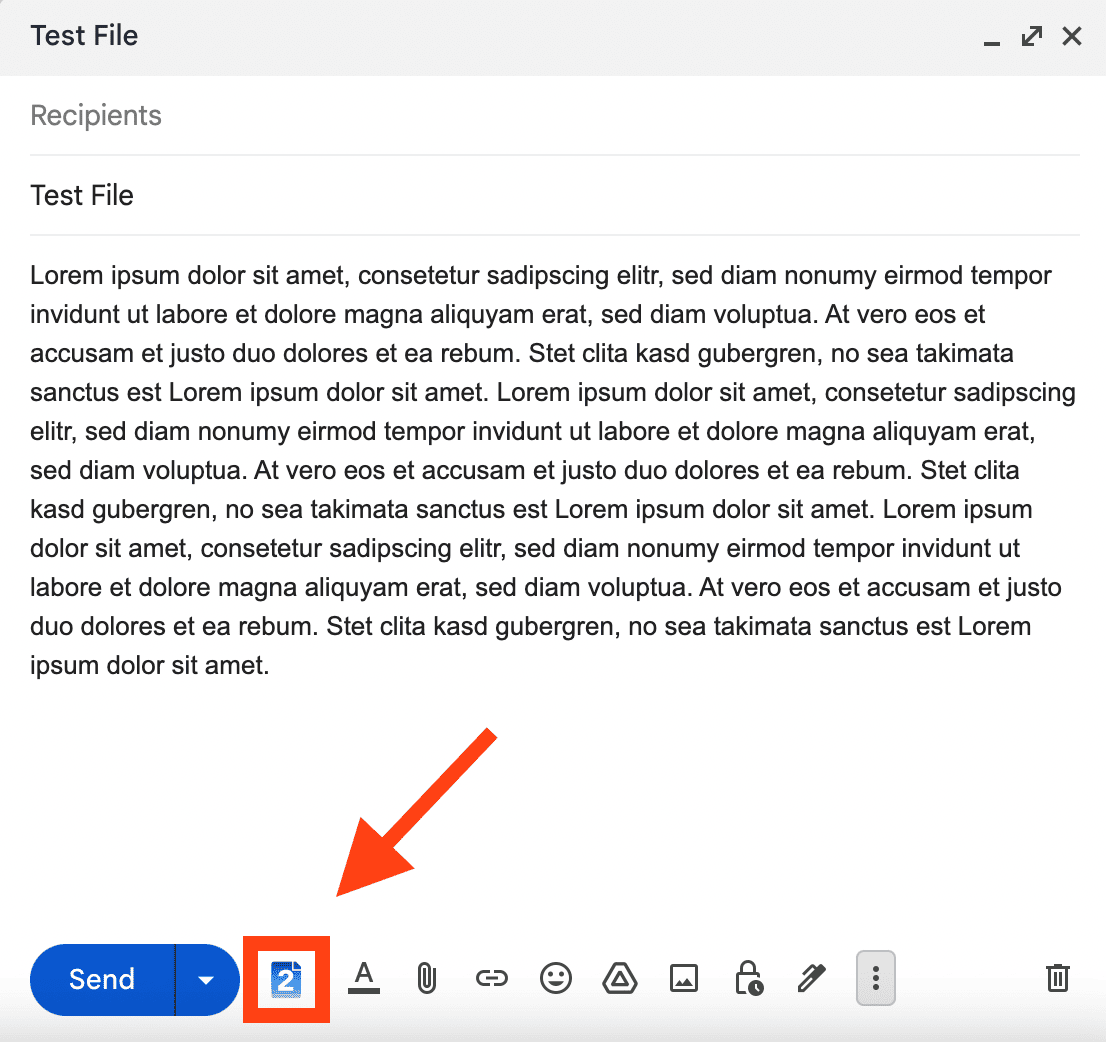
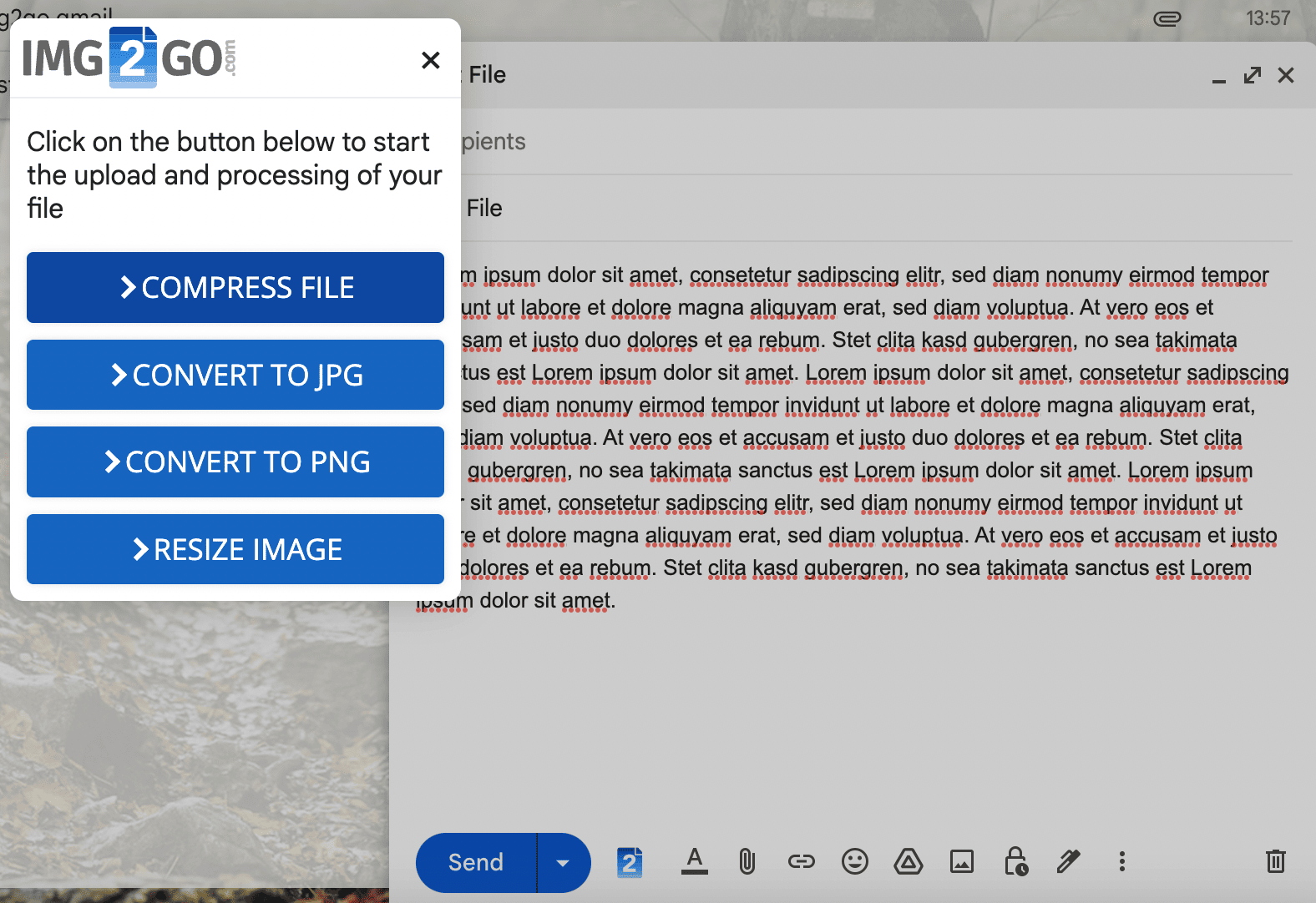
2. من القائمة التي تفتح، اختر أحد خيارات التحويل المتاحة. سيتم تحويل الملف الذي تختاره تلقائيًا وإضافته إلى بريدك الإلكتروني.
يمكنك القيام بالكثير أيضًا
من الآن فصاعدًا، يمكنك بسهولة:
- تحويل ملف PDF أو مستندات أخرى إلى صور
- إضافة رسومات أو مربعات أو أسهم أو نصوص إلى صورة
- تغيير حجم ملف الصورة لرفعها على وسائل التواصل الاجتماعي
- تدوير الصور المقلوبة أو الجانبية
- استخراج النص من صورة (OCR)
- إنشاء عرض PowerPoint من صورك
- تحويل صور الكاميرا بصيغة RAW
- تحويل فيديو إلى ملف GIF متحرك
ملاحظة: إذا واجهت مشاكل في تحويل الملفات المحلية عند تثبيت إضافة Img2Go لأول مرة:
- تأكد من تفعيل الوصول إلى الملفات المحلية،
- أعد تشغيل Chrome.
هل قمت بتثبيت الإضافة بالفعل؟
إذا لم تكن قد ثبّت إضافة Img2Go لمتصفح Chrome بعد، فقم بزيارة متجر Google Chrome وجرّبها اليوم!
هل أنت راضٍ عن عملية التحويل التي تمت؟ أخبرنا برأيك من خلال تقييم Img2Go في Chrome Store. نحن نقدر ملاحظاتك كثيرًا!