
بصری مواد کے ساتھ کام کرنے والے ہر شخص کے لیے مؤثر اور ہمہ جہت امیج ایڈیٹنگ ٹولز ضروری ہیں۔ اگر آپ اپنے Chrome براؤزر میں براہِ راست امیج ایڈیٹنگ کی صلاحیت بہتر بنانے کے لیے کسی طاقتور حل کی تلاش میں ہیں تو Img2Go Chrome ایکسٹینشن بہترین انتخاب ہے۔
یہ مفید ایکسٹینشن ایسی خصوصیات فراہم کرتی ہے جو آپ کو تصاویر کمپریس کرنے، فائل فارمیٹ تبدیل کرنے، سائز تبدیل کرنے اور مختلف ایڈیٹنگ کام آسانی سے انجام دینے میں مدد دیتی ہیں۔
اس مضمون میں، ہم آپ کو دکھائیں گے کہ Img2Go Chrome ایکسٹینشن کو مؤثر طریقے سے کیسے استعمال کریں تاکہ آپ اس سے بھرپور فائدہ اٹھا سکیں۔
Img2Go ایکسٹینشن Chrome میں شامل کریں
جب آپ Chrome Web Store کھول لیں اور Img2Go ایکسٹینشن, کلک کریں Add to Chrome. ایکسٹینشن استعمال کرنے کے لیے، ایڈریس بار کے دائیں جانب موجود آئیکن پر کلک کریں۔

امیج کنورٹر ایکسٹینشن میں درج ذیل ٹولز شامل ہیں:
- امیج کمپریس کریں
- Convert to JPG
- PNG میں تبدیل کریں
- امیج کا سائز تبدیل کریں
- فوٹو ایڈٹ کریں
- تصویر کراپ کریں
- تصویر گھمائیں
Img2Go Chrome ایکسٹینشن کیسے استعمال کریں
1. صرف ایڈریس بار میں ایکسٹینشن آئیکن پر کلک کریں، ایک ڈراپ ڈاؤن مینو کھلے گا جس میں تمام دستیاب ٹولز ہوں گے۔
2. وہ فائل اپ لوڈ کریں جسے آپ کنورٹ کرنا چاہتے ہیں (فائل کو باکس میں ڈریگ اینڈ ڈراپ کریں یا فائل منتخب کریں) اور کنورژن آپشنز میں سے ایک منتخب کریں۔
مثال کے طور پر، اگر آپ اپنا PDF، JPG میں کنورٹ کرنا چاہتے ہیں تو فائل کو ڈریگ اینڈ ڈراپ کریں یا Convert ، کے تحت Convert to JPG منتخب کریں۔
3. چند لمحوں بعد، آپ کی فائل ڈاؤن لوڈ کے لیے تیار ہوگی۔
Gmail میں IMG2Go Chrome ایکسٹینشن کیسے استعمال کریں
IMG2Go، Gmail میں بھی مربوط ہے۔ آپ یہ ایکسٹینشن کیسے استعمال کریں گے؟
1. پہلے نیا پیغام بنائیں اور نیچے موجود Img2Go آئیکن سے فائل منسلک کریں۔
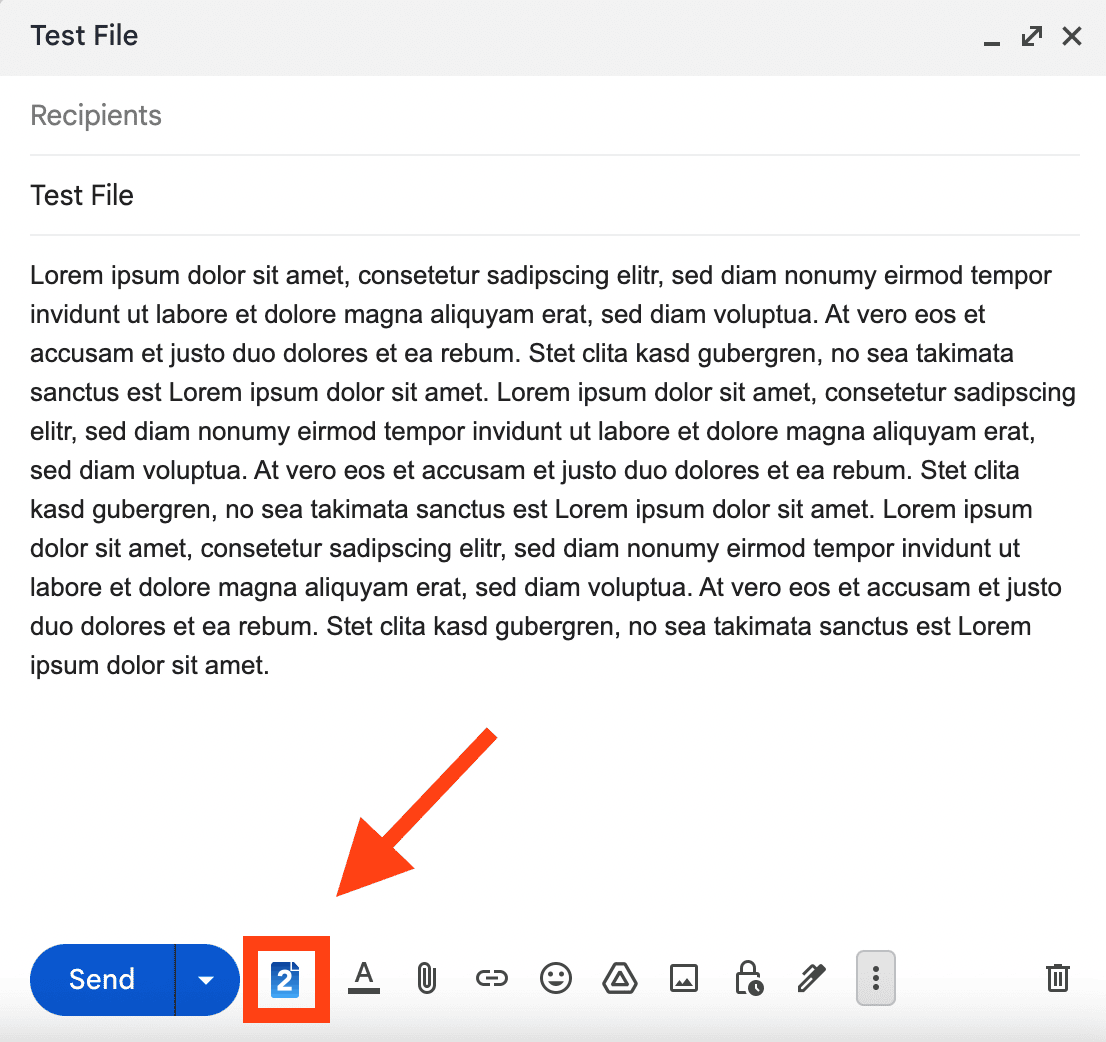
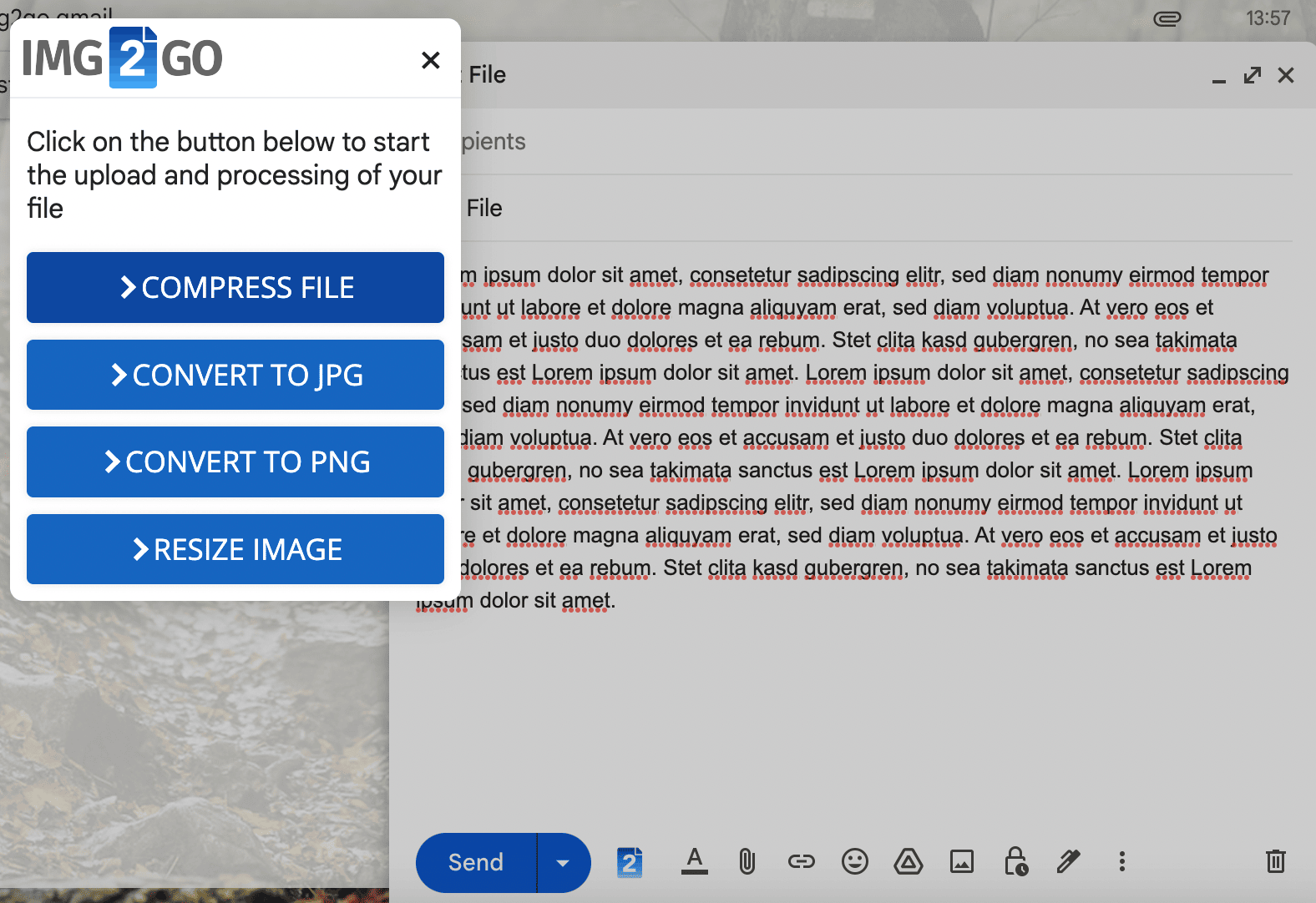
2. کھلنے والے مینو میں سے دستیاب کنورژن آپشنز میں سے ایک منتخب کریں۔ آپ کی منتخب کردہ فائل خودکار طور پر کنورٹ ہو کر آپ کے ای میل میں شامل ہو جائے گی۔
آپ اور کیا کر سکتے ہیں
اب سے، آپ آسانی سے یہ کر سکتے ہیں:
- PDF یا دیگر دستاویزات کو تصاویر میں تبدیل کریں
- تصویر پر ڈرائنگز، باکسز، تیروں یا متن کا اضافہ کریں
- سوشل میڈیا پر اپ لوڈ کرنے سے پہلے تصویر کا فائل سائز تبدیل کریں
- الٹی یا ترچھی تصاویر کو گھمائیں
- تصویر سے متن نکالیں (OCR)
- اپنی تصاویر سے PowerPoint پریزنٹیشن بنائیں
- RAW کیمرہ امیجز کنورٹ کریں
- ویڈیو کو اینیمیٹڈ GIF میں تبدیل کریں
نوٹ: اگر آپ کو پہلی بار Img2Go ایکسٹینشن
- یہ یقینی بنائیں کہ لوکل فائل تک رسائی فعال ہے،
- Chrome کو دوبارہ شروع کریں۔
کیا آپ نے ہماری ایکسٹینشن انسٹال کر لی ہے؟
اگر آپ نے ابھی تک Img2Go Chrome ایکسٹینشن انسٹال نہیں کی تو Google Chrome Store پر جائیں اور آج ہی اسے آزمائیں۔
کیا آپ تبدیلی کے نتائج سے مطمئن ہیں؟ Chrome Web Store پر Img2Go کا ریویو دے کر ہمیں آگاہ کریں۔ ہم آپ کی رائے کی بہت قدر کرتے ہیں!