
효율적이고 다양한 기능을 갖춘 이미지 편집 도구는 시각 콘텐츠 작업에 필수적입니다. Chrome 브라우저에서 바로 이미지 편집 기능을 강화할 강력한 솔루션을 찾고 있다면 Img2Go Chrome 확장 프로그램 은(는) 꼭 설치해야 할 도구입니다.
이 편리한 확장 프로그램은 이미지 압축, 파일 형식 변환, 이미지 크기 조절 및 다양한 편집 작업을 손쉽게 할 수 있는 기능을 제공합니다.
이 글에서는 Img2Go Chrome 확장 프로그램을 효과적으로 사용하는 방법을 안내하여, 기능을 최대한 활용할 수 있도록 도와드립니다.
Img2Go 확장 프로그램을 Chrome에 추가
Chrome 웹 스토어를 열고 Img2Go 확장 프로그램, 클릭 Chrome에 추가. 확장 프로그램을 사용하려면, 주소 표시줄 오른쪽에 있는 아이콘을 클릭하세요.

이미지 변환 확장 프로그램에는 다음 도구가 포함됩니다:
- 이미지 압축
- JPG로 변환
- PNG로 변환
- 이미지 크기 조절
- 사진 편집
- 이미지 자르기
- 이미지 회전
Img2Go Chrome 확장 프로그램 사용 방법
1 주소 표시줄에서 확장 프로그램을 클릭하면 사용 가능한 모든 도구가 포함된 드롭다운 메뉴가 열립니다.
2 변환할 파일을 업로드하고(상자에 끌어다 놓거나 선택) 제공된 변환 옵션 중 하나를 선택하세요.
예를 들어 PDF를 JPG로 변환하려면 파일을 드래그 앤 드롭하거나, Convert 를 클릭하고 에서 Convert to JPG를 선택하세요.
3 잠시 후 파일을 다운로드할 준비가 완료됩니다.
Gmail에서 IMG2Go Chrome 확장 프로그램 사용하는 방법
IMG2Go는 Gmail에도 통합되어 있습니다. 확장 프로그램은 어떻게 사용할까요?
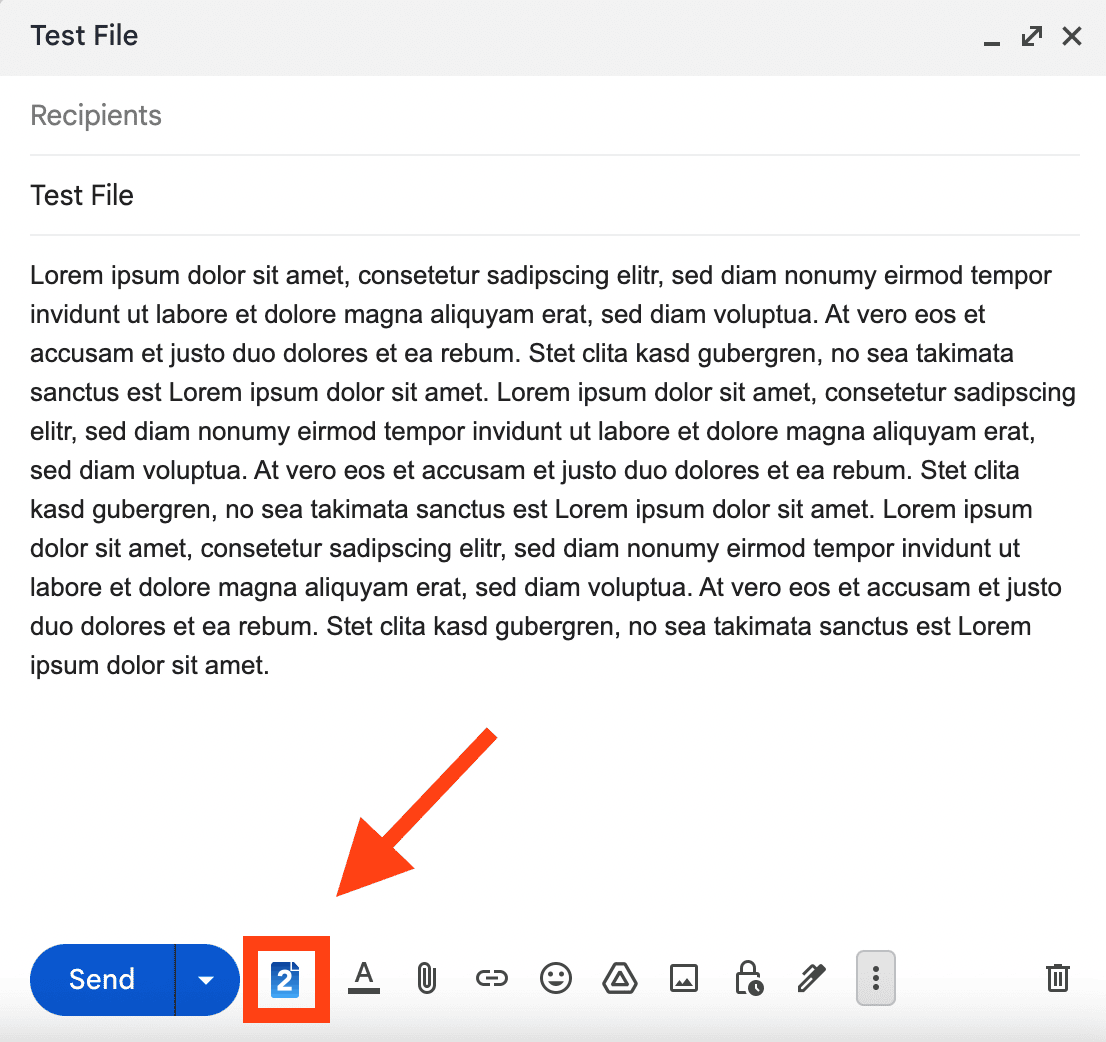
1. 먼저 새 메시지를 작성한 뒤, 아래쪽의 Img2Go 아이콘을 사용해 파일을 첨부하세요.
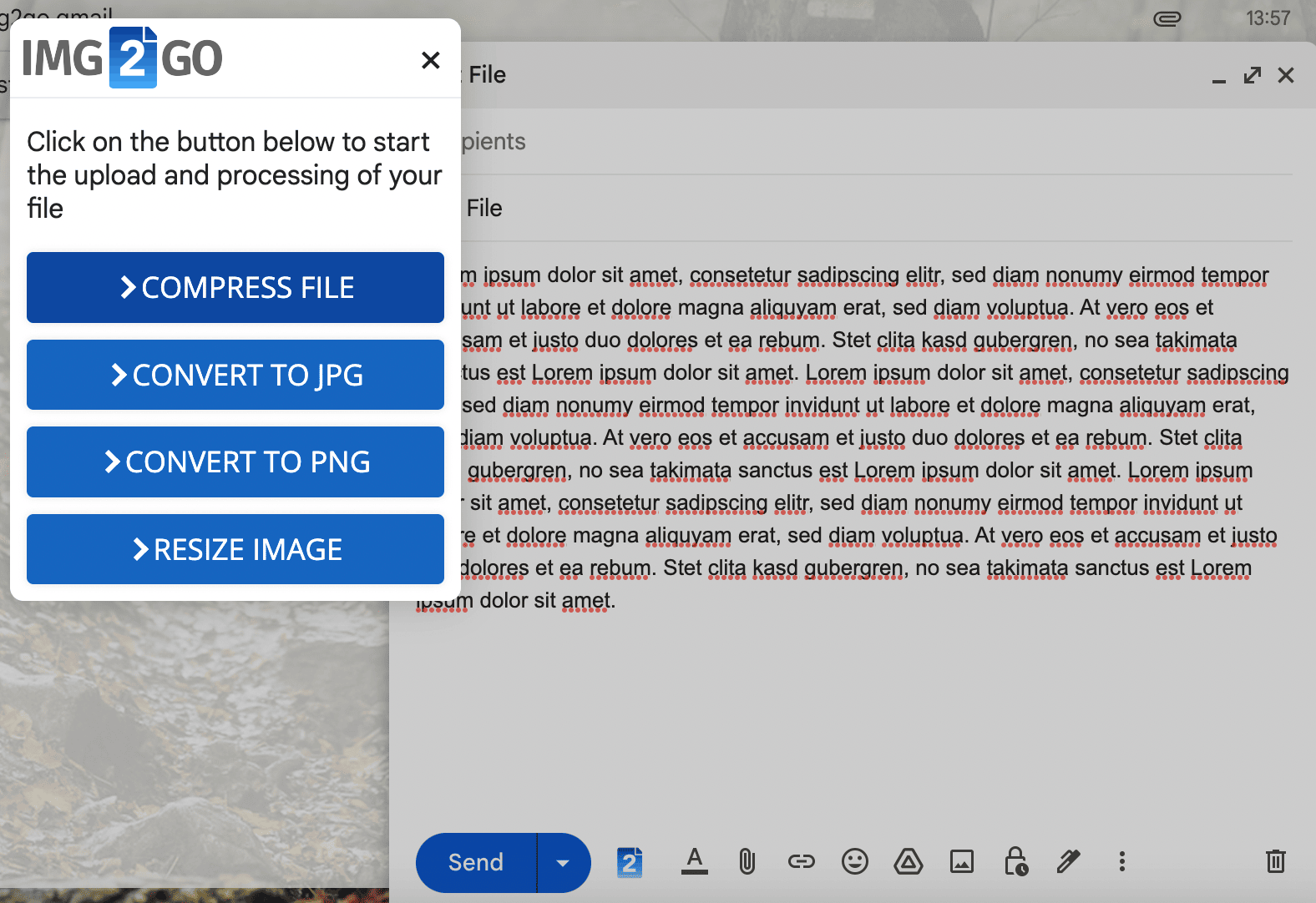
2. 열리는 메뉴에서 제공되는 변환 옵션 중 하나를 선택하세요. 선택한 파일은 자동으로 변환되어 이메일에 첨부됩니다.
추가로 할 수 있는 작업
이제부터는 다음 작업을 편리하게 수행할 수 있습니다.
- PDF 또는 다른 문서를 이미지로 변환
- 이미지에 도형, 상자, 화살표 또는 텍스트 추가
- 소셜 미디어 업로드를 위해 사진 파일 크기 변경
- 거꾸로이거나 옆으로 돌아간 이미지 회전
- 이미지에서 텍스트 추출(OCR)
- 사진으로 PowerPoint 프레젠테이션 만들기
- RAW 카메라 이미지 변환
- 동영상을 애니메이션 GIF로 변환
참고: 처음 Img2Go 확장 프로그램
- 로컬 파일 액세스가 활성화되어 있는지 확인하고,
- Chrome을 다시 시작하세요.
을(를) 설치한 후 로컬 파일 변환에 문제가 발생한다면:
아직 Img2Go Chrome 확장 프로그램 을(를) 설치하지 않았다면 Google Chrome Store 를 방문해 바로 사용해 보세요!
변환 결과에 만족하셨나요? Chrome 웹 스토어에서 Img2Go를 평가해 주세요. 소중한 의견을 기다리고 있습니다!