
Görsel içerikle çalışan herkes için verimli ve çok yönlü resim düzenleme araçları gereklidir. Resim düzenleme yeteneklerinizi doğrudan Chrome tarayıcınızda geliştirecek güçlü bir çözüm arıyorsanız, Img2Go Chrome uzantısı mutlaka denemelisiniz.
Bu kullanışlı uzantı, görselleri sıkıştırma, dosya formatlarını dönüştürme, resimleri yeniden boyutlandırma ve çeşitli düzenleme işlemlerini kolayca yapma özellikleri sunar.
Bu yazıda Img2Go Chrome uzantısını etkili şekilde kullanmanız için size rehberlik edeceğiz, böylece ondan en iyi şekilde yararlanabilirsiniz.
Img2Go uzantısını Chrome'a ekle
Chrome Web Mağazası'nı açıp Img2Go uzantısı, tıklayın Chrome'a ekle. Uzantıyı kullanmak için, adres çubuğunun sağındaki simgeye tıklayın.

Görsel dönüştürme uzantısı şu araçları içerir:
- Görseli sıkıştır
- JPG'ye Dönüştür
- PNG'ye dönüştür
- Görseli yeniden boyutlandır
- Fotoğraf düzenle
- Görseli kırp
- Görseli döndür
Img2Go Chrome uzantısı nasıl kullanılır
1 Adres çubuğundaki uzantıya tıklamanız yeterlidir; açılan menüde tüm araçları görebilirsiniz.
2 Dönüştürmek istediğiniz dosyayı yükleyin (kutunun içine sürükleyip bırakın veya seçin) ve sunulan dönüştürme seçeneklerinden birini seçin.
Örneğin, PDF dosyanızı JPG'ye dönüştürmek istiyorsanız, dosyayı sürükleyip bırakın ya da Dönüştür düğmesine tıklayın, altından JPG'ye dönüştür'ü seçin.
3 Birkaç saniye sonra dosyanız indirilmeye hazır olacaktır.
IMG2Go Chrome uzantısı Gmail'de nasıl kullanılır
IMG2Go ayrıca Gmail ile de entegredir. Uzantıyı nasıl kullanabilirsiniz?
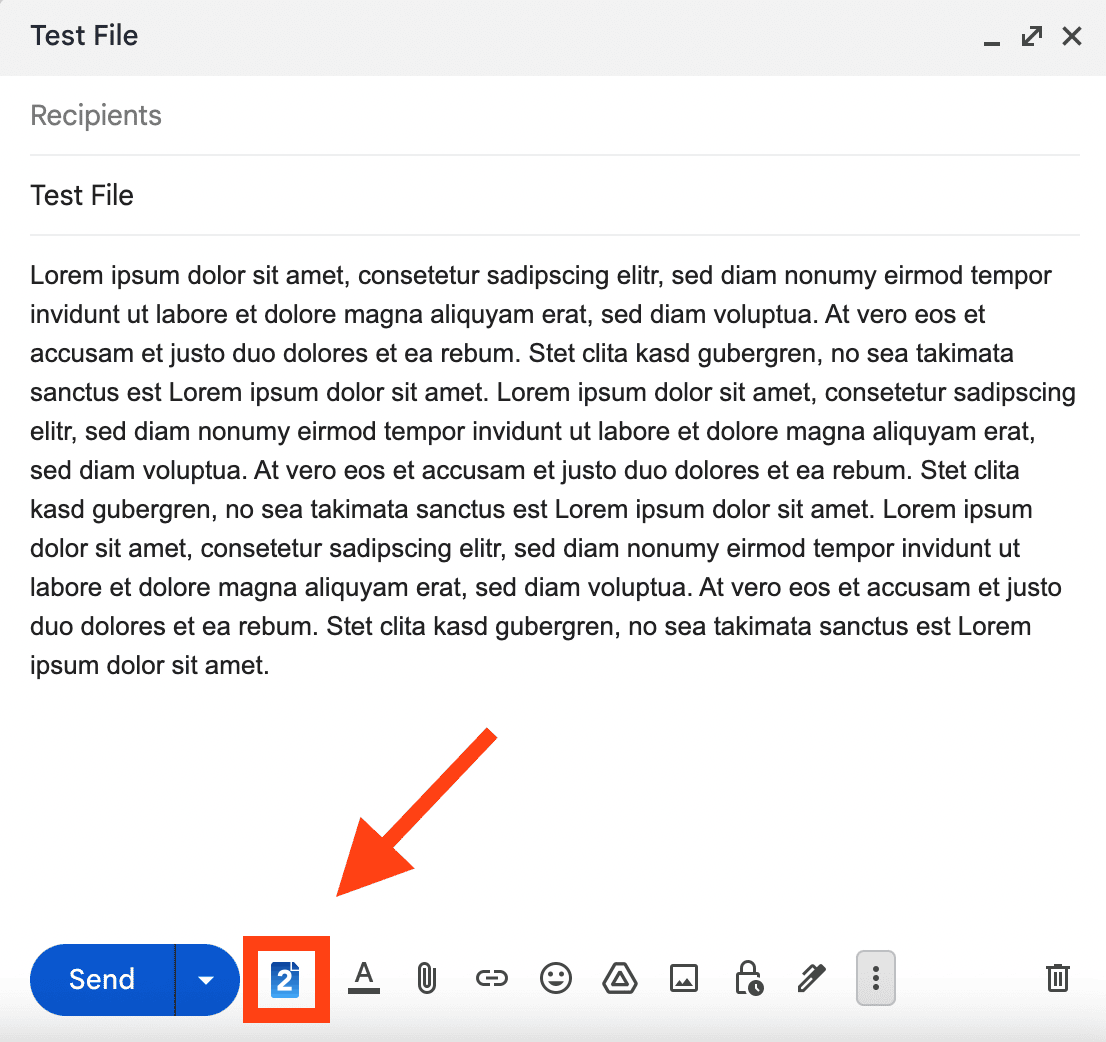
1. Önce yeni bir e-posta oluşturun ve alttaki Img2Go simgesini kullanarak bir dosya ekleyin.
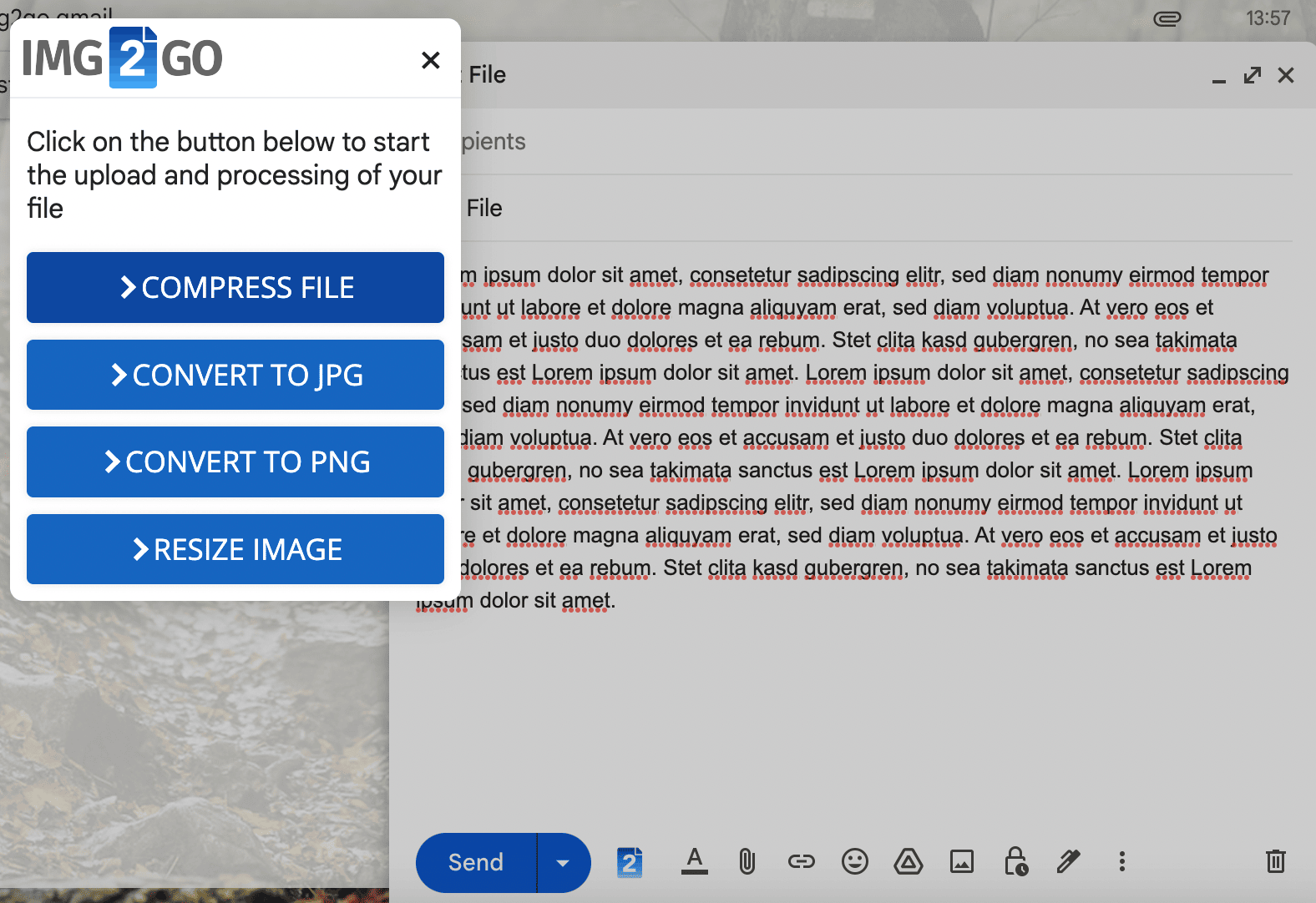
2. Açılan menüden mevcut dönüştürme seçeneklerinden birini seçin. Seçtiğiniz dosya otomatik olarak dönüştürülür ve e-postanıza eklenir.
Başka neler yapabilirsiniz
Artık şunları kolayca yapabilirsiniz:
- Bir PDF'i veya diğer belgeleri görsellere dönüştürün
- Bir görsele çizimler, kutular, oklar veya metin ekleyin
- Bir fotoğrafın dosya boyutunu sosyal medyaya yüklemek için değiştirin
- Ters ya da yan duran görselleri döndürün
- Bir görselden metin çıkarın (OCR)
- Fotoğraflarınızdan bir PowerPoint sunumu oluşturun
- RAW kamera görüntülerini dönüştürün
- Bir videoyu animasyonlu GIF'e dönüştürün
Not: İlk kez Img2Go uzantısını
- yerel dosya erişiminin etkinleştirildiğinden emin olun,
- Chrome'u yeniden başlatın.
Uzantımızı yüklediniz mi?
Henüz Img2Go Chrome uzantısını yüklemediyseniz, Google Chrome Mağazası'nı ziyaret edin ve hemen deneyin!
Dönüştürmeden memnun musunuz? Chrome Mağazası'nda Img2Go için yorum bırakarak bize bildirin. Geri bildiriminiz bizim için çok değerlidir!