
Mahalaga ang mahusay at maraming gamit na mga tool sa pag-edit ng larawan para sa sinumang nagtatrabaho sa visual na content. Kung naghahanap ka ng malakas na solusyon para mapahusay ang iyong kakayahan sa pag-edit ng larawan direkta sa iyong Chrome browser, ang Img2Go Chrome extension ay napakahalaga.
Nag-aalok ang praktikal na extension na ito ng mga feature para mag-compress ng mga larawan, mag-convert ng mga file format, mag-resize ng mga larawan, at magsagawa ng iba't ibang gawain sa pag-edit nang madali.
Sa artikulong ito, gagabayan ka namin sa paggamit ng Img2Go Chrome extension nang epektibo para masulit mo ito.
Idagdag ang Img2Go extension sa Chrome
Pagkatapos mong buksan ang Chrome Web Store at makita ang Img2Go extension, i-click Add to Chrome. Para magamit ang extension, i-click ang icon sa kanan ng address bar.

Kasama sa image converter extension ang mga sumusunod na tool:
- I-compress ang imahe
- Convert to JPG
- I-convert sa PNG
- I-resize ang imahe
- I-edit ang larawan
- I-crop ang larawan
- I-rotate ang larawan
Paano gamitin ang Img2Go Chrome extension
1 I-click lang ang extension sa address bar para buksan ang drop-down na menu na may lahat ng available na tool.
2 I-upload ang file na gusto mong i-convert (i-drop sa kahon o piliin ito) at pumili ng isa sa mga available na conversion option.
Halimbawa, kung gusto mong i-convert ang iyong PDF sa JPG, i-drag at i-drop ang file o, sa ilalim ng Convert, piliin ang piliin ang Convert to JPG.
3 Pagkalipas ng ilang sandali, handa nang i-download ang iyong file.
Paano gamitin ang IMG2Go Chrome extension sa Gmail
Ang IMG2Go ay integrated din sa Gmail. Paano gamitin ang extension?
1. Una, gumawa ng bagong mensahe at gamitin ang Img2Go icon sa ibaba para mag-attach ng file.
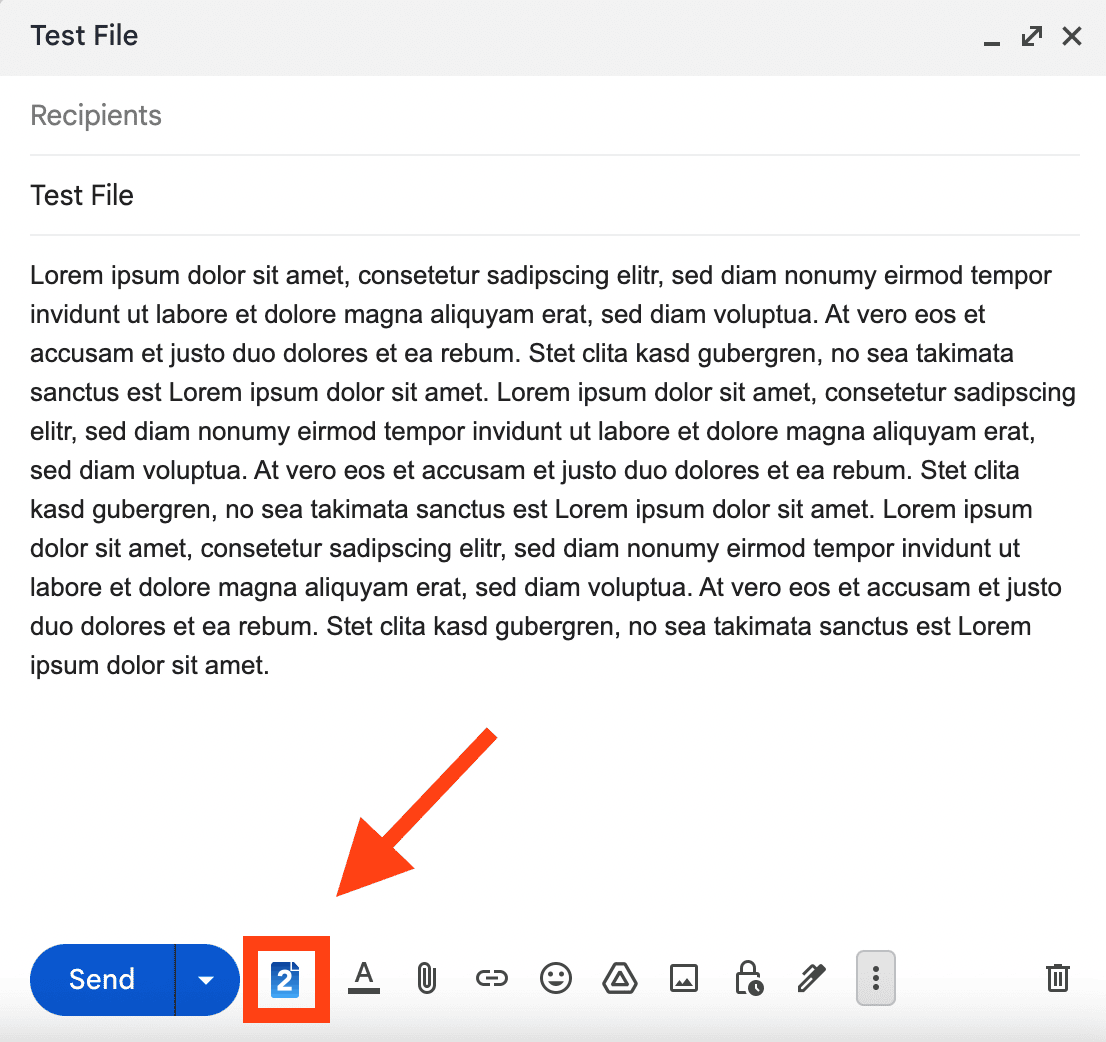
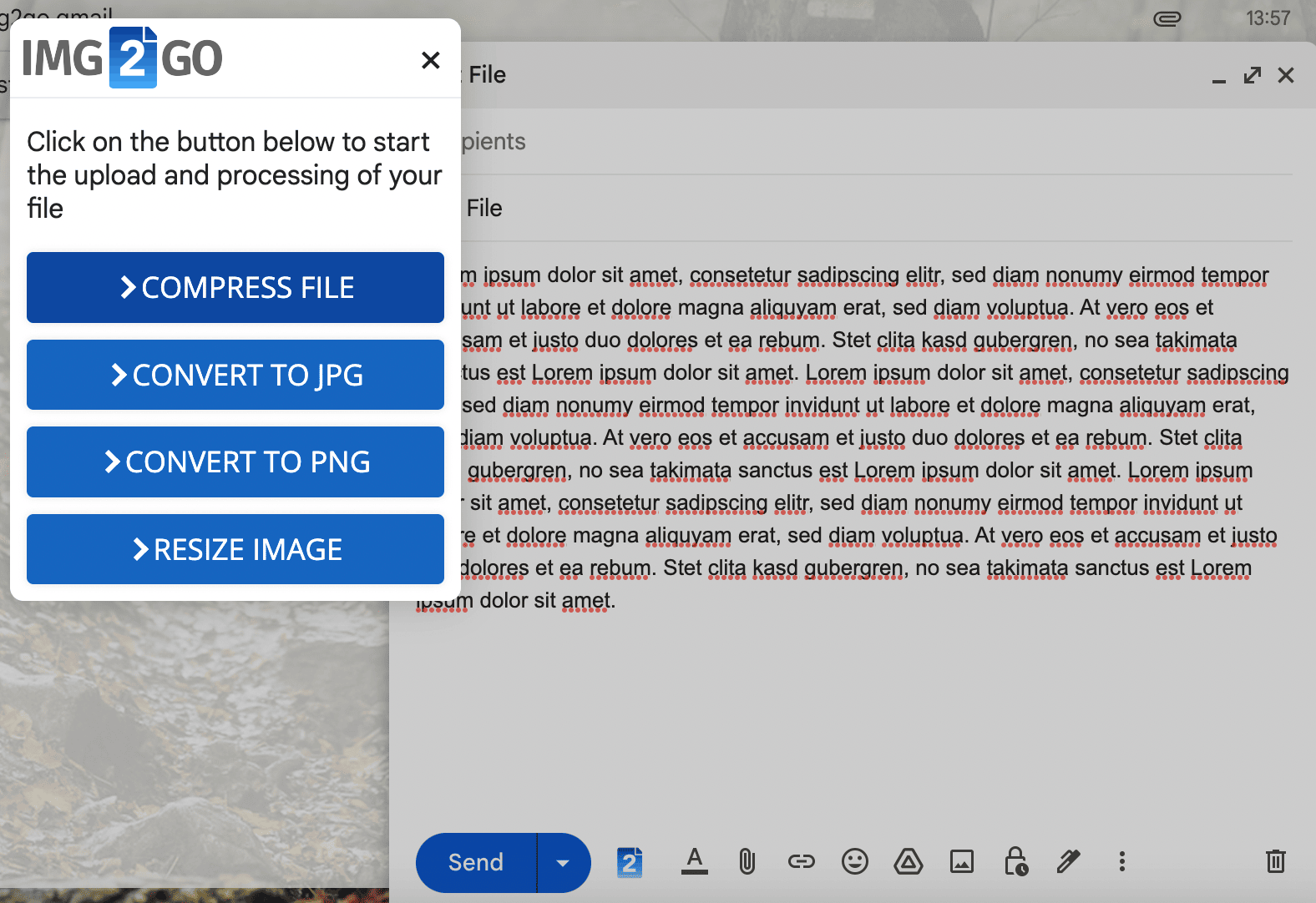
2. Mula sa menu na bubukas, pumili ng isa sa mga available na conversion option. Ang file na pinili mo ay awtomatikong iko-convert at idadagdag sa iyong email.
Ano pa ang magagawa mo
Mula ngayon, magagawa mo nang mas maginhawang:
- Gawing mga larawan ang PDF o iba pang dokumento
- Magdagdag ng mga drawing, kahon, arrow, o text sa isang larawan
- Baguhin ang laki ng file ng isang larawan para mai-upload ito sa social media
- I-rotate ang mga larawang baliktad o nakatagilid
- I-extract ang text mula sa isang larawan (OCR)
- Gumawa ng PowerPoint presentation mula sa iyong mga larawan
- I-convert ang RAW camera images
- Gawing animated GIF ang isang video
Tandaan: Kung makaranas ka ng mga isyu sa pag-convert ng mga lokal na file noong una mong i-install ang Img2Go extension:
- siguraduhin na naka-enable ang pag-access sa local file,
- i-restart ang Chrome.
Na-install mo na ba ang aming extension?
Kung hindi mo pa nai-install ang Img2Go Chrome extension pumunta sa Google Chrome Store at subukan ito ngayon!
Nasiyahan ka ba sa conversion? Ipaalam sa amin sa pamamagitan ng pag-review sa Img2Go sa Chrome Store. Lubos naming pinahahalagahan ang iyong feedback!