
Cara Menggunakan Ekstensi Chrome Img2Go secara Efisien
Tingkatkan produktivitas dan edit gambar dengan mudah
15. June 2022 oleh Bianca Palmer
Alat pengeditan gambar yang efisien dan serbaguna sangat penting bagi siapa saja yang bekerja dengan konten visual. Jika Anda mencari solusi andal untuk meningkatkan kemampuan pengeditan gambar langsung di browser Chrome Anda, Ekstensi Chrome Img2Go adalah alat yang wajib dimiliki.
Ekstensi praktis ini menawarkan fitur untuk mengompres gambar, mengonversi format file, mengubah ukuran gambar, dan melakukan berbagai tugas pengeditan dengan mudah.
Dalam artikel ini, kami akan memandu Anda menggunakan ekstensi Chrome Img2Go secara efektif, sehingga Anda dapat memanfaatkannya sebaik mungkin.
Tambahkan ekstensi Img2Go ke Chrome
Setelah Anda membuka Chrome Web Store dan menemukan Ekstensi Img2Go,
klik Tambahkan ke Chrome. Untuk menggunakan ekstensi, klik ikon di sebelah kanan bilah alamat.

Ekstensi konverter gambar ini mencakup alat berikut:
- Kompres gambar
- Konversi ke JPG
- Konversi ke PNG
- Ubah ukuran gambar
- Edit foto
- Pangkas gambar
- Putar gambar
Cara menggunakan ekstensi Chrome Img2Go
1 Cukup klik ekstensi di bilah alamat untuk membuka menu tarik turun dengan semua alat yang tersedia.
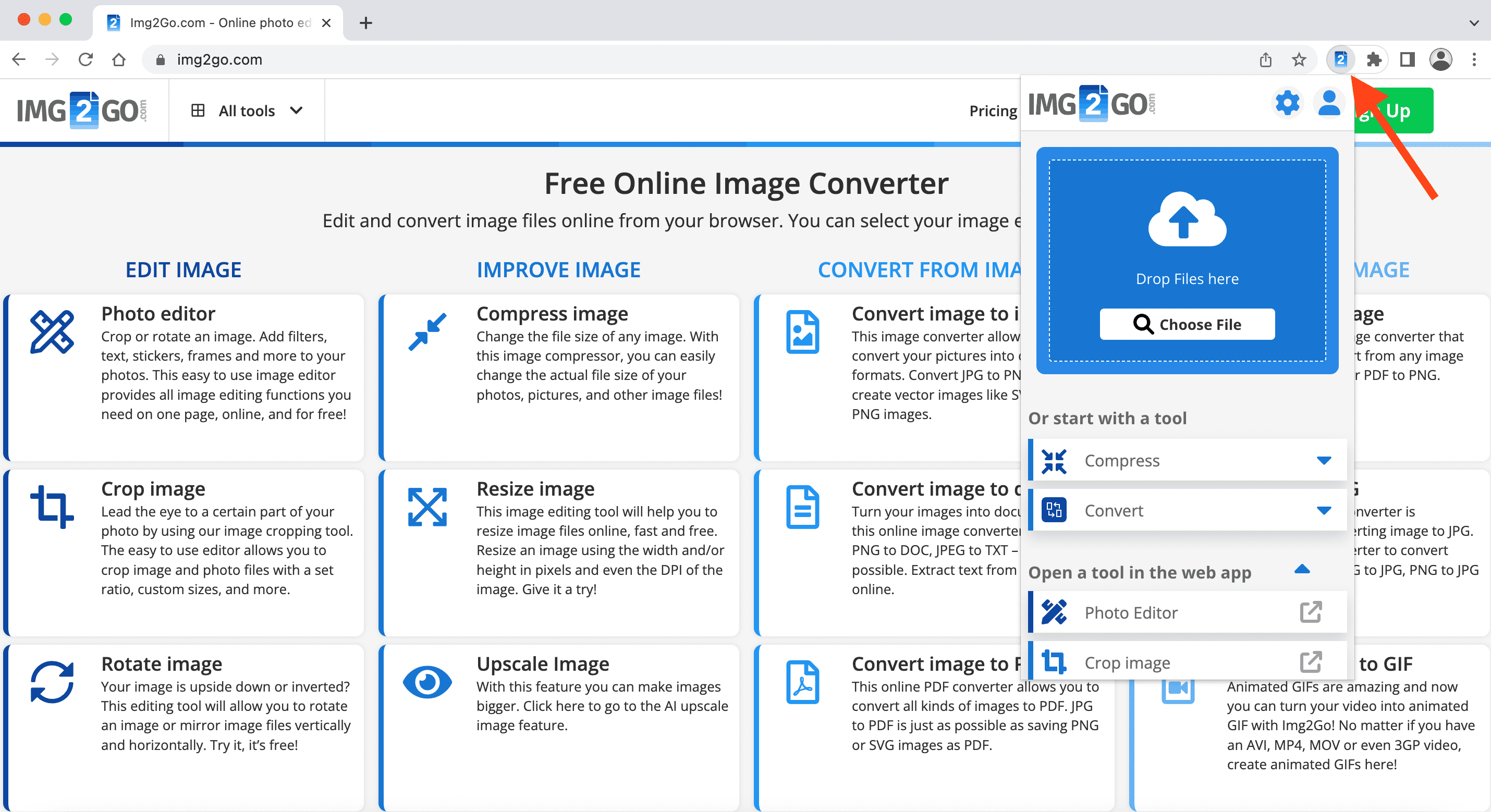
2 Unggah file yang ingin Anda konversi (jatuhkan ke dalam kotak atau pilih) dan pilih salah satu opsi konversi yang tersedia.
Misalnya, jika Anda ingin mengonversi PDF ke JPG, seret dan jatuhkan file atau, di bawah Konversi,
pilih pilih Konversi ke JPG.
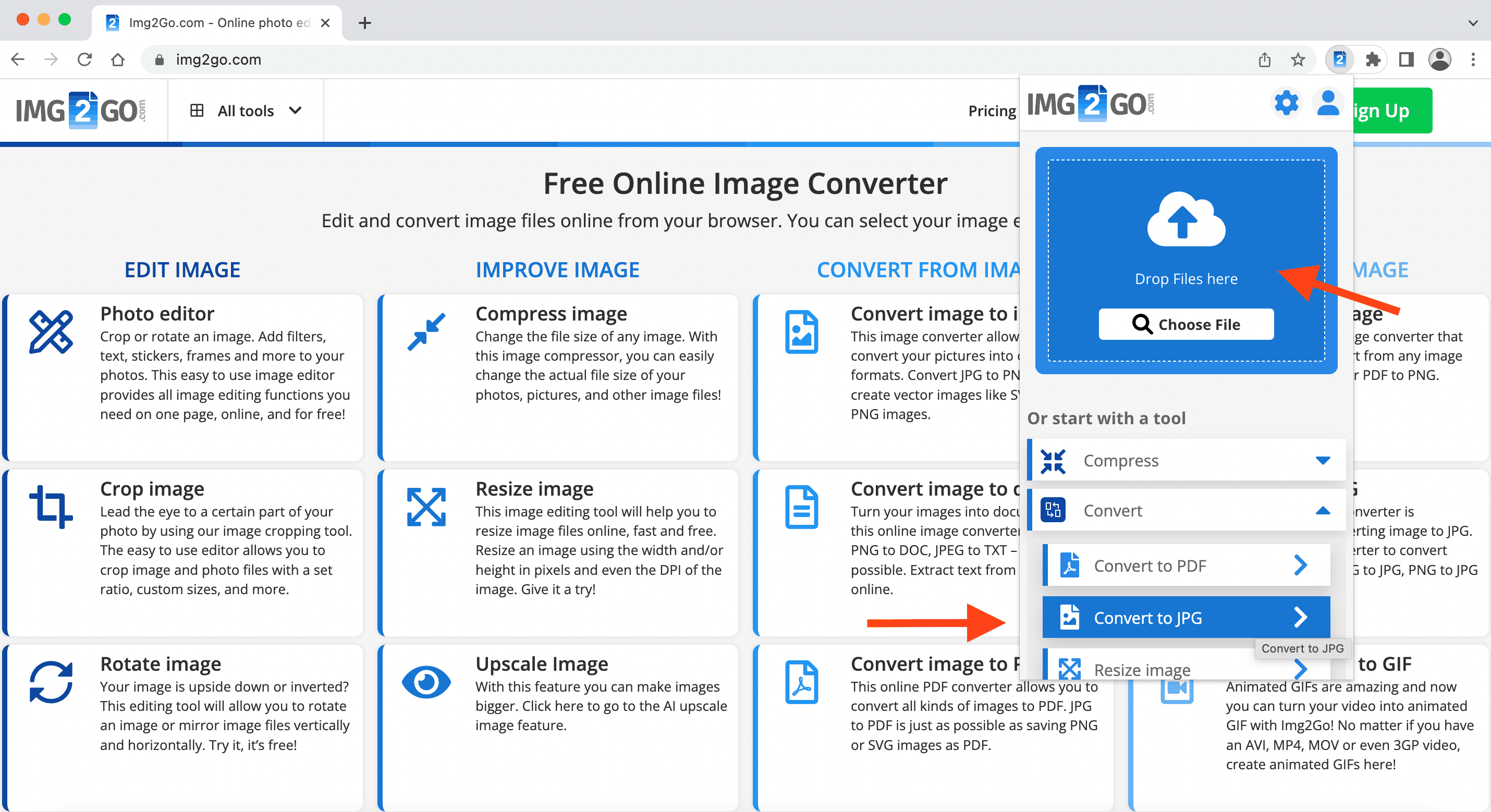
3 Setelah beberapa saat, file Anda akan siap diunduh.
Cara menggunakan ekstensi Chrome IMG2Go di Gmail
IMG2Go juga terintegrasi dengan Gmail. Bagaimana cara menggunakan ekstensi ini?
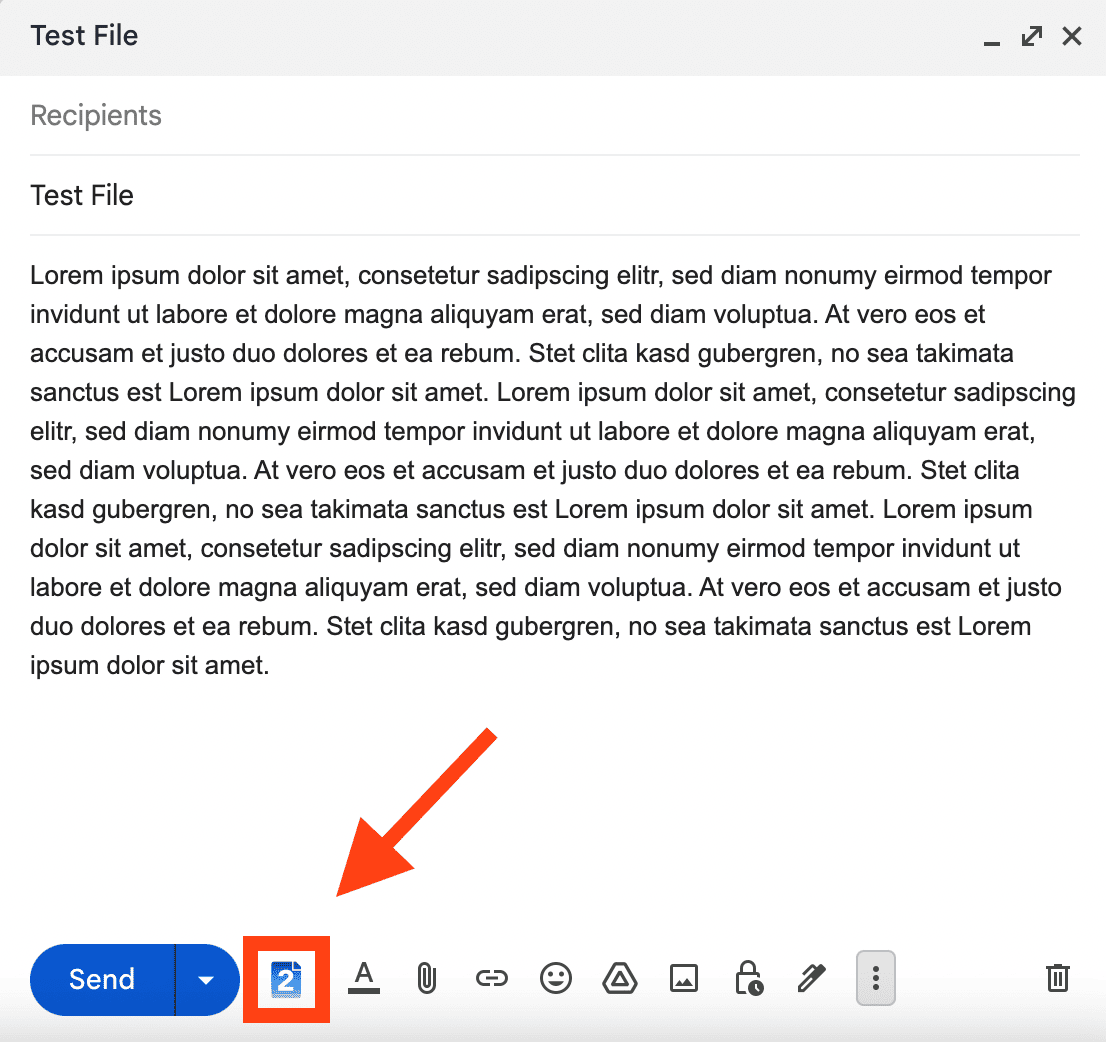
1. Pertama, buat pesan baru dan gunakan ikon Img2Go di bagian bawah untuk melampirkan file.
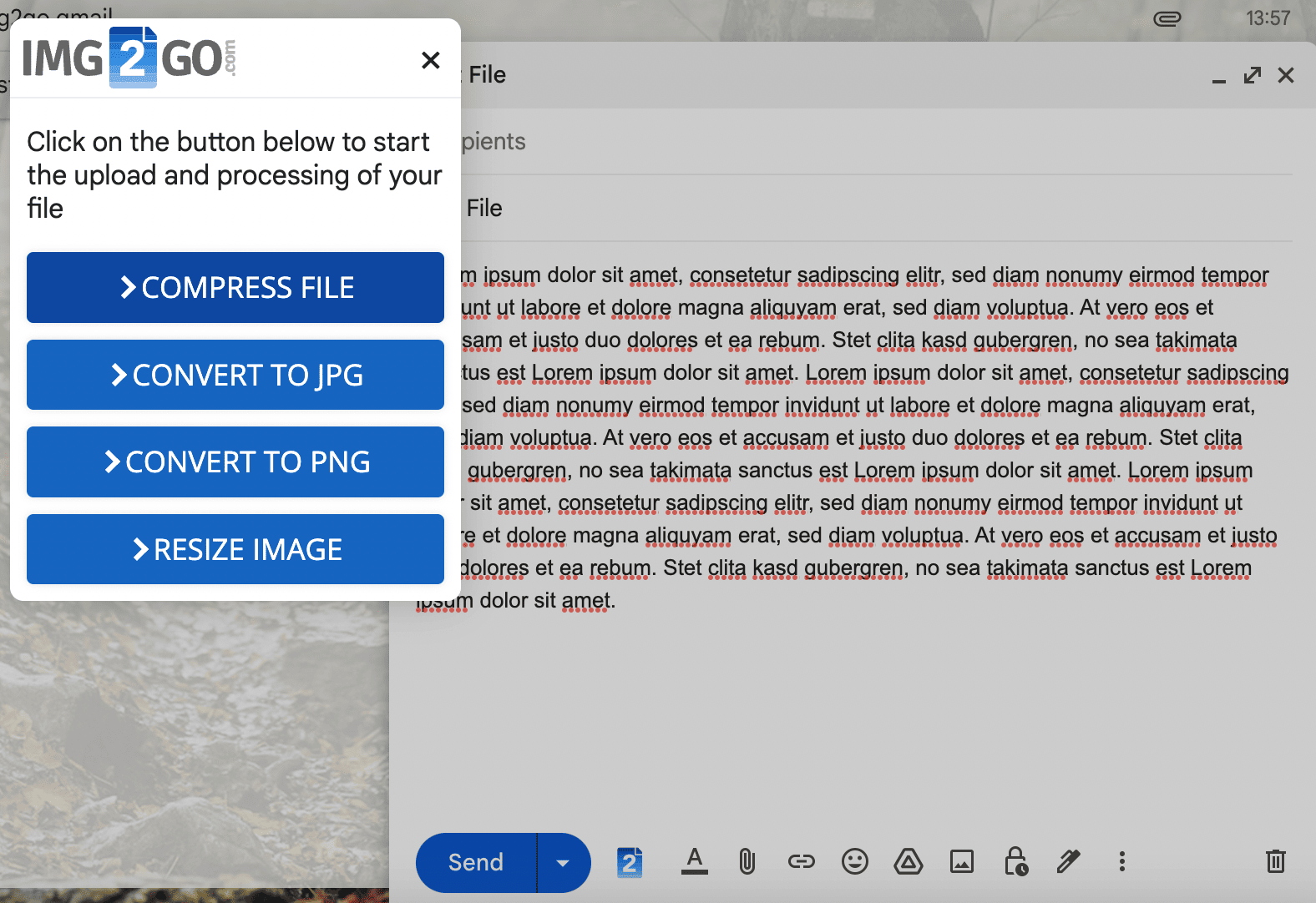
2. Dari menu yang terbuka, pilih salah satu opsi konversi yang tersedia. File yang Anda pilih akan dikonversi secara otomatis dan ditambahkan ke email Anda.
Hal lain yang dapat Anda lakukan
Mulai sekarang, Anda dapat dengan mudah:
- Ubah PDF atau dokumen lain menjadi gambar
- Tambahkan gambar, kotak, panah, atau teks ke gambar
- Ubah ukuran file foto untuk diunggah ke media sosial
- Putar gambar yang terbalik atau miring
- Ekstrak teks dari gambar (OCR)
- Buat presentasi PowerPoint dari foto Anda
- Konversi gambar RAW dari kamera
- Ubah video menjadi GIF animasi
Catatan: Jika Anda mengalami masalah saat mengonversi file lokal ketika pertama kali menginstal ekstensi Img2Go:
- pastikan akses file lokal diaktifkan,
- mulai ulang Chrome.
Sudahkah Anda memasang ekstensi kami?
Jika Anda belum memasang ekstensi Chrome Img2Go kunjungi Google Chrome Store dan coba sekarang juga!
Apakah Anda puas dengan konversinya? Beri tahu kami dengan menulis ulasan untuk Img2Go di Chrome Store. Masukan Anda sangat kami hargai!