
Как эффективно использовать расширение Img2Go для Chrome
Повышайте продуктивность и редактируйте изображения без лишних усилий
15. June 2022 автор Bianca Palmer

Эффективные и многофункциональные инструменты редактирования изображений необходимы всем, кто работает с визуальным контентом. Если вы ищете мощное решение для улучшения возможностей редактирования изображений прямо в браузере Chrome, Расширение Img2Go для Chrome вам стоит установить это расширение.
Это удобное расширение позволяет сжимать изображения, конвертировать форматы файлов, изменять размер картинок и выполнять другие задачи по редактированию без лишних усилий.
В этой статье мы покажем, как эффективно пользоваться расширением Img2Go для Chrome, чтобы вы могли получить от него максимум пользы.
Добавить расширение Img2Go в Chrome
После того как вы открыли интернет-магазин Chrome и нашли Расширение Img2Go,
нажмите Добавить в Chrome. Чтобы использовать расширение, нажмите на значок справа от адресной строки.

Расширение-конвертер изображений включает в себя следующие инструменты:
- Сжать изображение
- Конвертировать в JPG
- Конвертировать в PNG
- Изменить размер изображения
- Редактировать фото
- Обрезать изображение
- Повернуть изображение
Как пользоваться расширением Img2Go для Chrome
1 Просто нажмите на расширение в адресной строке, чтобы открыть выпадающее меню со всеми доступными инструментами.
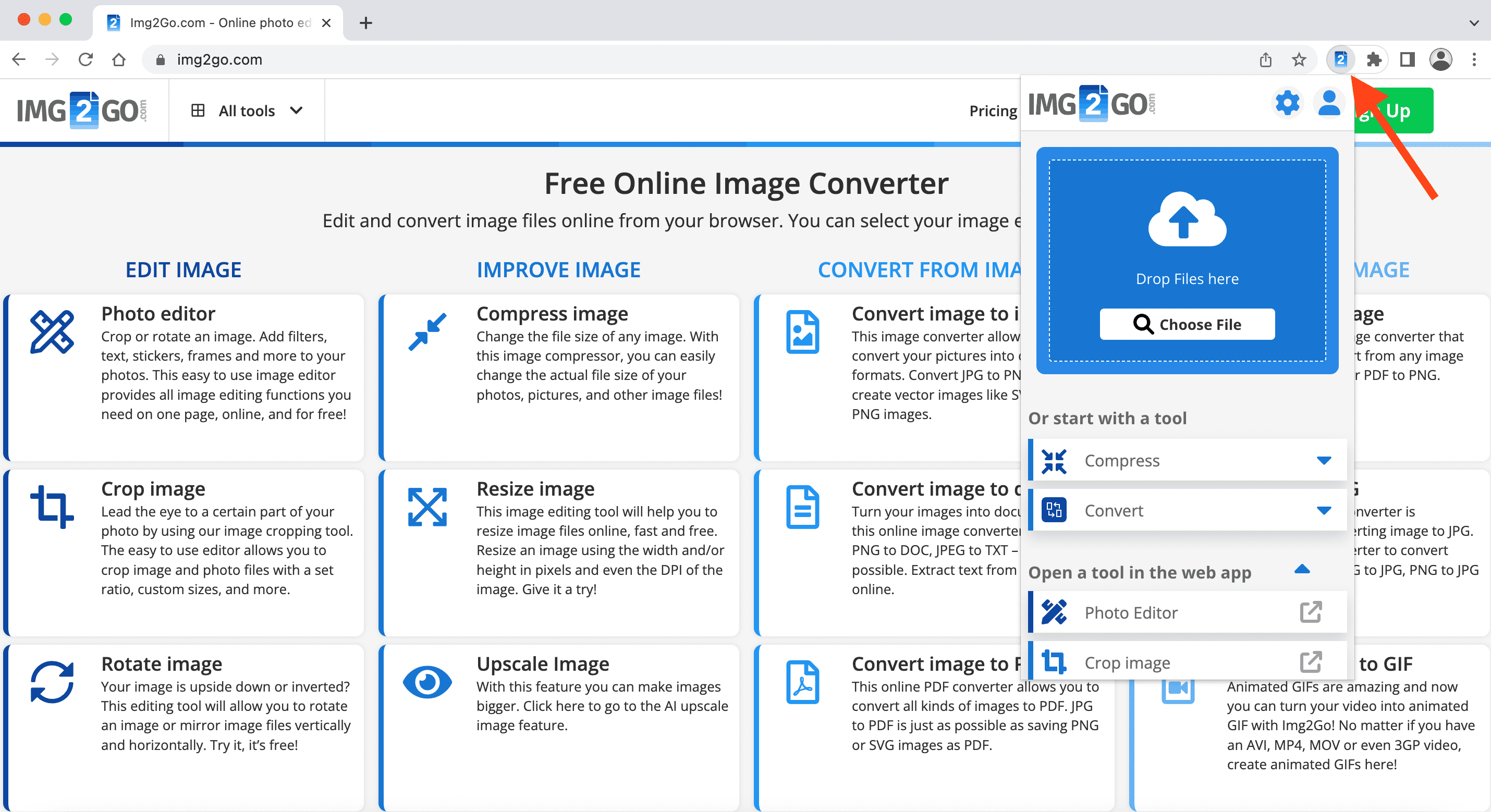
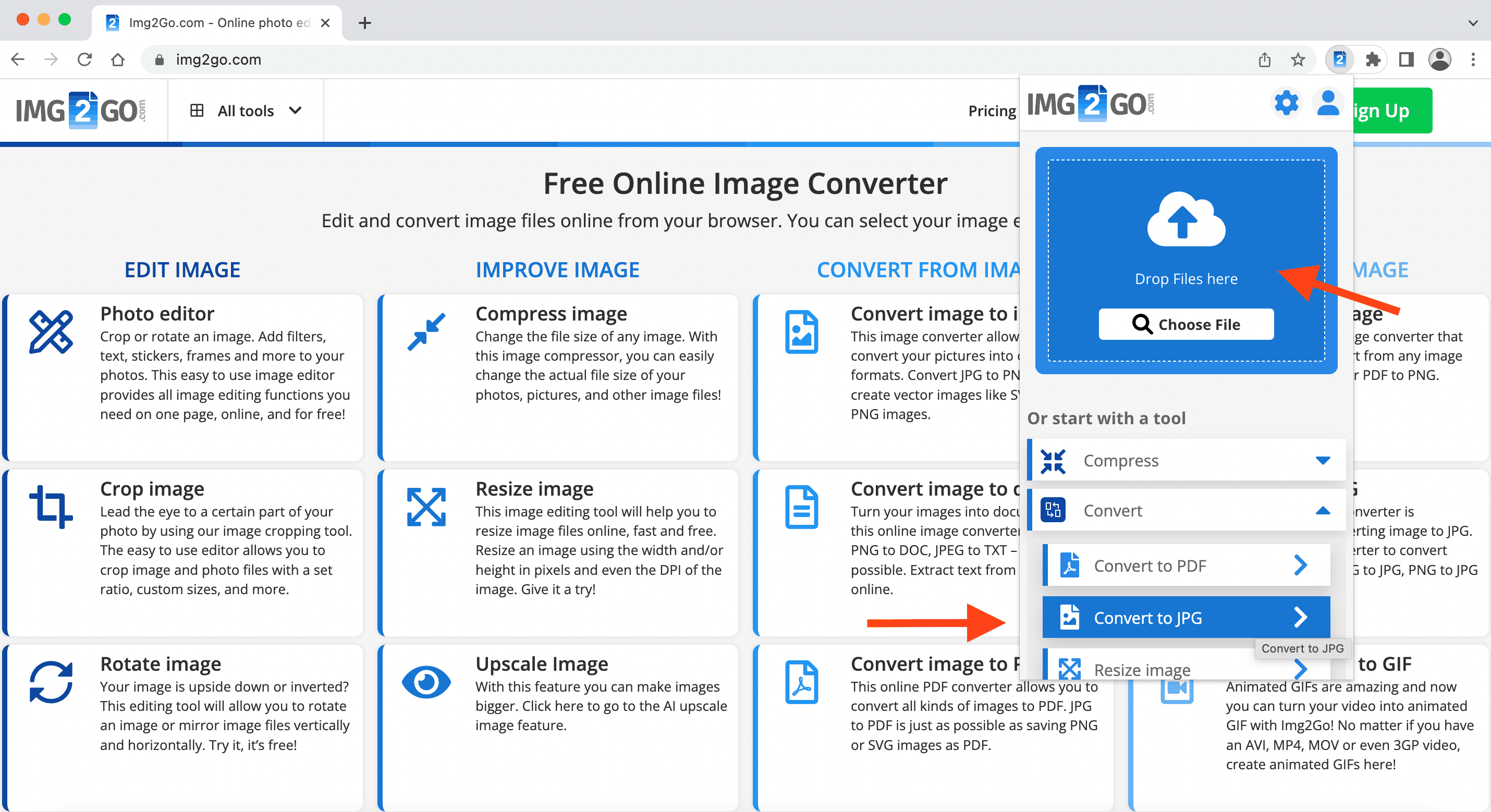
2 Загрузите файл, который хотите конвертировать (перетащите его в поле или выберите) и укажите один из доступных вариантов конвертации.
Например, если вы хотите конвертировать PDF в JPG, перетащите файл или в разделе Конвертировать
выберите выберите Конвертировать в JPG.
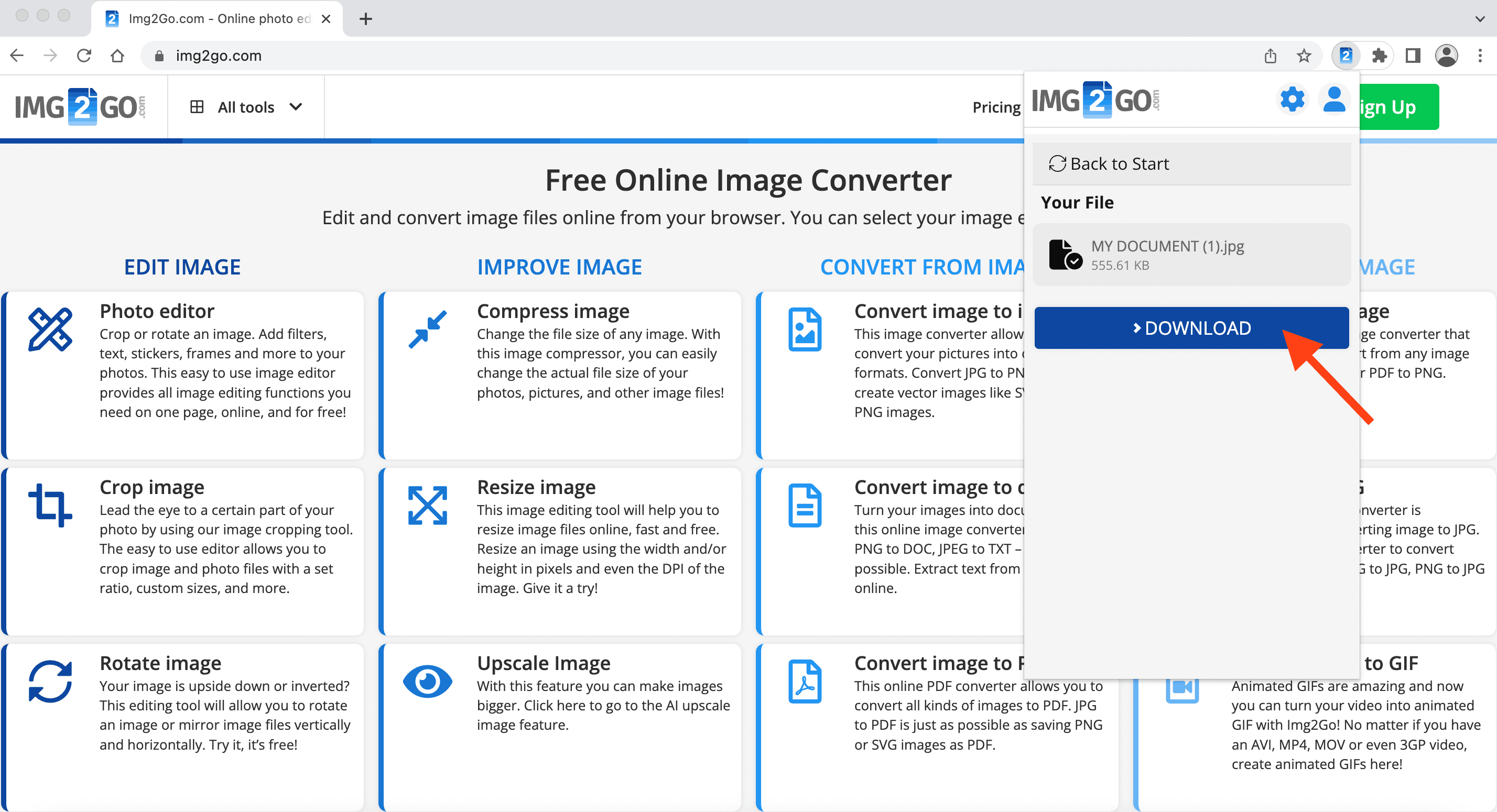
3 Через несколько секунд ваш файл будет готов к скачиванию.
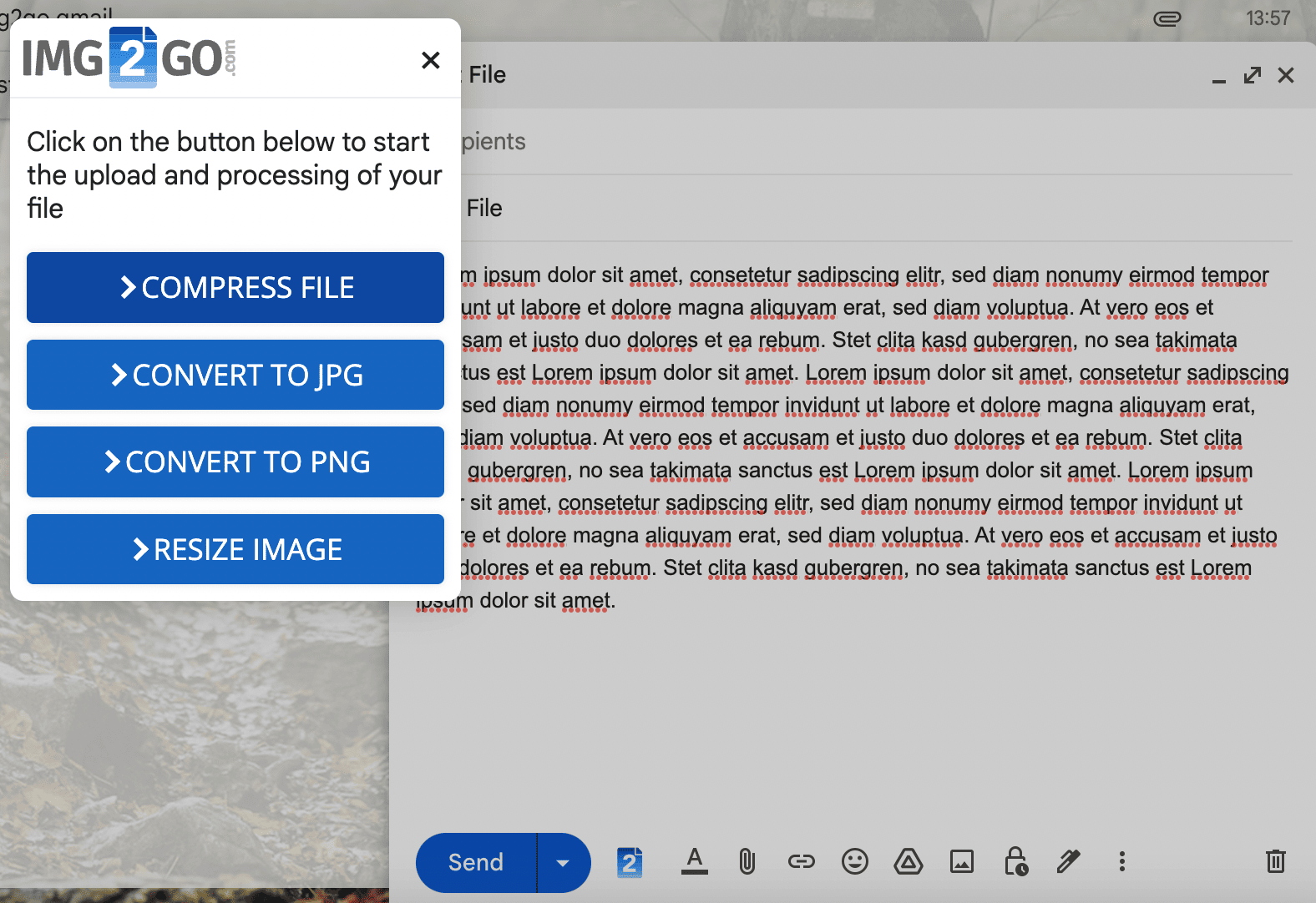
Как пользоваться расширением IMG2Go для Chrome в Gmail
IMG2Go также интегрирован в Gmail. Как использовать расширение?
1. Сначала создайте новое письмо и нажмите значок Img2Go внизу, чтобы прикрепить файл.
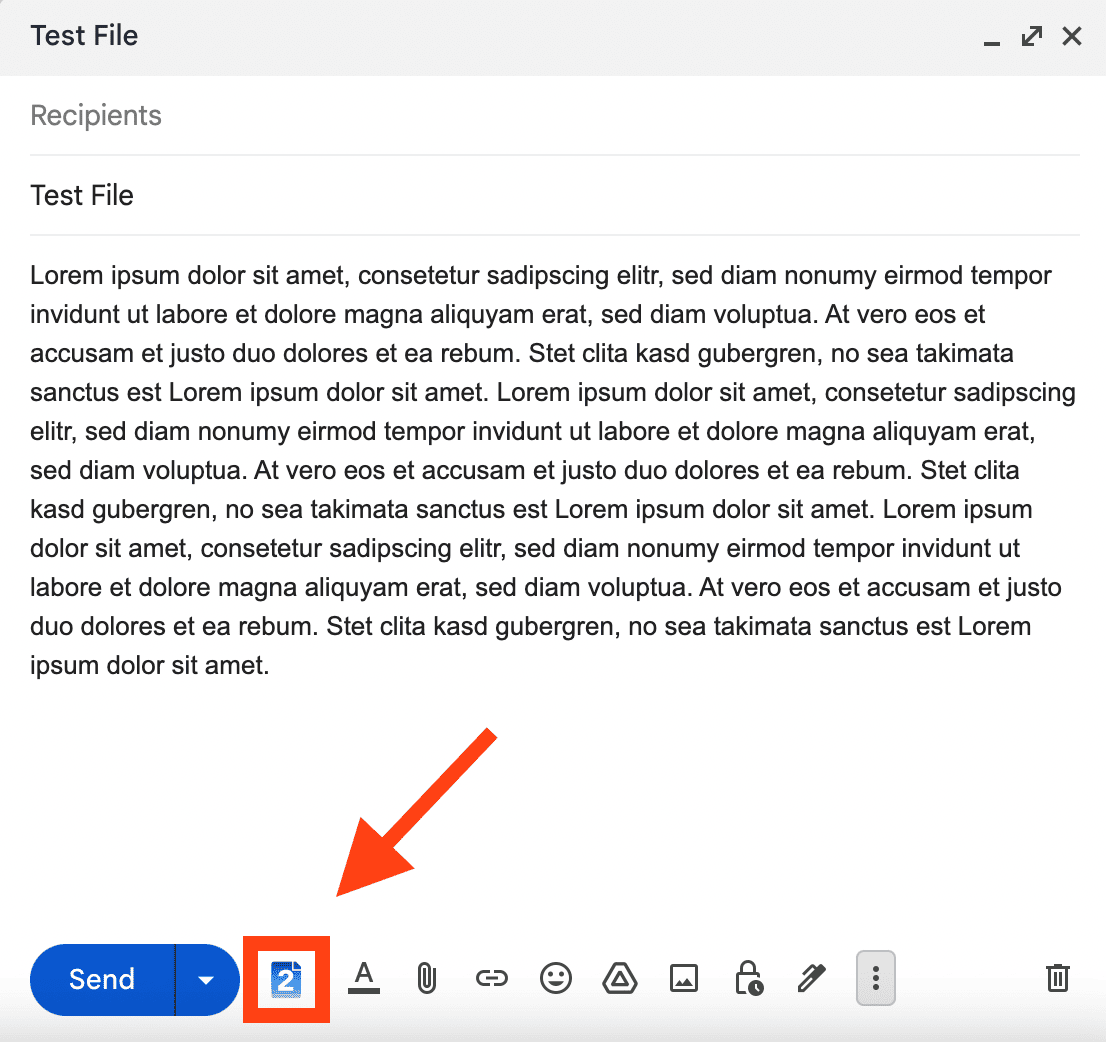
2. В открывшемся меню выберите один из доступных вариантов конвертации. Выбранный файл будет автоматически конвертирован и добавлен к вашему письму.
Что еще можно сделать
Теперь вы можете удобно:
- Преобразовать PDF или другие документы в изображения
- Добавлять к изображению рисунки, рамки, стрелки или текст
- Изменять размер файла фото для загрузки в социальные сети
- Поворачивать изображения, которые перевернуты вверх ногами или боком
- Извлекать текст с изображения (OCR)
- Создавать презентацию PowerPoint из ваших фотографий
- Конвертировать RAW-изображения с камеры
- Преобразовывать видео в анимированный GIF
Примечание: Если после установки расширения Img2Go
- убедитесь, что доступ к локальным файлам включен,
- перезапустите Chrome.
Уже установили наше расширение?
Если вы еще не установили расширение Img2Go для Chrome посетите Интернет-магазин Chrome и попробуйте его уже сегодня!
Вы довольны конверсией? Расскажите нам об этом, оставив отзыв об Img2Go в Chrome Store. Мы очень ценим вашу обратную связь!

