
Cómo usar de forma eficiente la extensión de Chrome de Img2Go
Aumenta tu productividad y transforma tus imágenes fácilmente
15. June 2022 por Bianca Palmer
Las herramientas de edición de imágenes eficientes y versátiles son esenciales para cualquiera que trabaje con contenido visual. Si buscas una solución potente para mejorar tus capacidades de edición de imágenes directamente en tu navegador Chrome, la Extensión de Chrome de Img2Go es imprescindible.
Esta práctica extensión ofrece varias funciones que te permiten comprimir imágenes, convertir formatos de archivo, cambiar el tamaño de las fotos y realizar diversas tareas de edición con facilidad.
En este artículo, te explicamos cómo usar la extensión de Chrome de Img2Go de forma efectiva para que puedas aprovechar todo su potencial.
Añadir la extensión Img2Go a Chrome
Después de abrir Chrome Web Store y encontrar la Extensión Img2Go,
haz clic Añadir a Chrome. Para usar la extensión, haz clic en el icono a la derecha de la barra de direcciones.

La extensión de conversión de imágenes incluye las siguientes herramientas:
- Comprimir imagen
- Convertir a JPG
- Convertir a PNG
- Redimensionar imagen
- Editar foto
- Recortar imagen
- Girar imagen
Cómo usar la extensión de Chrome de Img2Go
1 Simplemente haz clic en la extensión en la barra de direcciones y verás todas las herramientas disponibles en un menú desplegable.
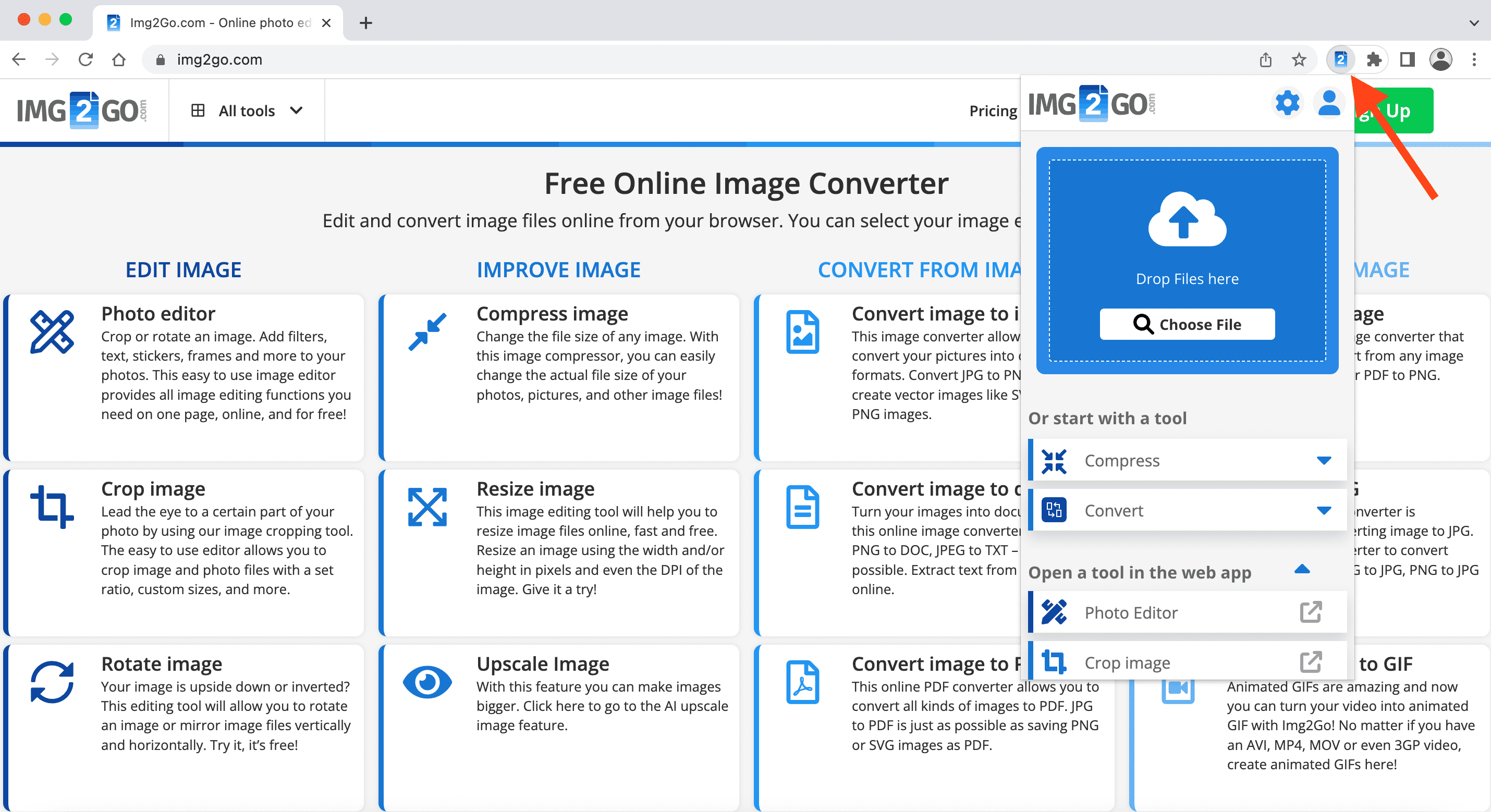
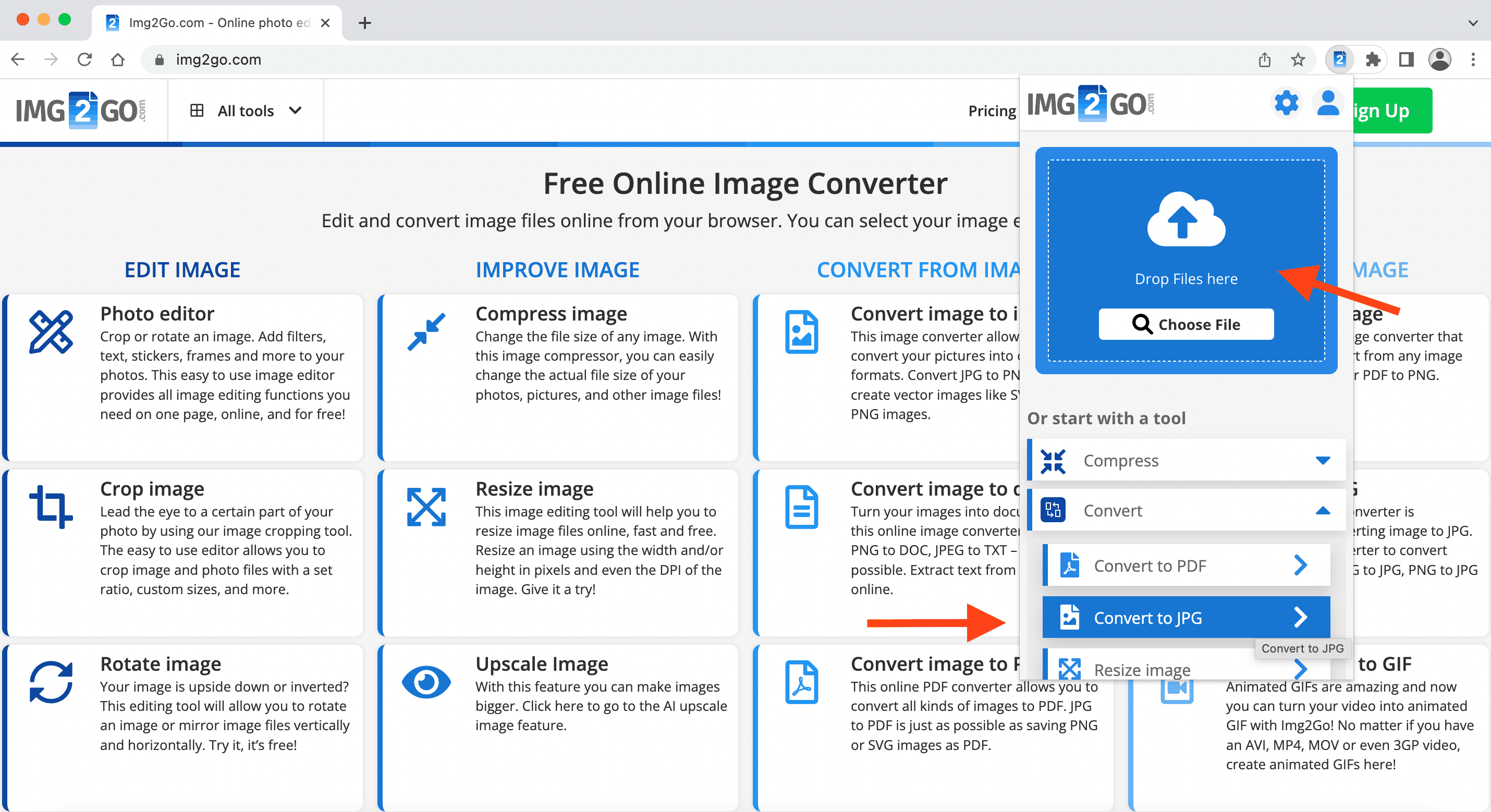
2 Sube el archivo (arrastra el archivo al recuadro o selecciónalo) que quieres convertir y elige una de las opciones de conversión ofrecidas.
Por ejemplo, si quieres convertir tu PDF a JPG, arrastra y suelta el archivo o, en Convertir,
elige Convertir a JPG.
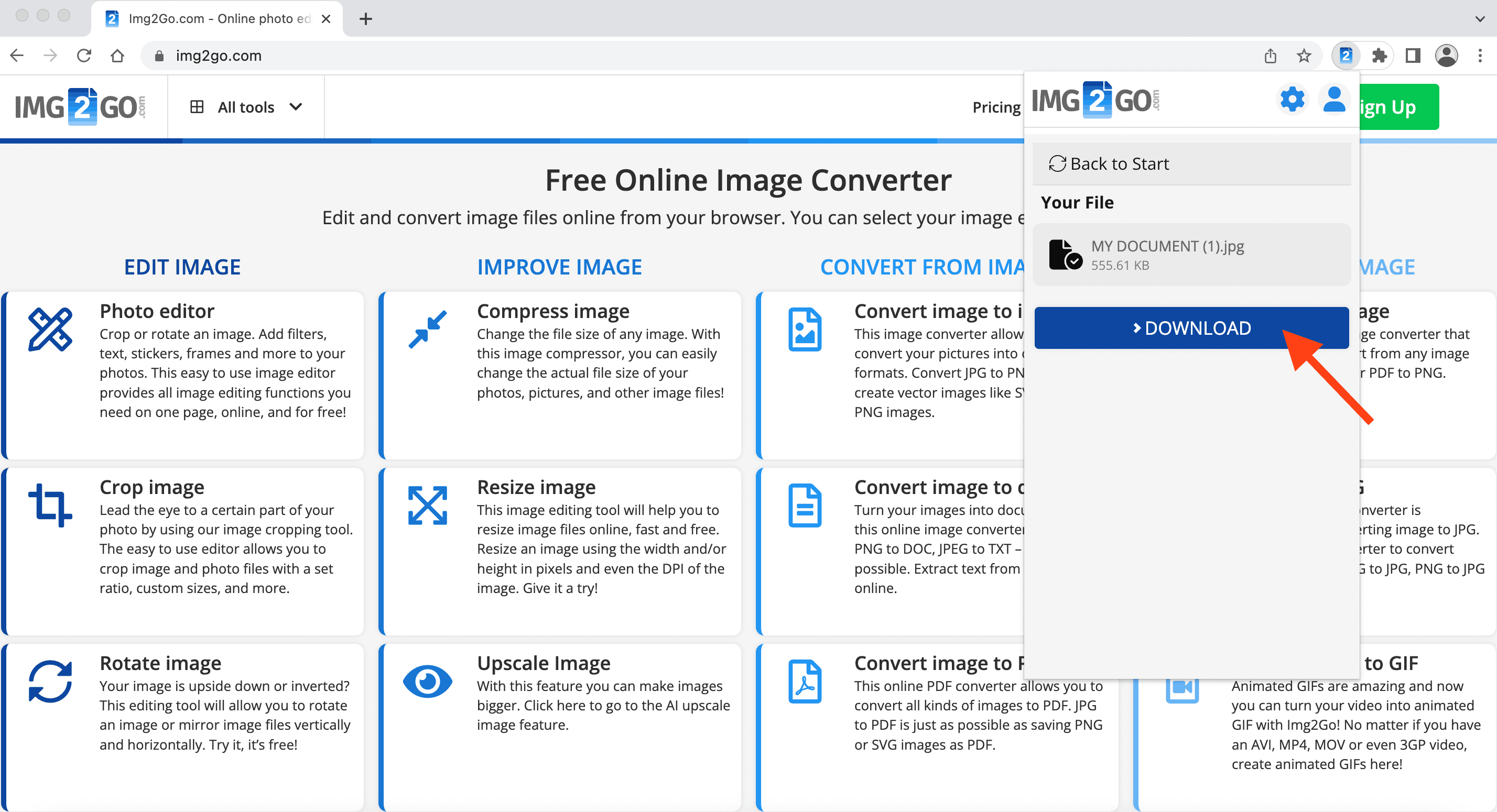
3 Tras unos instantes, tu archivo estará listo para descargar.
Cómo usar la extensión de Chrome IMG2Go en Gmail
IMG2Go también está integrado en Gmail. ¿Cómo usar la extensión?
1. Primero, crea un nuevo mensaje y usa el icono de Img2Go en la parte inferior para adjuntar un archivo.
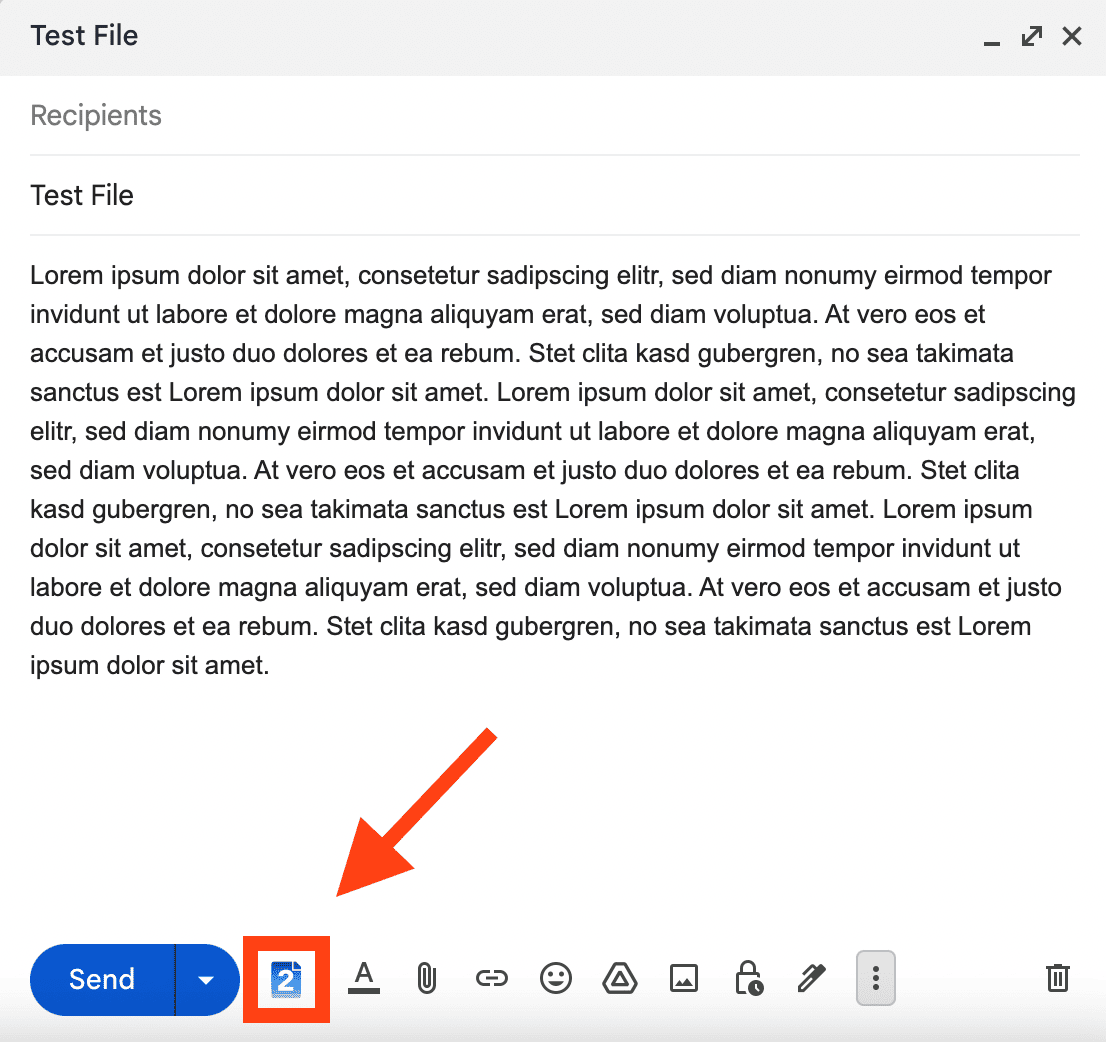
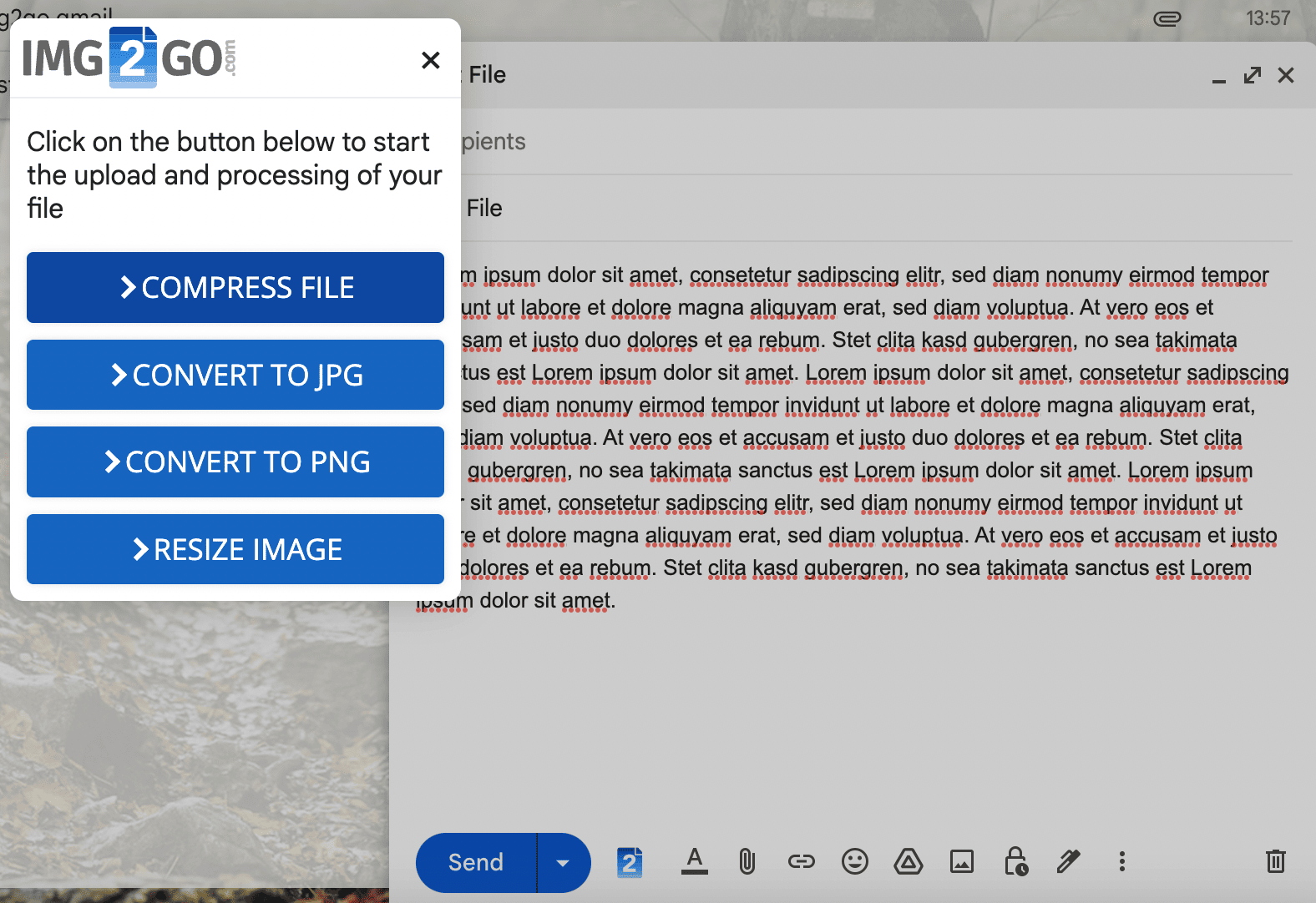
2. En el menú que se abre, elige una de las opciones de conversión disponibles. El archivo que selecciones se convertirá automáticamente y se añadirá a tu correo.
Mucho más que puedes hacer
A partir de ahora, puedes:
- Convertir un PDF u otros documentos en imágenes
- Añadir dibujos, cuadros, flechas o textos a una imagen
- Cambiar el tamaño de archivo de una foto para subirla a redes sociales
- Girar imágenes que estén al revés o de lado
- Extraer texto de una imagen (OCR)
- Crear una presentación de PowerPoint a partir de tus fotos
- Convertir imágenes RAW de cámara
- Convertir un video en un GIF animado
Nota: Si tienes problemas con la conversión de archivos locales cuando instalas por primera vez la extensión Img2Go:
- asegúrate de que el acceso a archivos locales esté habilitado,
- reinicia Chrome.
¿Ya has instalado nuestra extensión?
Si aún no has instalado la extensión de Chrome Img2Go visita la Chrome Web Store y pruébala hoy mismo.
¿Estás satisfecho con la conversión realizada? Cuéntanoslo dejando una reseña de Img2Go en la Chrome Store. ¡Apreciamos mucho tus comentarios!

