
Wydajne i wszechstronne narzędzia do edycji obrazów są niezbędne dla każdego, kto pracuje z treściami wizualnymi. Jeśli szukasz zaawansowanego rozwiązania, które pozwoli Ci ulepszyć możliwości edycji obrazów bezpośrednio w przeglądarce Chrome, Rozszerzenie Img2Go dla Chrome jest niezbędne.
To praktyczne rozszerzenie oferuje funkcje kompresowania obrazów, konwertowania formatów plików, zmiany rozmiaru zdjęć i wykonywania różnych zadań edycyjnych w prosty sposób.
W tym artykule pokażemy Ci, jak skutecznie korzystać z rozszerzenia Img2Go dla Chrome, aby w pełni je wykorzystać.
Dodaj rozszerzenie Img2Go do Chrome
Po otwarciu Chrome Web Store i znalezieniu Rozszerzenie Img2Go, kliknij Dodaj do Chrome. Aby użyć rozszerzenia, kliknij ikonę po prawej stronie paska adresu.

Rozszerzenie do konwersji obrazów obejmuje następujące narzędzia:
- Kompresuj obraz
- Konwertuj na JPG
- Konwertuj na PNG
- Zmień rozmiar obrazu
- Edytuj zdjęcie
- Przytnij obraz
- Obróć obraz
Jak korzystać z rozszerzenia Img2Go dla Chrome
1 Po prostu kliknij rozszerzenie w pasku adresu, aby otworzyć menu rozwijane ze wszystkimi dostępnymi narzędziami.
2 Prześlij plik, który chcesz przekonwertować (upuść go w polu lub wybierz) i wybierz jedną z dostępnych opcji konwersji.
Na przykład, jeśli chcesz przekonwertować PDF na JPG, przeciągnij i upuść plik lub w sekcji Konwertuj wybierz wybierz Konwertuj na JPG.
3 Po chwili Twój plik będzie gotowy do pobrania.
Jak korzystać z rozszerzenia IMG2Go dla Chrome w Gmailu
IMG2Go jest także zintegrowane z Gmailem. Jak korzystać z rozszerzenia?
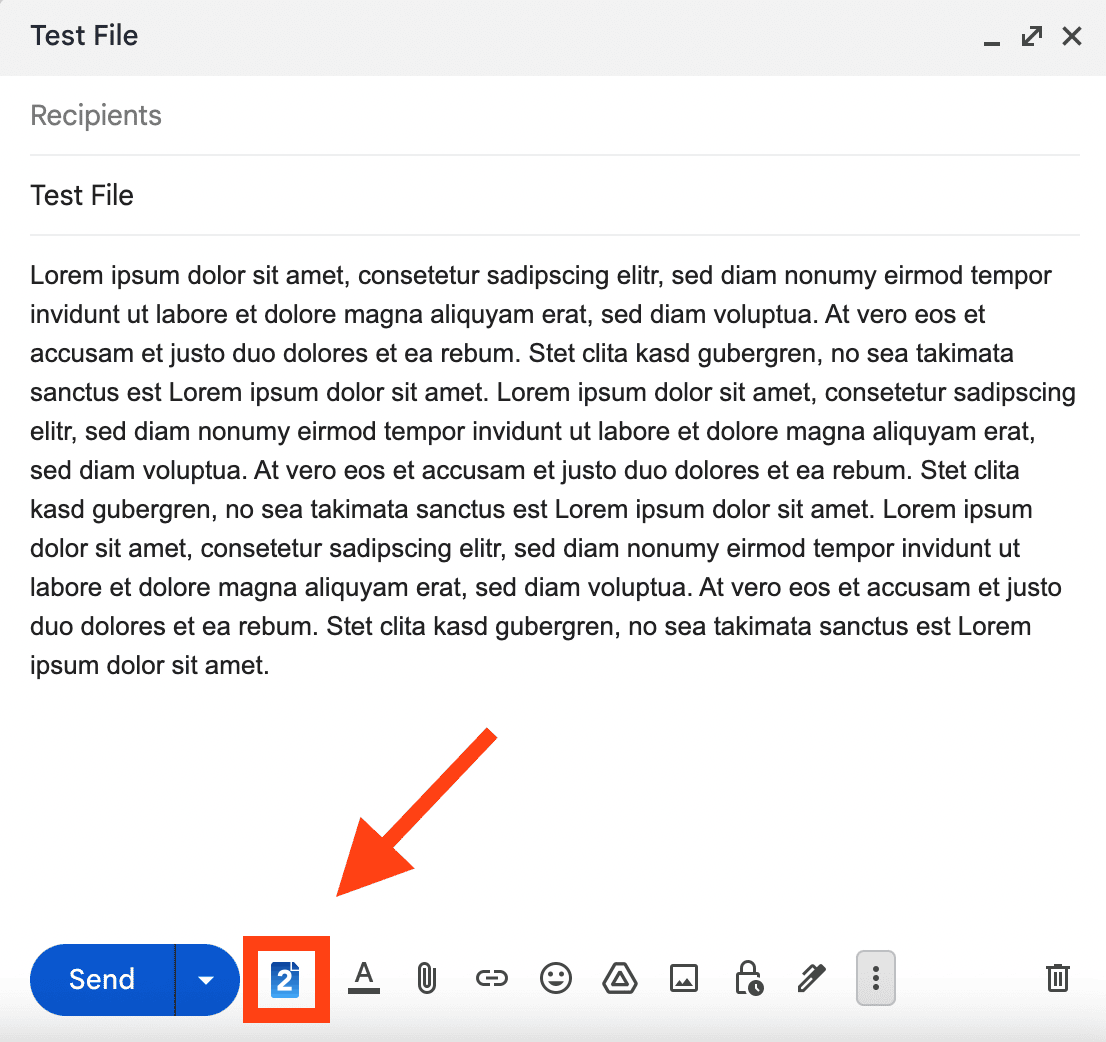
1. Najpierw utwórz nową wiadomość i użyj ikony Img2Go na dole, aby dołączyć plik.
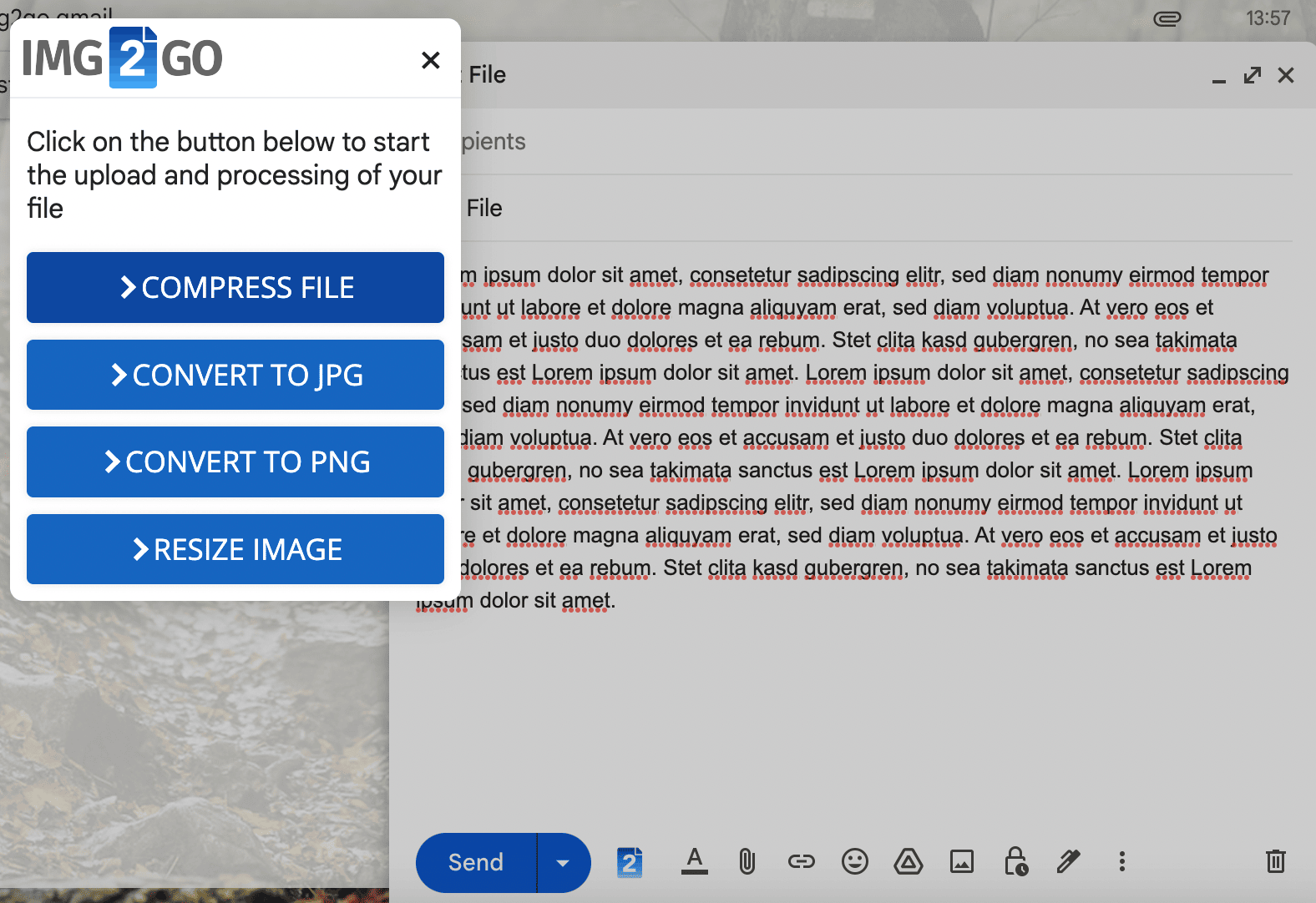
2. Z menu, które się otworzy, wybierz jedną z dostępnych opcji konwersji. Wybrany plik zostanie automatycznie przekonwertowany i dodany do Twojej wiadomości e-mail.
Co jeszcze możesz zrobić
Od teraz możesz wygodnie:
- Zamienić plik PDF lub inne dokumenty w obrazy
- Dodać rysunki, ramki, strzałki lub tekst do obrazu
- Zmienić rozmiar pliku zdjęcia, aby przesłać je do mediów społecznościowych
- Obrócić obrazy, które są do góry nogami lub bokiem
- Wyodrębnić tekst z obrazu (OCR)
- Utworzyć prezentację PowerPoint ze swoich zdjęć
- Konwertować obrazy w formacie RAW z aparatu
- Zamienić wideo w animowany GIF
Uwaga: Jeśli po pierwszej instalacji rozszerzenia Img2Go
- upewnij się, że dostęp do plików lokalnych jest włączony,
- uruchom ponownie przeglądarkę Chrome.
Czy zainstalowałeś już nasze rozszerzenie?
Jeśli nie zainstalowałeś jeszcze rozszerzenia Img2Go dla Chrome odwiedź Google Chrome Store i wypróbuj je już dziś!
Jesteś zadowolony z konwersji? Daj nam znać, oceniając Img2Go w Chrome Web Store. Twoja opinia jest dla nas bardzo cenna!