
Cách sử dụng hiệu quả tiện ích mở rộng Img2Go cho Chrome
Tăng hiệu suất và chỉnh sửa hình ảnh dễ dàng
15. June 2022 bởi Bianca Palmer
Các công cụ chỉnh sửa hình ảnh hiệu quả và linh hoạt rất cần thiết cho bất kỳ ai làm việc với nội dung trực quan. Nếu bạn đang tìm kiếm một giải pháp mạnh mẽ để nâng cao khả năng chỉnh sửa hình ảnh trực tiếp trong trình duyệt Chrome, thì Tiện ích Chrome Img2Go là lựa chọn không thể thiếu.
Tiện ích hữu ích này cung cấp các tính năng nén ảnh, chuyển đổi định dạng tệp, thay đổi kích thước ảnh và thực hiện nhiều tác vụ chỉnh sửa khác một cách dễ dàng.
Trong bài viết này, chúng tôi sẽ hướng dẫn bạn cách sử dụng tiện ích Chrome Img2Go hiệu quả để bạn có thể tận dụng tối đa.
Thêm tiện ích Img2Go vào Chrome
Sau khi bạn đã mở Cửa hàng Chrome trực tuyến và tìm thấy Tiện ích Img2Go,
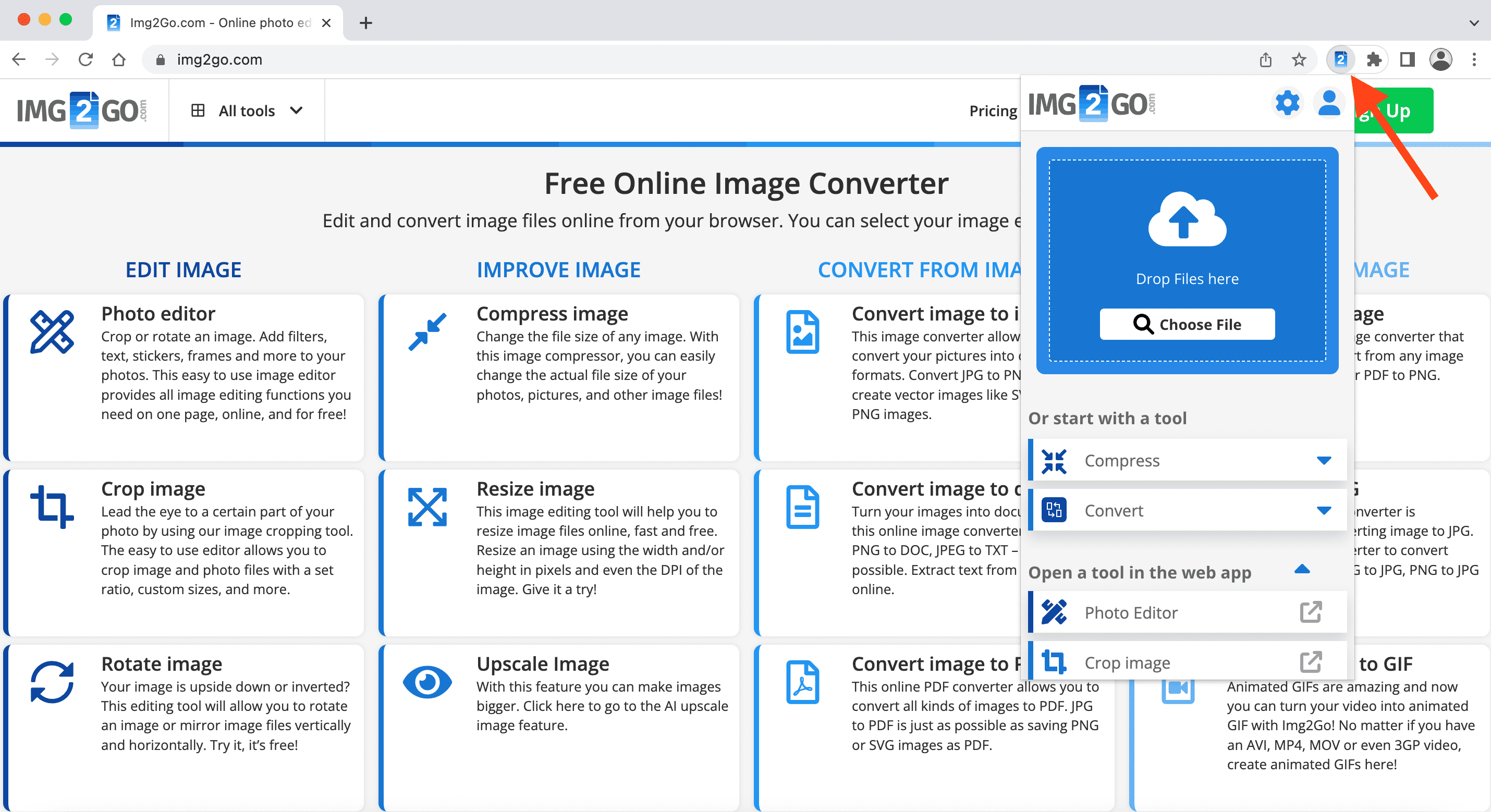
nhấp Thêm vào Chrome. Để sử dụng tiện ích, hãy nhấp vào biểu tượng bên phải thanh địa chỉ.

Tiện ích chuyển đổi hình ảnh bao gồm các công cụ sau:
- Nén hình ảnh
- Chuyển sang JPG
- Chuyển sang PNG
- Thay đổi kích thước hình ảnh
- Chỉnh sửa ảnh
- Cắt ảnh
- Xoay ảnh
Cách sử dụng tiện ích Chrome Img2Go
1 Chỉ cần nhấp vào tiện ích trong thanh địa chỉ để mở menu thả xuống với tất cả công cụ có sẵn.
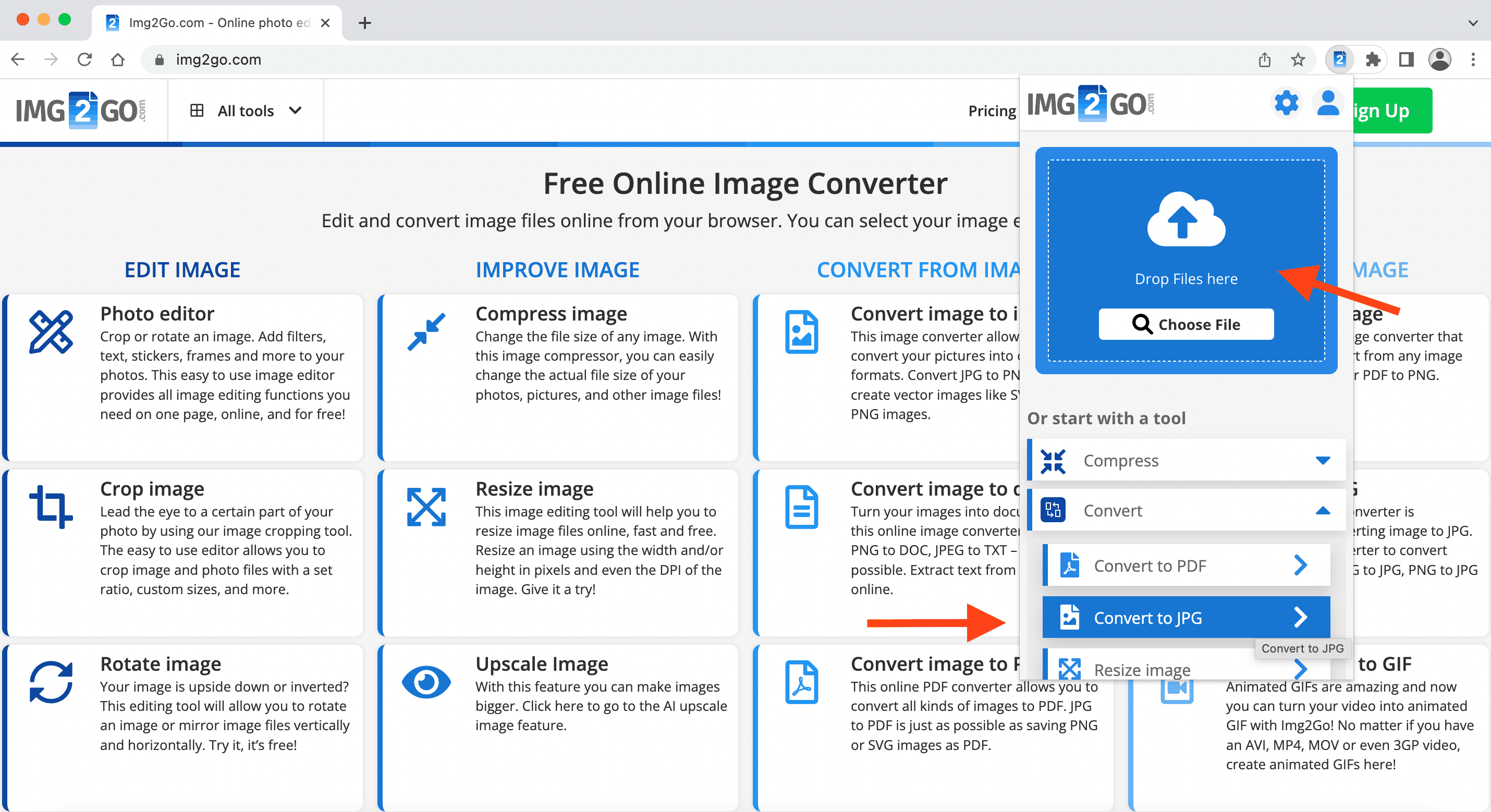
2 Tải lên tệp bạn muốn chuyển đổi (kéo vào khung hoặc chọn tệp) và chọn một trong các tùy chọn chuyển đổi có sẵn.
Ví dụ, nếu bạn muốn chuyển PDF sang JPG, hãy kéo và thả tệp hoặc, trong mục Chuyển đổi,
chọn chọn Chuyển sang JPG.
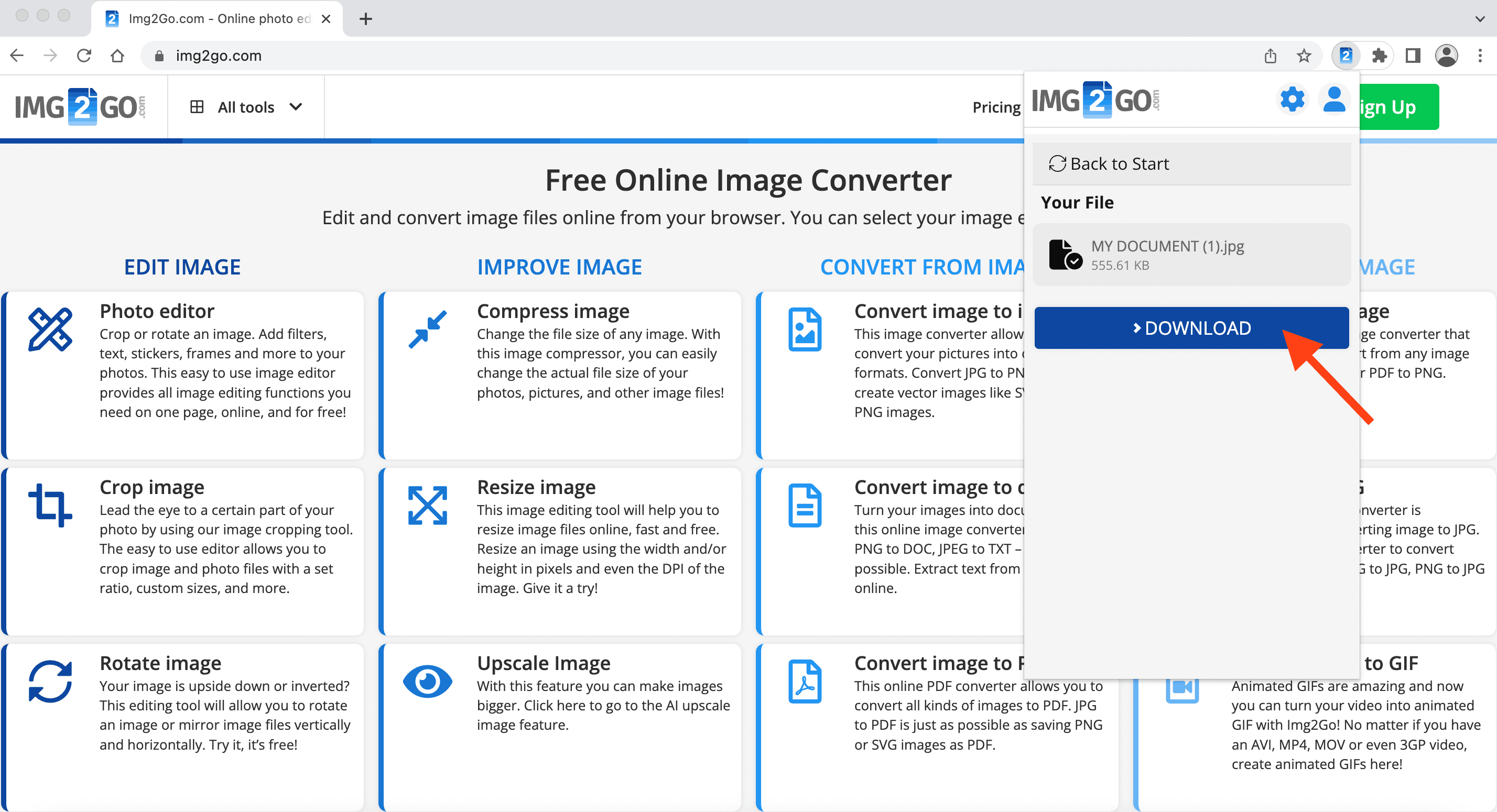
3 Sau vài giây, tệp của bạn sẽ sẵn sàng để tải xuống.
Cách sử dụng tiện ích Chrome IMG2Go trong Gmail
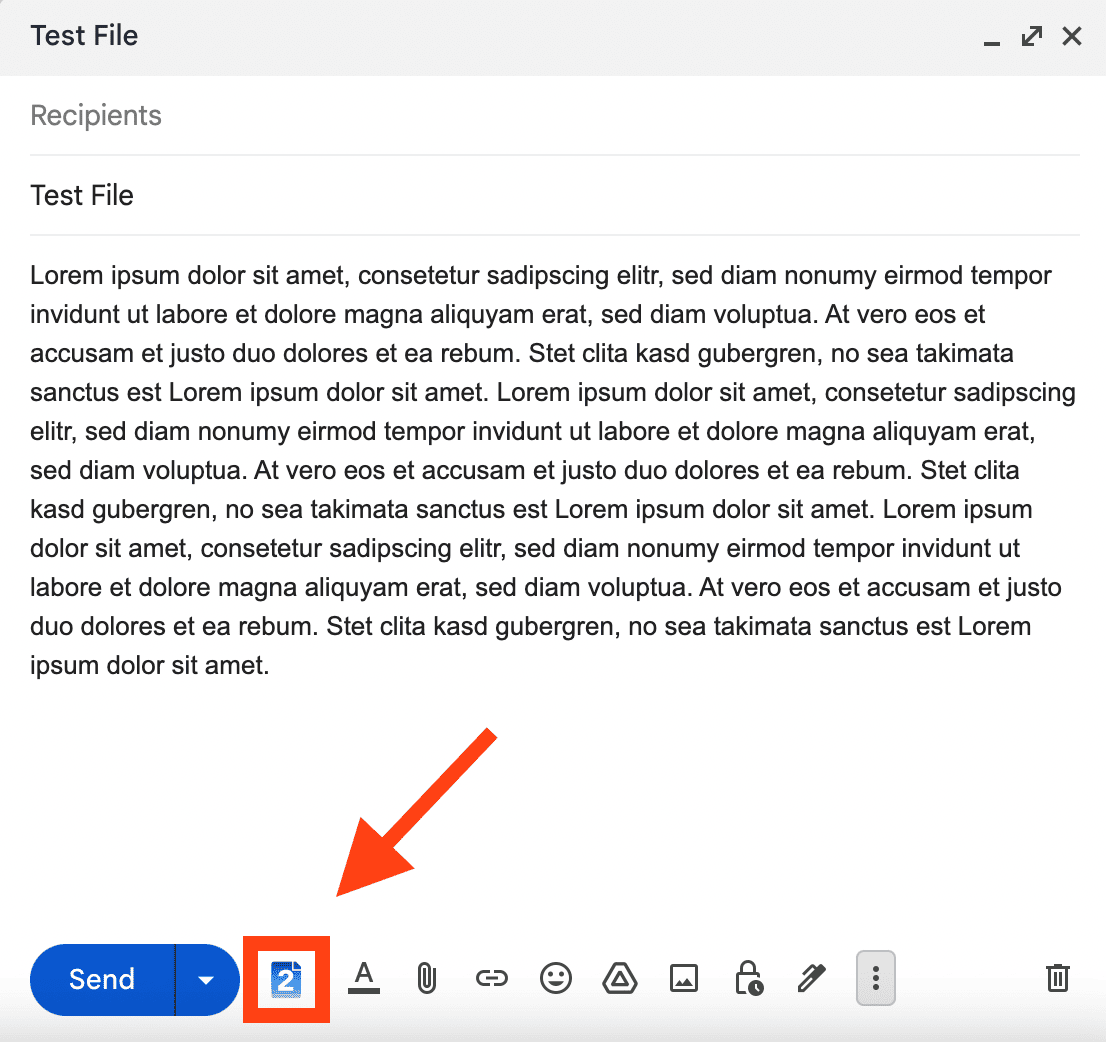
IMG2Go cũng được tích hợp vào Gmail. Làm thế nào để sử dụng tiện ích?
1. Trước tiên, hãy tạo một email mới và dùng biểu tượng Img2Go ở phía dưới để đính kèm tệp.
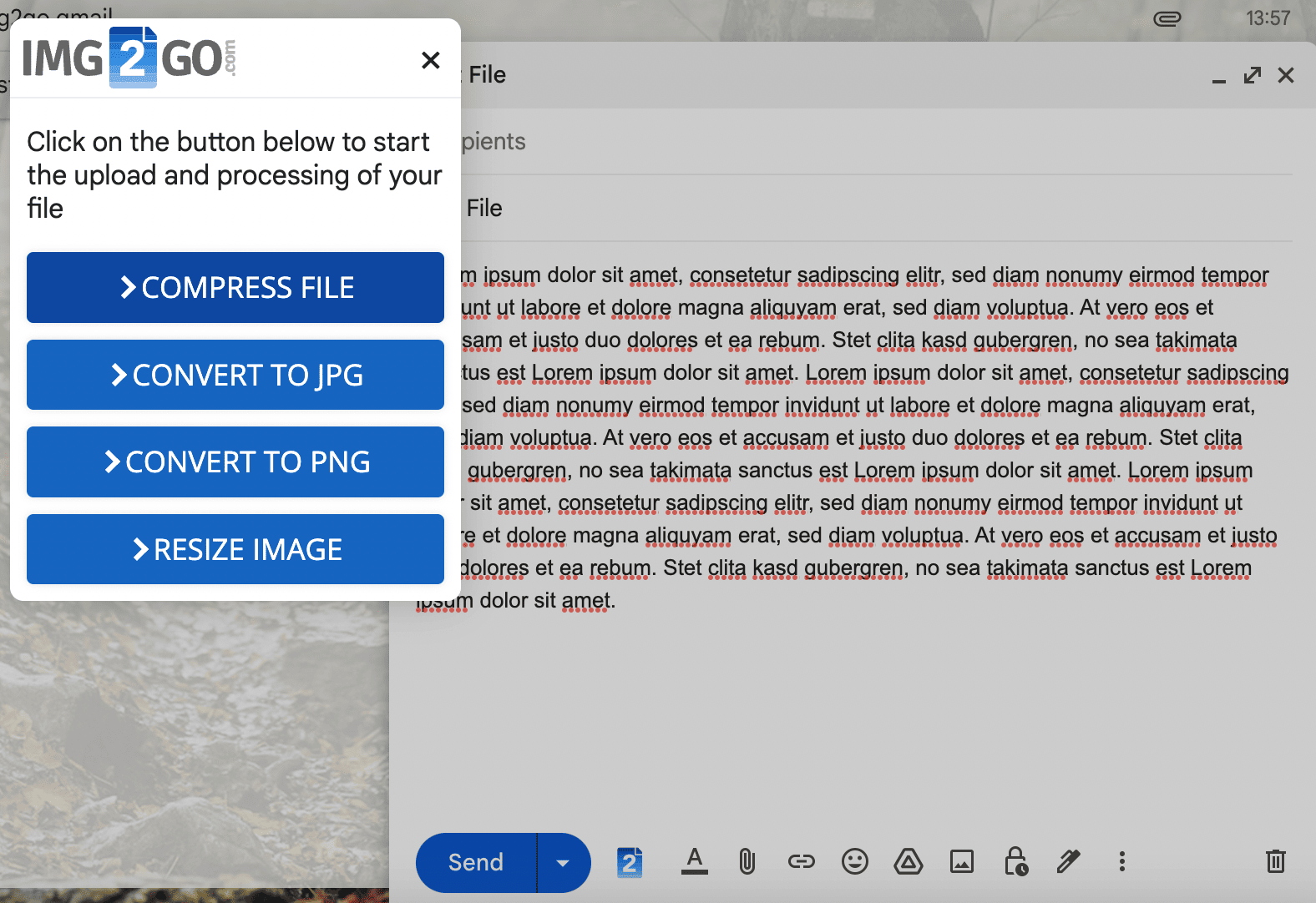
2. Từ menu mở ra, chọn một trong các tùy chọn chuyển đổi có sẵn. Tệp bạn chọn sẽ được tự động chuyển đổi và thêm vào email.
Bạn còn có thể làm gì
Từ bây giờ, bạn có thể dễ dàng:
- Chuyển PDF hoặc tài liệu khác thành hình ảnh
- Thêm hình vẽ, khung, mũi tên hoặc chữ vào hình ảnh
- Thay đổi kích thước tệp ảnh để đăng lên mạng xã hội
- Xoay các ảnh bị ngược hoặc nằm ngang
- Trích xuất văn bản từ hình ảnh (OCR)
- Tạo bài thuyết trình PowerPoint từ ảnh của bạn
- Chuyển đổi ảnh RAW từ máy ảnh
- Chuyển video thành ảnh GIF động
Lưu ý: Nếu bạn gặp sự cố khi chuyển đổi tệp cục bộ lần đầu cài đặt tiện ích Img2Go:
- hãy đảm bảo quyền truy cập tệp cục bộ đã được bật,
- khởi động lại Chrome.
Bạn đã cài đặt tiện ích của chúng tôi chưa?
Nếu bạn chưa cài đặt tiện ích Chrome Img2Go hãy truy cập Cửa hàng Google Chrome và dùng thử ngay hôm nay!
Bạn hài lòng với quá trình chuyển đổi chứ? Hãy cho chúng tôi biết bằng cách đánh giá Img2Go trên Chrome Store. Chúng tôi rất trân trọng ý kiến phản hồi của bạn!

