
Como usar a extensão do Chrome do Img2Go de forma eficiente
Aumente sua produtividade e edite imagens com facilidade
15. June 2022 por Bianca Palmer
Ferramentas de edição de imagem eficientes e versáteis são essenciais para quem trabalha com conteúdo visual. Se você procura uma solução poderosa para melhorar suas capacidades de edição de imagem diretamente no navegador Chrome, a Extensão Img2Go para Chrome é indispensável.
Esta extensão prática oferece recursos para compactar imagens, converter formatos de arquivo, redimensionar fotos e realizar várias tarefas de edição com facilidade.
Neste artigo, vamos mostrar como usar a extensão Img2Go para Chrome de forma eficiente, para que você aproveite ao máximo.
Adicionar extensão Img2Go ao Chrome
Depois de abrir a Chrome Web Store e encontrar a Extensão Img2Go,
clique Adicionar ao Chrome. Para usar a extensão, clique no ícone à direita da barra de endereços.

A extensão de conversão de imagens inclui as seguintes ferramentas:
- Comprimir imagem
- Converter para JPG
- Converter para PNG
- Redimensionar imagem
- Editar foto
- Cortar imagem
- Girar imagem
Como usar a extensão Img2Go para Chrome
1 Basta clicar na extensão na barra de endereços para abrir um menu suspenso com todas as ferramentas disponíveis.
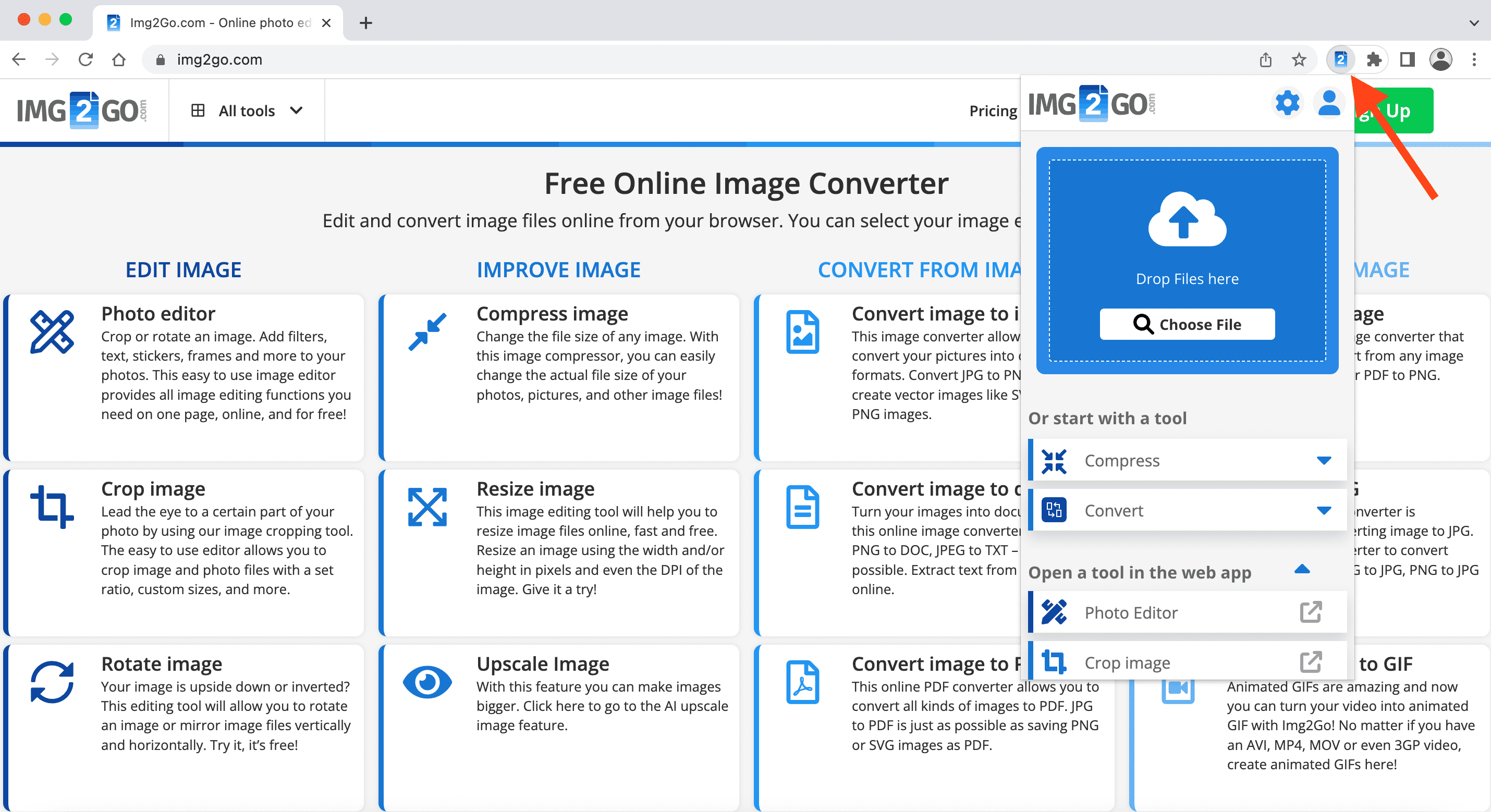
2 Envie o arquivo que você quer converter (arraste para a caixa ou escolha-o) e selecione uma das opções de conversão disponíveis.
Por exemplo, se você quiser converter seu PDF em JPG, arraste e solte o arquivo ou, em Converter,
escolha selecione Converter para JPG.
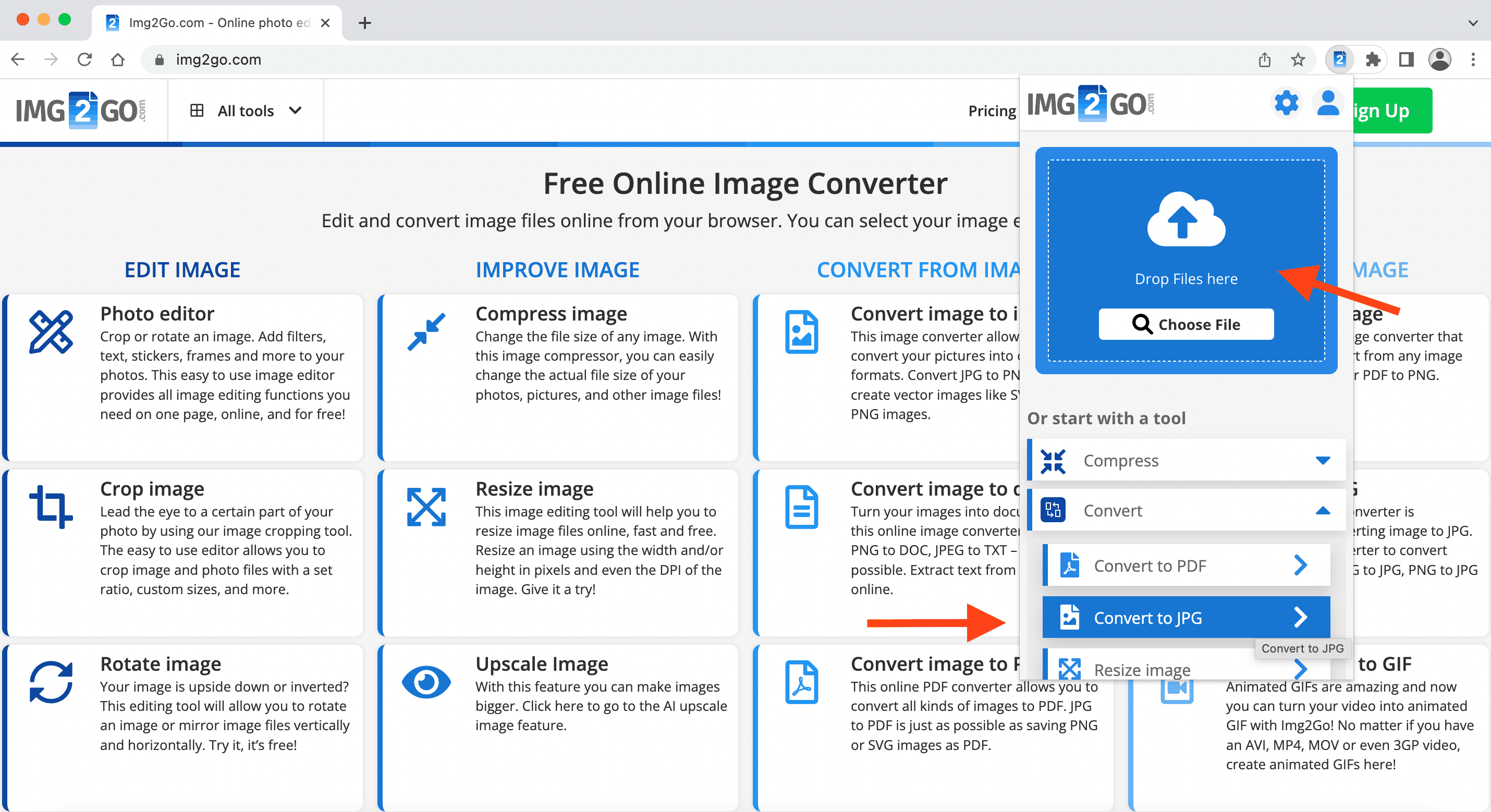
3 Em poucos instantes, seu arquivo estará pronto para download.
Como usar a extensão IMG2Go para Chrome no Gmail
O IMG2Go também está integrado ao Gmail. Como usar a extensão?
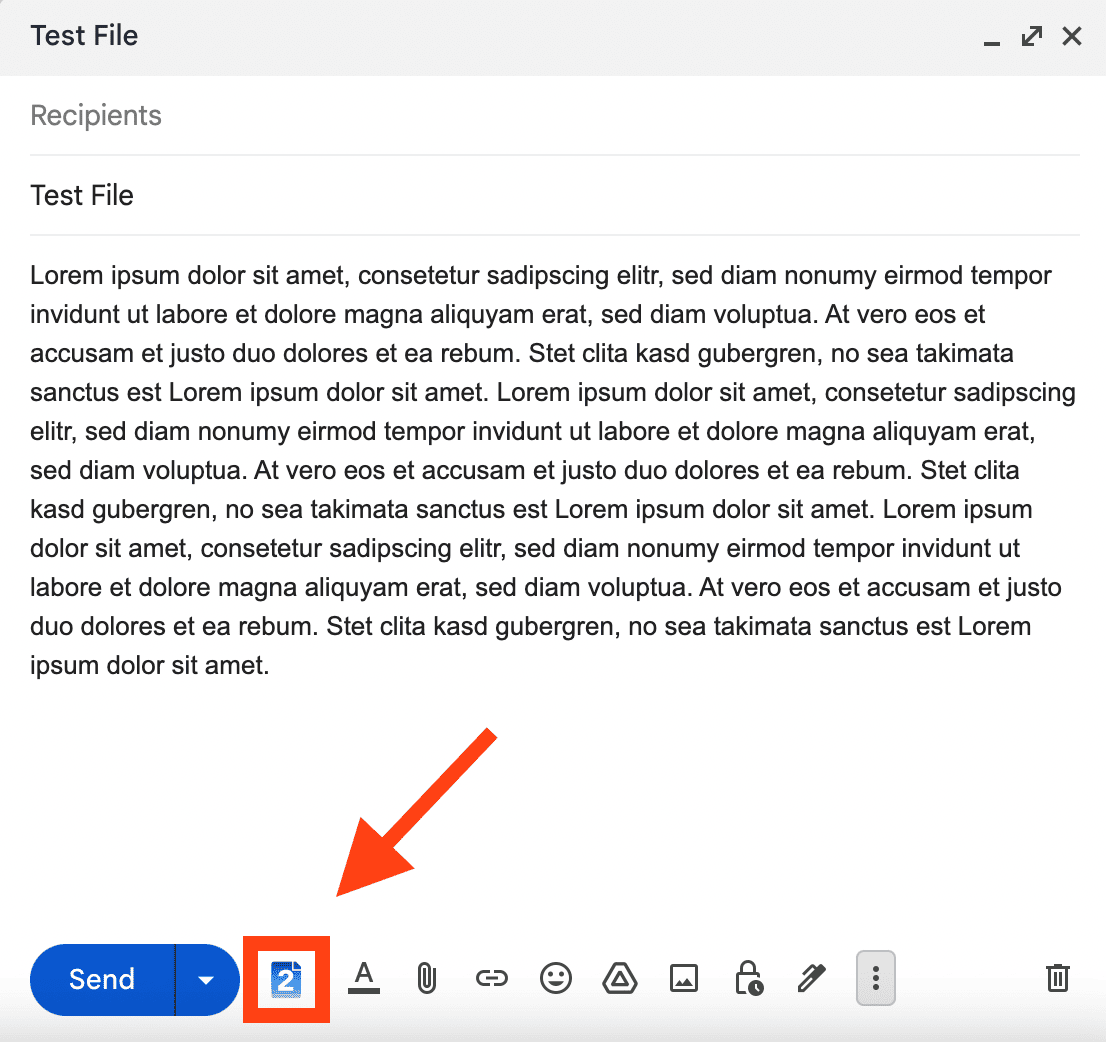
1. Primeiro, crie uma nova mensagem e use o ícone Img2Go na parte inferior para anexar um arquivo.
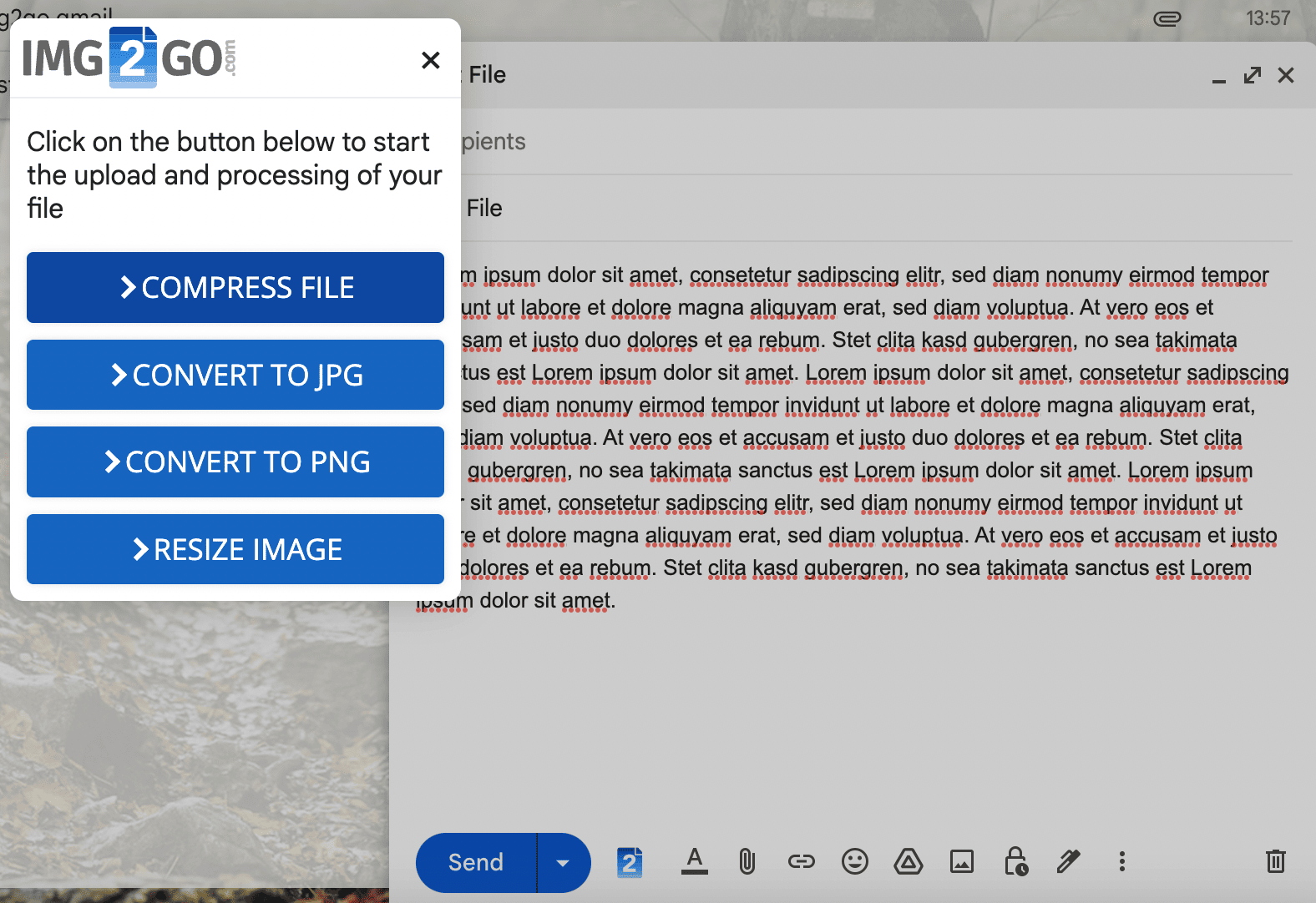
2. No menu que abrir, escolha uma das opções de conversão disponíveis. O arquivo selecionado será convertido automaticamente e adicionado ao seu e-mail.
O que mais você pode fazer
De agora em diante, você pode convenientemente:
- Transformar um PDF ou outros documentos em imagens
- Adicionar desenhos, caixas, setas ou texto a uma imagem
- Alterar o tamanho de arquivo de uma foto para enviá-la às redes sociais
- Girar imagens que estão de cabeça para baixo ou na horizontal
- Extrair texto de uma imagem (OCR)
- Criar uma apresentação em PowerPoint a partir das suas fotos
- Converter imagens RAW de câmera
- Transformar um vídeo em um GIF animado
Observação: Se você tiver problemas ao converter arquivos locais quando instalar pela primeira vez a extensão Img2Go:
- confira se o acesso a arquivos locais está ativado,
- reinicie o Chrome.
Você já instalou nossa extensão?
Se você ainda não instalou a extensão Img2Go para Chrome ainda, visite a Google Chrome Store e experimente hoje mesmo!
Está satisfeito com a conversão? Conte para nós avaliando o Img2Go na Chrome Store. Agradecemos muito o seu feedback!

