
Αποτελεσματικά και ευέλικτα εργαλεία επεξεργασίας εικόνας είναι απαραίτητα για όποιον εργάζεται με οπτικό περιεχόμενο. Αν αναζητάτε μια ισχυρή λύση για να βελτιώσετε τις δυνατότητες επεξεργασίας εικόνων σας απευθείας στο πρόγραμμα περιήγησης Chrome, το Πρόσθετο Img2Go για Chrome είναι απαραίτητο.
Αυτό το χρήσιμο πρόσθετο προσφέρει μια σειρά από λειτουργίες που σας επιτρέπουν να συμπιέζετε εικόνες, να μετατρέπετε μορφές αρχείων, να αλλάζετε μέγεθος εικόνων και να εκτελείτε διάφορες εργασίες επεξεργασίας με ευκολία.
Σε αυτό το άρθρο, θα σας καθοδηγήσουμε στη χρήση του πρόσθετου Img2Go για Chrome, ώστε να αξιοποιήσετε πλήρως τις δυνατότητές του.
Προσθήκη του πρόσθετου Img2Go στο Chrome
Αφού ανοίξετε το Chrome Web Store και βρείτε την πρόσθετο Img2Go, κάντε κλικ Προσθήκη στο Chrome. Για να χρησιμοποιήσετε το πρόσθετο, κάντε κλικ στο εικονίδιο δεξιά από τη γραμμή διευθύνσεων.

Το πρόσθετο μετατροπής εικόνων περιλαμβάνει τα εξής εργαλεία:
- Συμπίεση εικόνας
- Μετατροπή σε JPG
- Μετατροπή σε PNG
- Αλλαγή μεγέθους εικόνας
- Επεξεργασία φωτογραφίας
- Περικοπή εικόνας
- Περιστροφή εικόνας
Πώς να χρησιμοποιήσετε το πρόσθετο Img2Go για Chrome
1 Απλώς κάντε κλικ στο πρόσθετο στη γραμμή διευθύνσεων και θα δείτε όλα τα διαθέσιμα εργαλεία σε ένα αναπτυσσόμενο μενού!
2 Ανεβάστε το αρχείο (σύρετε το αρχείο στο πλαίσιο ή επιλέξτε το αρχείο) που θέλετε να μετατρέψετε και διαλέξτε μία από τις διαθέσιμες επιλογές μετατροπής.
Για παράδειγμα, αν θέλετε να μετατρέψετε το PDF σας σε JPG, σύρετε και αφήστε το αρχείο ή, στην ενότητα Convert, επιλέξτε Convert to JPG.
3 Σε λίγες στιγμές, το αρχείο σας θα είναι έτοιμο για λήψη.
Πώς να χρησιμοποιήσετε το πρόσθετο IMG2Go για Chrome στο Gmail
Το IMG2Go είναι επίσης ενσωματωμένο στο Gmail. Πώς να χρησιμοποιήσετε το πρόσθετο;
1. Αρχικά, δημιουργήστε ένα νέο μήνυμα και χρησιμοποιήστε το εικονίδιο Img2Go στο κάτω μέρος για να επισυνάψετε ένα αρχείο.
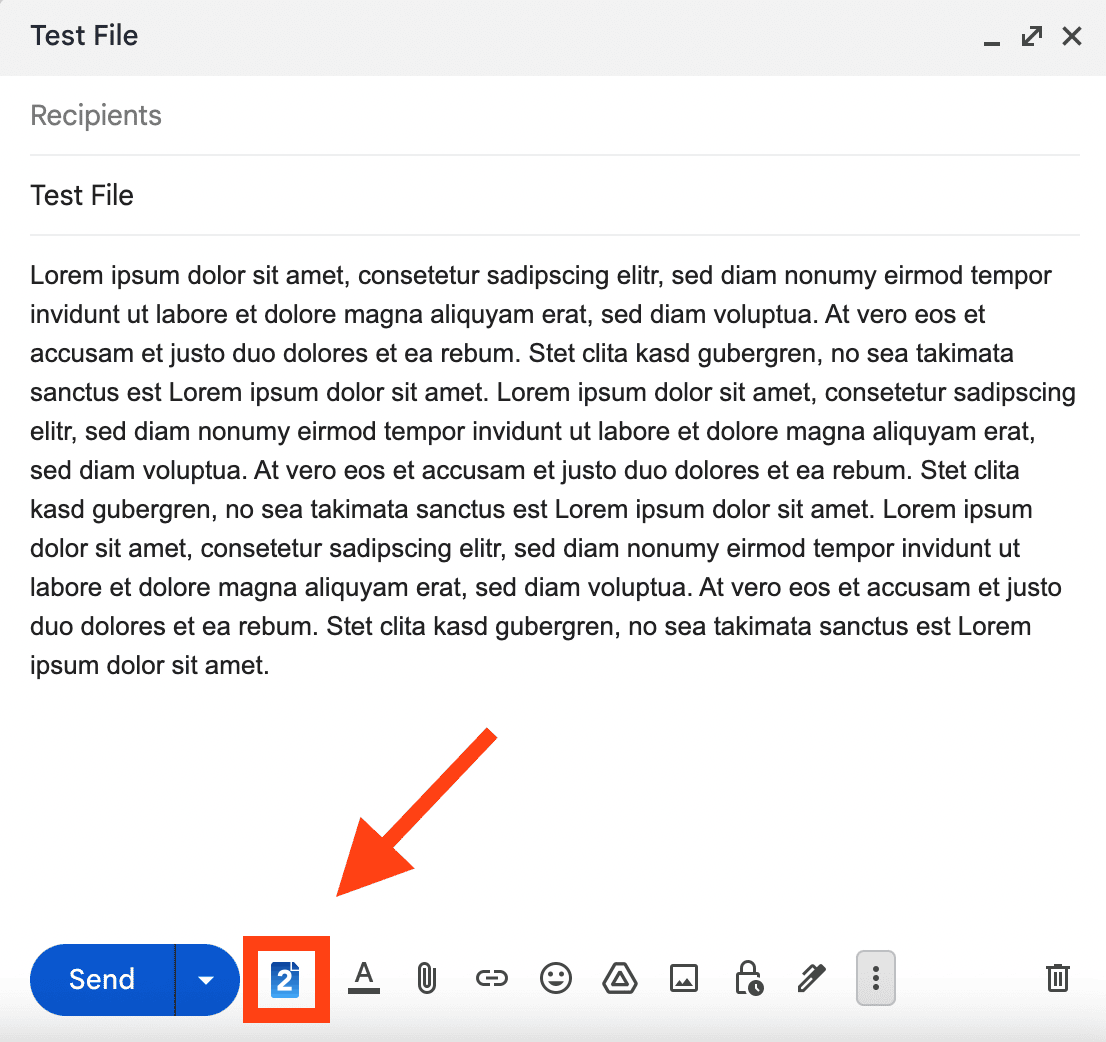
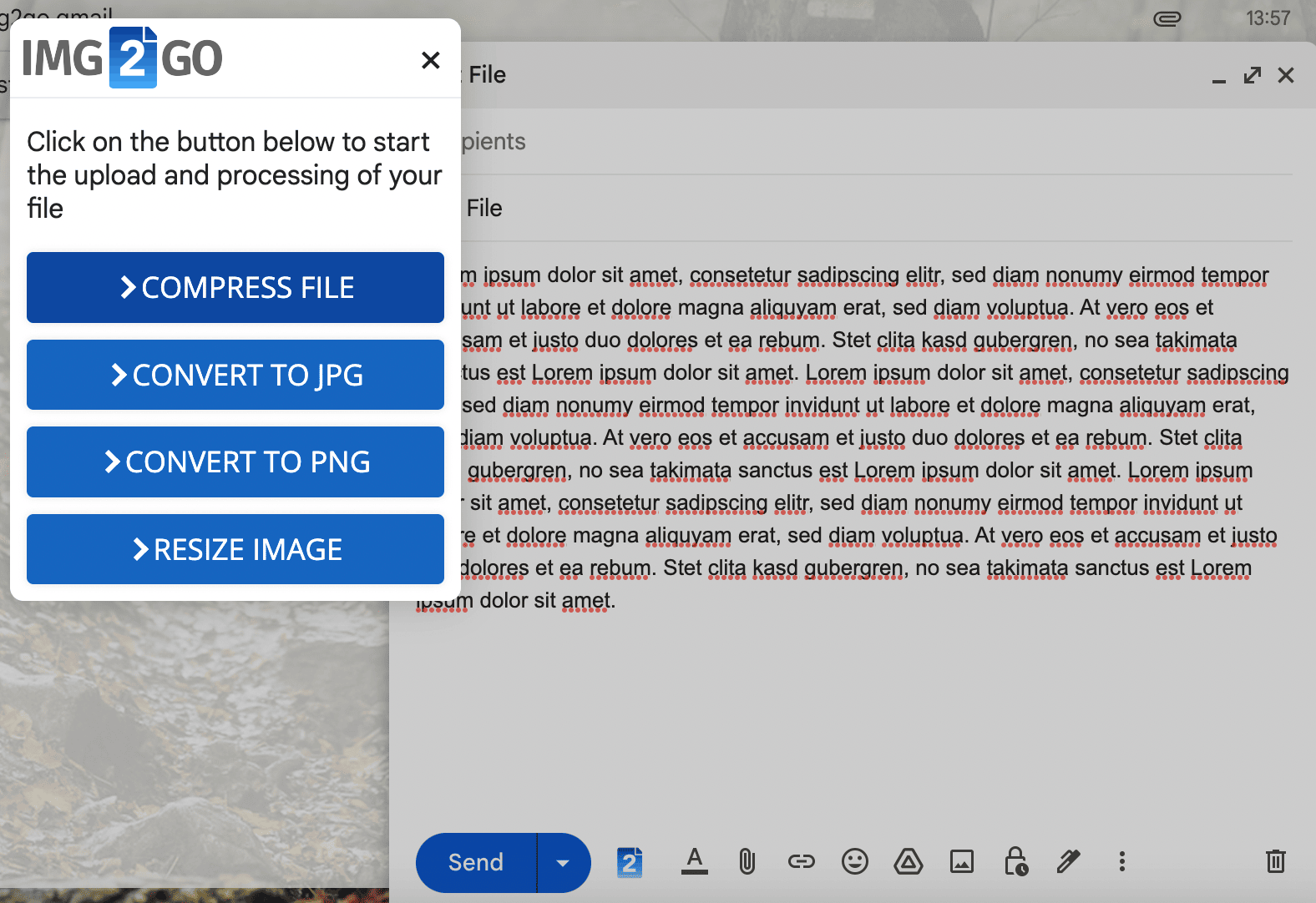
2. Από το μενού που ανοίγει, επιλέξτε μία από τις διαθέσιμες επιλογές μετατροπής. Το αρχείο που θα επιλέξετε θα μετατραπεί αυτόματα και θα προστεθεί στο email σας.
Μπορείτε να κάνετε ακόμα περισσότερα
Από εδώ και στο εξής, μπορείτε εύκολα να:
- Μετατρέψτε ένα PDF ή άλλα έγγραφα σε εικόνες
- Προσθέστε σχέδια, πλαίσια, βέλη ή κείμενα σε μια εικόνα
- Αλλάξτε το μέγεθος αρχείου μιας φωτογραφίας για να την ανεβάσετε στα social media
- Περιστρέψτε εικόνες που είναι αντεστραμμένες ή στο πλάι
- Εξαγάγετε κείμενο από μια εικόνα (OCR)
- Δημιουργήστε μια παρουσίαση PowerPoint από τις φωτογραφίες σας
- Μετατρέψτε εικόνες RAW από κάμερα
- Μετατρέψτε ένα βίντεο σε κινούμενο GIF
Σημείωση: Αν αντιμετωπίσετε προβλήματα με τη μετατροπή τοπικών αρχείων όταν εγκαθιστάτε για πρώτη φορά το πρόσθετο Img2Go:
- βεβαιωθείτε ότι είναι ενεργοποιημένη η πρόσβαση σε τοπικά αρχεία,
- επανεκκινήστε το Chrome.
Έχετε εγκαταστήσει ήδη το πρόσθετό μας;
Αν δεν έχετε εγκαταστήσει το πρόσθετο Img2Go για Chrome ακόμα, επισκεφτείτε το Google Chrome Store και δοκιμάστε το σήμερα!
Είστε ικανοποιημένοι με τη μετατροπή που πραγματοποιήθηκε; Πείτε μας τη γνώμη σας αξιολογώντας το Img2Go στο Chrome Store. Εκτιμούμε ιδιαίτερα τα σχόλιά σας!