
দক্ষ ও বহুমুখী ইমেজ এডিটিং টুল ভিজ্যুয়াল কনটেন্ট নিয়ে কাজ করা সবার জন্যই জরুরি। আপনি যদি Chrome ব্রাউজারের ভেতর থেকেই ইমেজ এডিটিং আরও শক্তিশালী করার একটি সমাধান খুঁজে থাকেন, তাহলে Img2Go Chrome এক্সটেনশন আপনার জন্য অপরিহার্য।
এই সুবিধাজনক এক্সটেনশনটির মাধ্যমে আপনি সহজেই ছবি কমপ্রেস করতে, ফাইল ফরম্যাট কনভার্ট করতে, ছবি রিসাইজ করতে এবং বিভিন্ন এডিটিং কাজ সম্পন্ন করতে পারেন।
এখানে আমরা দেখাব কীভাবে Img2Go Chrome এক্সটেনশন কার্যকরভাবে ব্যবহার করবেন, যাতে আপনি এর পূর্ণ সুবিধা নিতে পারেন।
Chrome-এ Img2Go এক্সটেনশন যোগ করুন
Chrome Web Store খুলে Img2Go এক্সটেনশন, ক্লিক করুন Add to Chrome. এক্সটেনশনটি ব্যবহার করতে, অ্যাড্রেস বারের ডান দিকে থাকা আইকনে ক্লিক করুন।

এই ইমেজ কনভার্টার এক্সটেনশনে আছে নিচের টুলগুলো:
- ইমেজ কমপ্রেস করুন
- Convert to JPG
- PNG-এ কনভার্ট করুন
- ইমেজ রিসাইজ করুন
- ছবি এডিট করুন
- ছবি ক্রপ করুন
- ছবি রোটেট করুন
Img2Go Chrome এক্সটেনশন কীভাবে ব্যবহার করবেন
১ এক্সটেনশনে অ্যাড্রেস বারে ক্লিক করলেই ড্রপডাউন মেনুতে সব টুল দেখতে পাবেন!
২ যে ফাইলটি কনভার্ট করতে চান, সেটি আপলোড করুন (বক্সে ড্র্যাগ ও ড্রপ করুন বা ফাইল নির্বাচন করুন) এবং দেওয়া কনভার্সন অপশনগুলোর একটি বেছে নিন।
যেমন, আপনি যদি আপনার PDF ফাইলকে JPG-তে কনভার্ট করতে চান, তাহলে ফাইলটি ড্র্যাগ ও ড্রপ করুন অথবা Convert এরপর থেকে Convert to JPG নির্বাচন করুন।
৩ কয়েক মুহূর্তের মধ্যেই আপনার ফাইল ডাউনলোডের জন্য প্রস্তুত হবে।
Gmail-এ IMG2Go Chrome এক্সটেনশন কীভাবে ব্যবহার করবেন
IMG2Go ইতিমধ্যে Gmail-এ ইন্টিগ্রেটেড। এক্সটেনশনটি কীভাবে ব্যবহার করবেন?
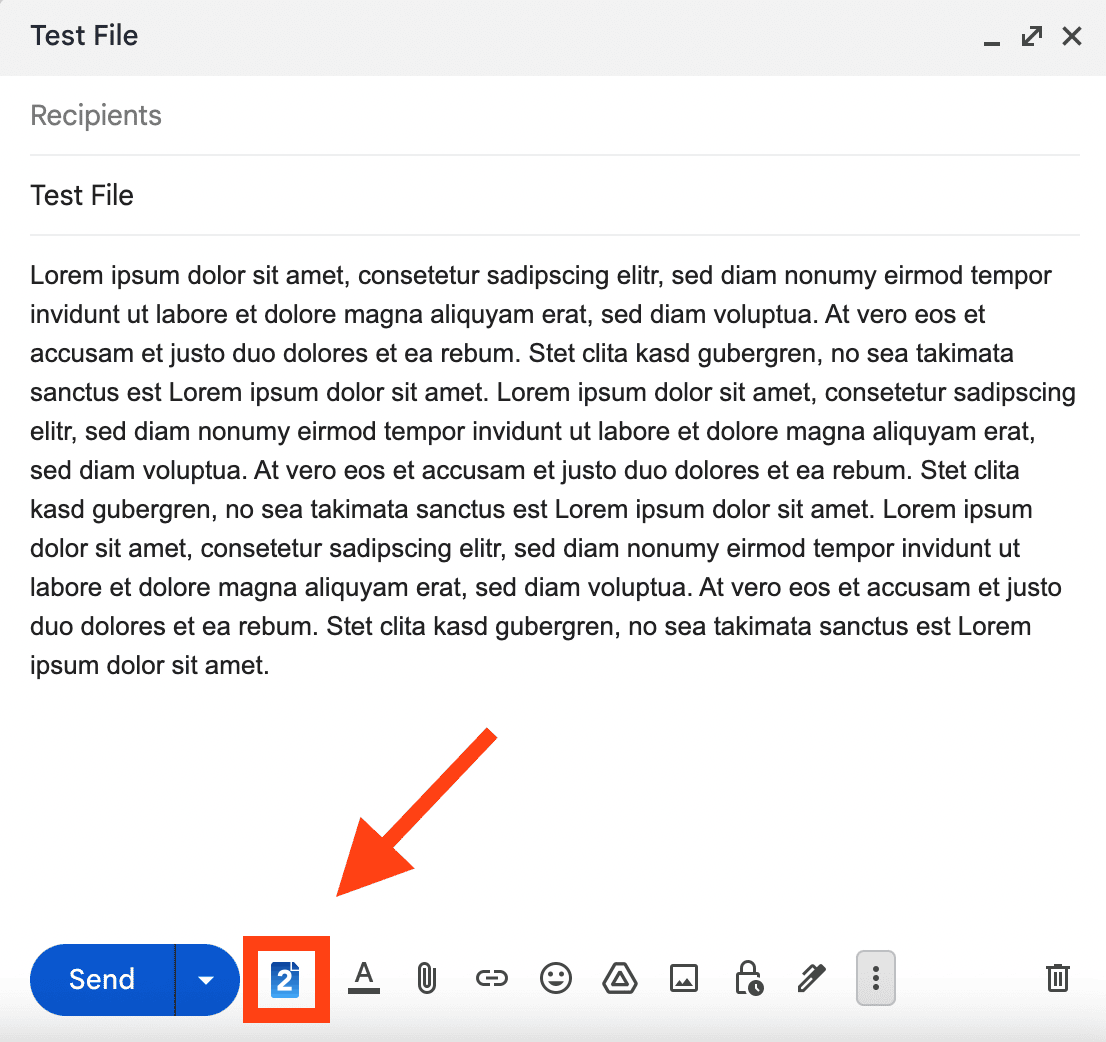
১. প্রথমে একটি নতুন মেসেজ তৈরি করুন এবং নিচের Img2Go আইকন ব্যবহার করে ফাইল অ্যাটাচ করুন।
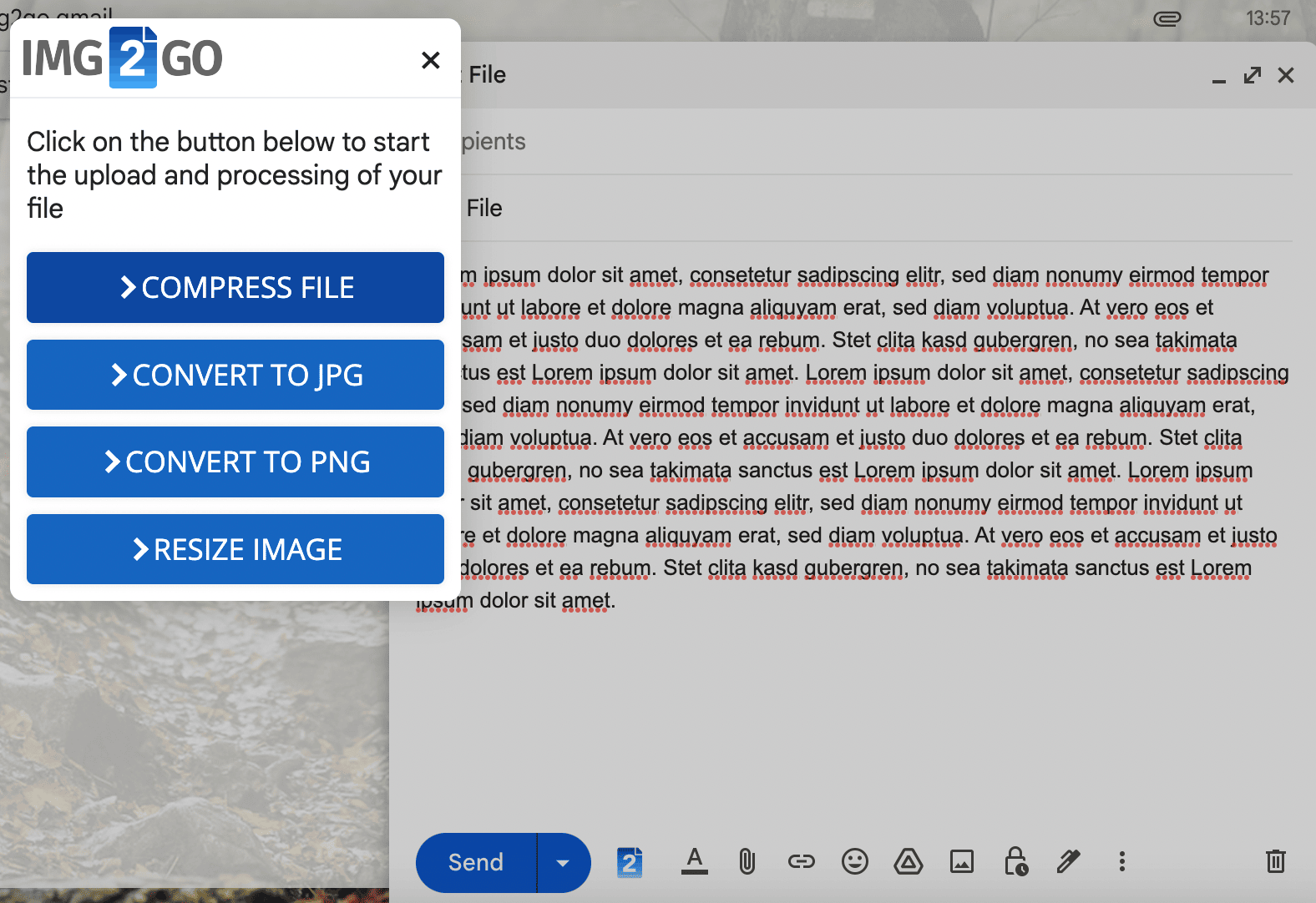
২. খোলা মেনু থেকে একটি কনভার্সন অপশন বেছে নিন। আপনি যে ফাইলটি নির্বাচন করবেন তা স্বয়ংক্রিয়ভাবে কনভার্ট হয়ে আপনার ইমেইলে যুক্ত হবে।
আরও অনেক কিছু করা সম্ভব
এখন থেকে আপনি সহজেই করতে পারবেন:
- PDF বা অন্যান্য ডকুমেন্টকে ছবিতে রূপান্তর করুন
- কোনো ছবিতে ড্রয়িং, বক্স, অ্যারো বা টেক্সট যোগ করুন
- সোশ্যাল মিডিয়ায় আপলোডের জন্য ছবির ফাইল সাইজ পরিবর্তন করুন
- উল্টে থাকা বা পাশ ঘোরানো ছবি রোটেট করুন
- ছবি থেকে লেখা বের করুন (OCR)
- আপনার ছবিগুলো থেকে PowerPoint প্রেজেন্টেশন তৈরি করুন
- RAW ক্যামেরা ইমেজ কনভার্ট করুন
- ভিডিওকে অ্যানিমেটেড GIF-এ রূপান্তর করুন
বিঃদ্রঃ আপনি যদি এক্সটেনশন প্রথমবার ইনস্টল করার পর লোকাল ফাইল কনভার্সনে সমস্যা লক্ষ্য করেন, তাহলে Img2Go এক্সটেনশন:
- নিশ্চিত করুন যে লোকাল ফাইল অ্যাক্সেস সক্রিয় আছে,
- Chrome রিস্টার্ট করুন।
আপনি কি আমাদের এক্সটেনশন ইনস্টল করেছেন?
আপনি যদি এখনও Img2Go Chrome এক্সটেনশন ইনস্টল না করে থাকেন, তাহলে Google Chrome Store এ গিয়ে এখনই ব্যবহার করে দেখুন!
আপনি কি সম্পন্ন করা কনভার্সনে সন্তুষ্ট? Chrome Store-এ Img2Go-এর জন্য একটি রিভিউ দিয়ে আমাদের জানাতে পারেন। আপনার মতামত আমাদের জন্য খুবই মূল্যবান!