
Comment utiliser efficacement l’extension Chrome Img2Go
Boostez votre productivité et modifiez vos images en toute simplicité
15. June 2022 par Bianca Palmer
Des outils d'édition d'images efficaces et polyvalents sont essentiels pour toute personne travaillant avec du contenu visuel. Si vous recherchez une solution performante pour améliorer vos capacités d'édition d'images directement dans votre navigateur Chrome, l' Extension Chrome Img2Go est indispensable.
Cette extension pratique offre des fonctions pour compresser des images, convertir des formats de fichiers, redimensionner des images et effectuer facilement diverses tâches d'édition.
Dans cet article, nous vous expliquons comment utiliser efficacement l'extension Chrome Img2Go afin d'en tirer le meilleur parti.
Ajouter l'extension Img2Go à Chrome
Après avoir ouvert le Chrome Web Store et trouvé l' Extension Img2Go,
cliquez Ajouter à Chrome. Pour utiliser l'extension, cliquez sur l'icône à droite de la barre d'adresse.

L'extension de conversion d'images inclut les outils suivants :
- Compresser l'image
- Convertir en JPG
- Convertir en PNG
- Redimensionner l'image
- Modifier la photo
- Rogner l'image
- Faire pivoter l'image
Comment utiliser l'extension Chrome Img2Go
1 Cliquez simplement sur l'extension dans la barre d'adresse pour ouvrir un menu déroulant avec tous les outils disponibles.
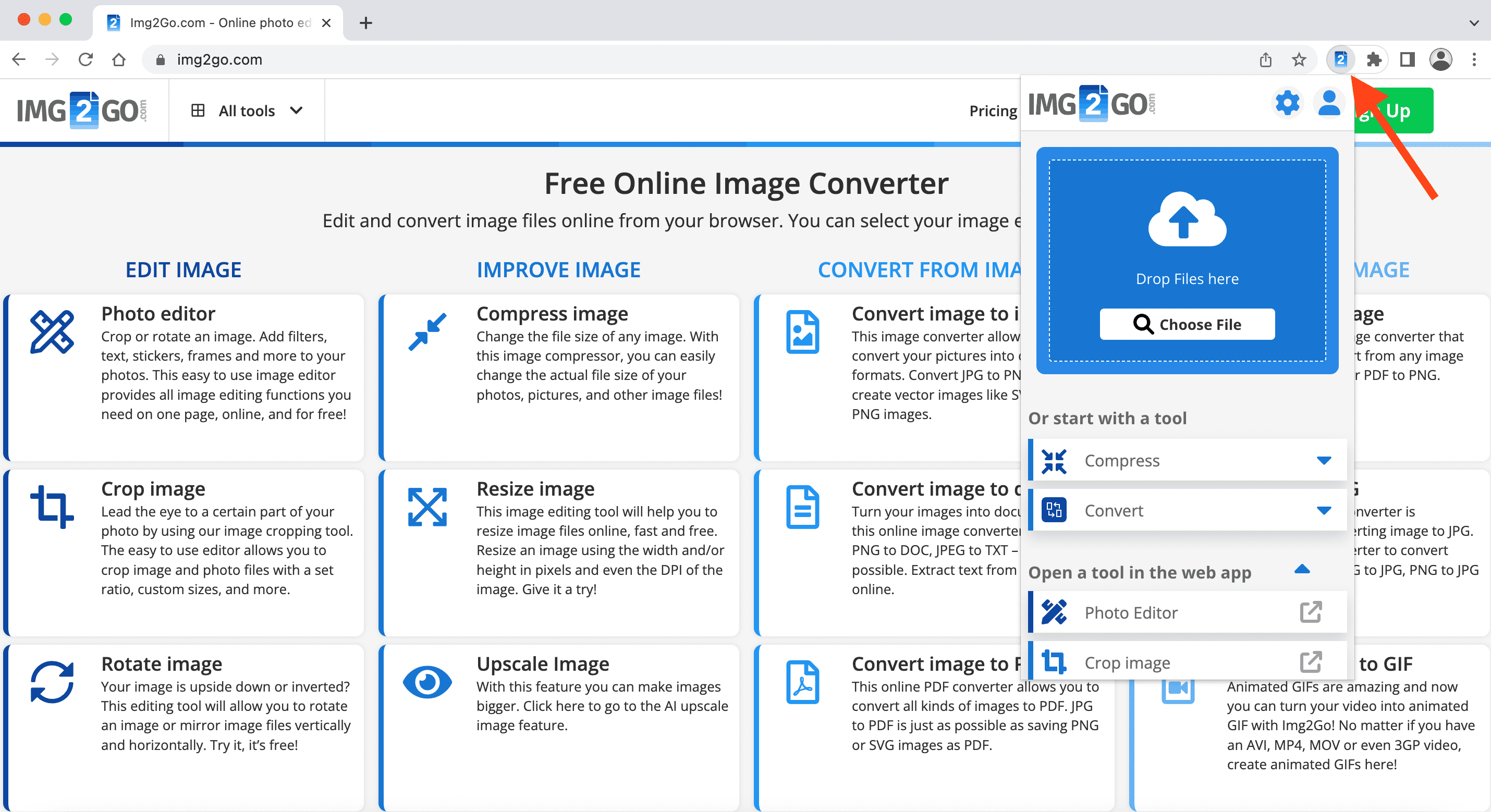
2 Importez le fichier que vous souhaitez convertir (déposez-le dans la zone ou sélectionnez-le) et choisissez l'une des options de conversion disponibles.
Par exemple, si vous voulez convertir votre PDF en JPG, faites glisser et déposez le fichier ou, sous Convertir,
choisissez sélectionnez Convertir en JPG.
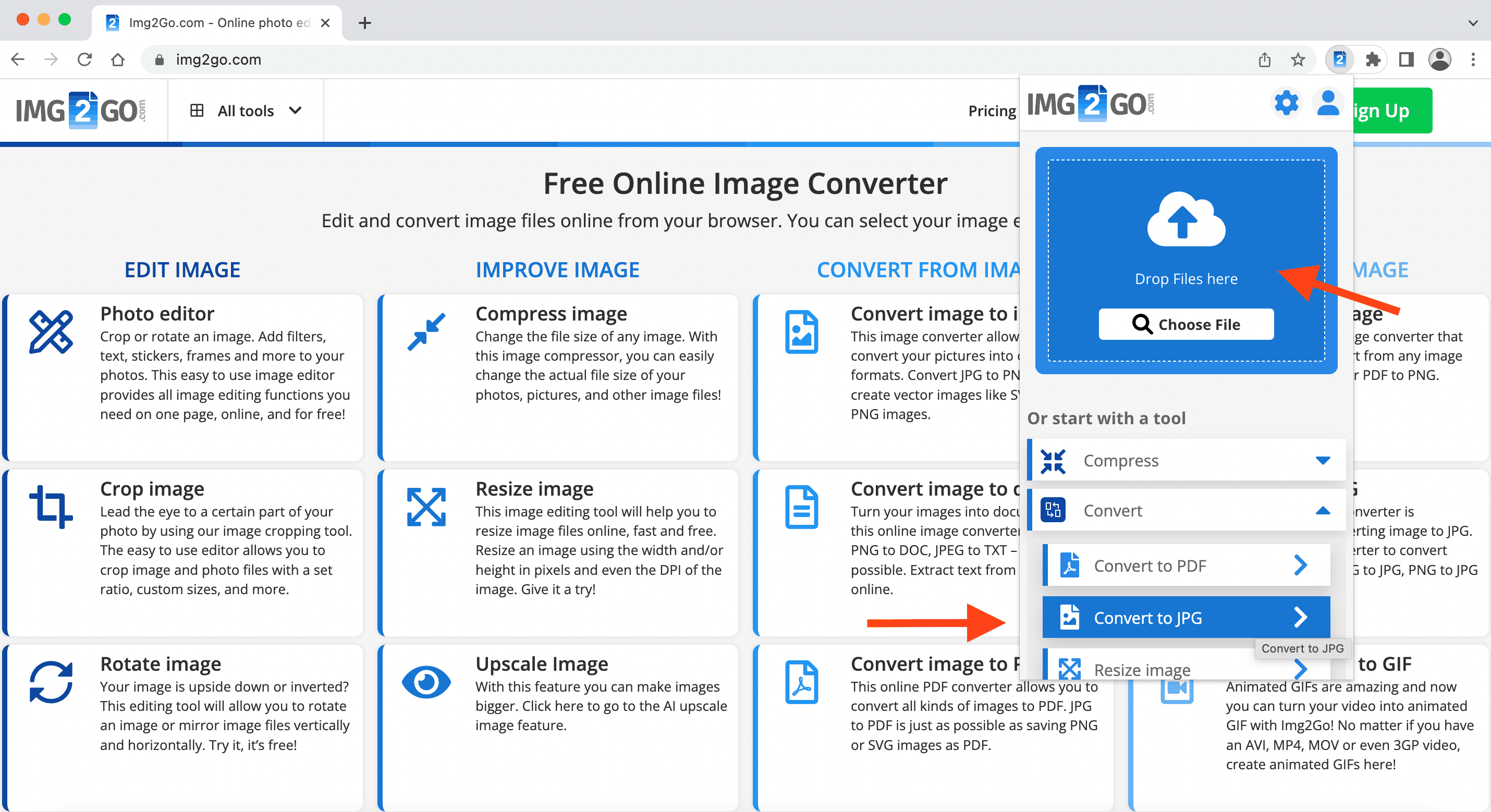
3 Après quelques instants, votre fichier sera prêt à être téléchargé.
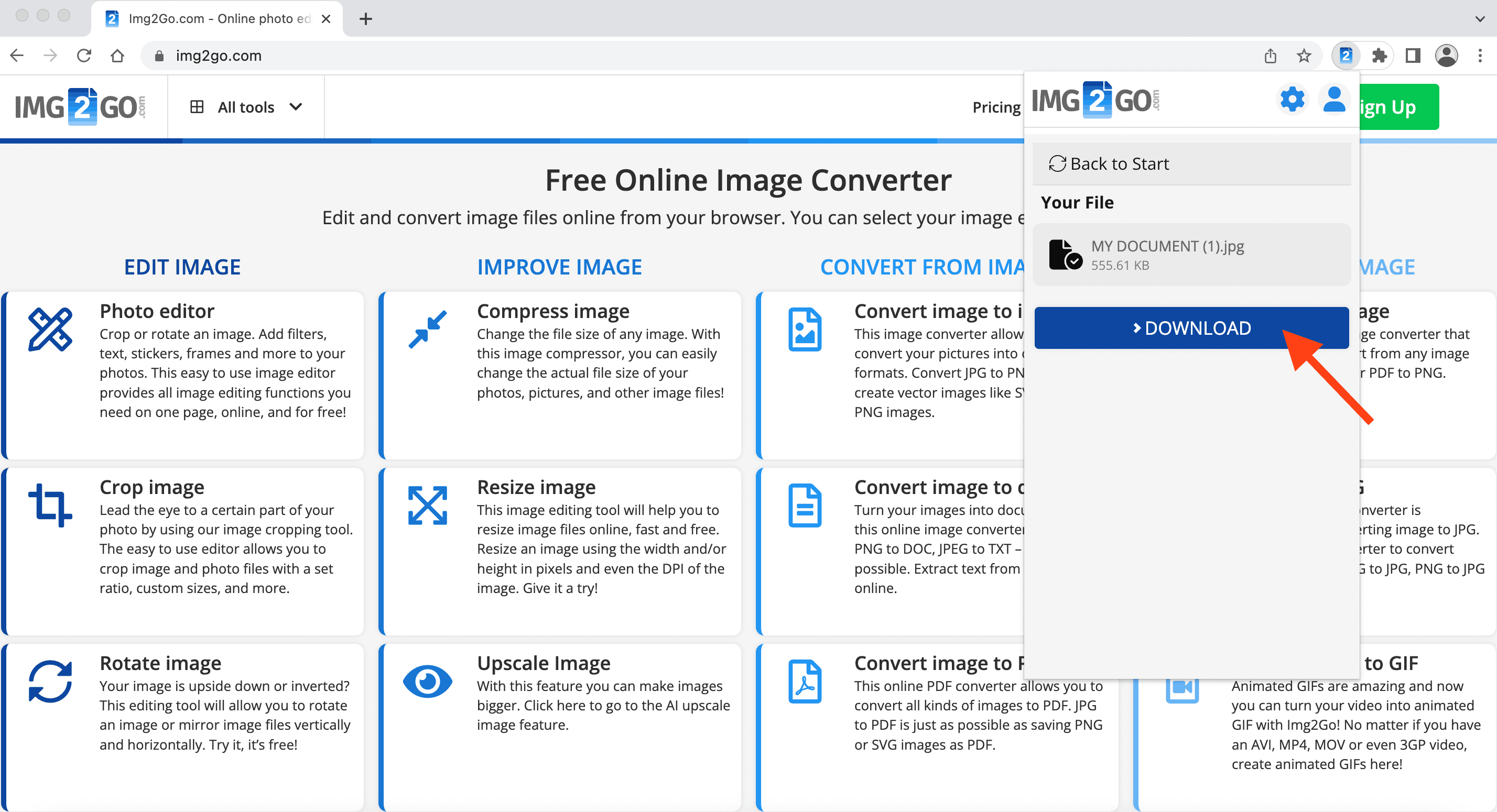
Comment utiliser l'extension Chrome IMG2Go dans Gmail
IMG2Go est également intégré à Gmail. Comment utiliser l'extension ?
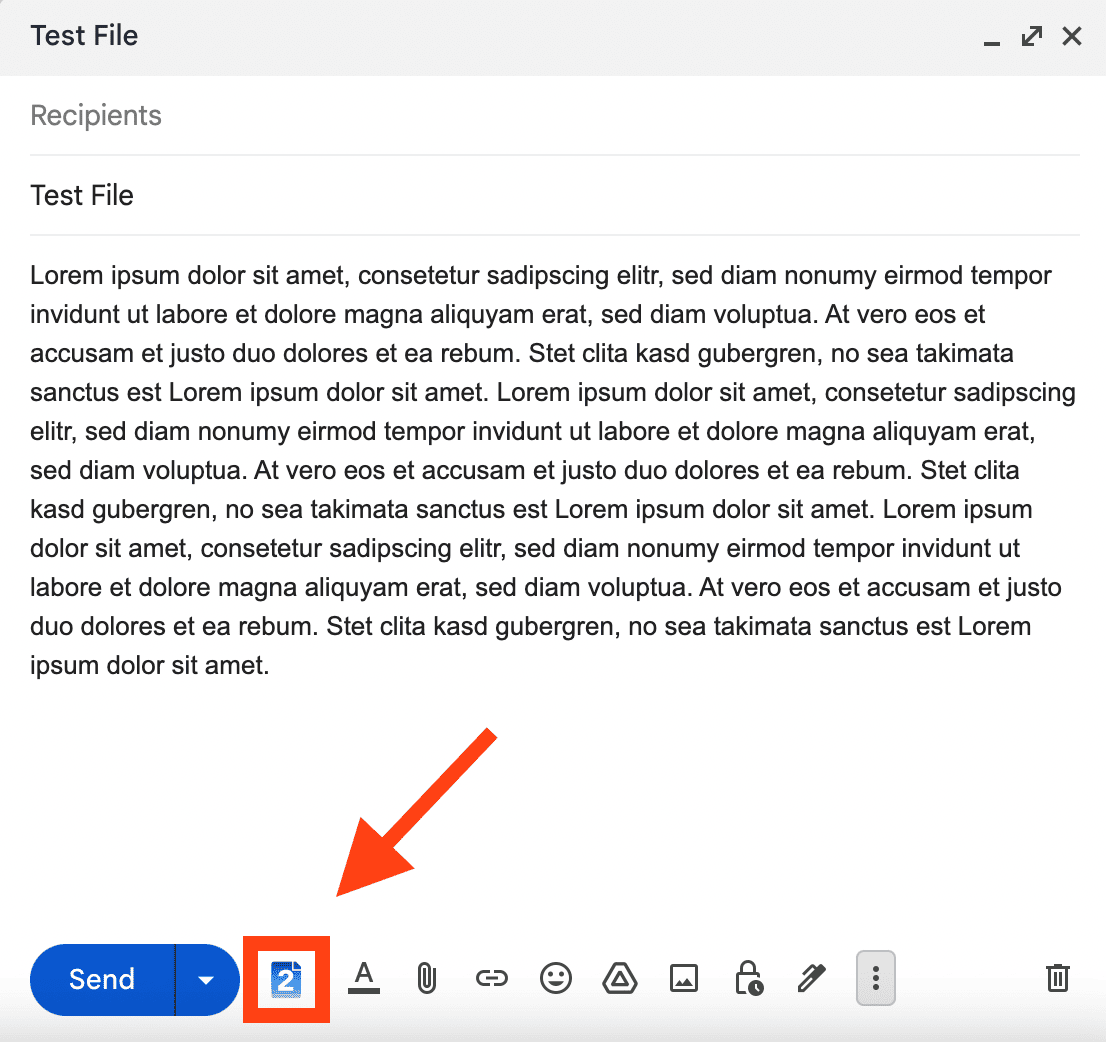
1. Créez d'abord un nouveau message et utilisez l'icône Img2Go en bas pour joindre un fichier.
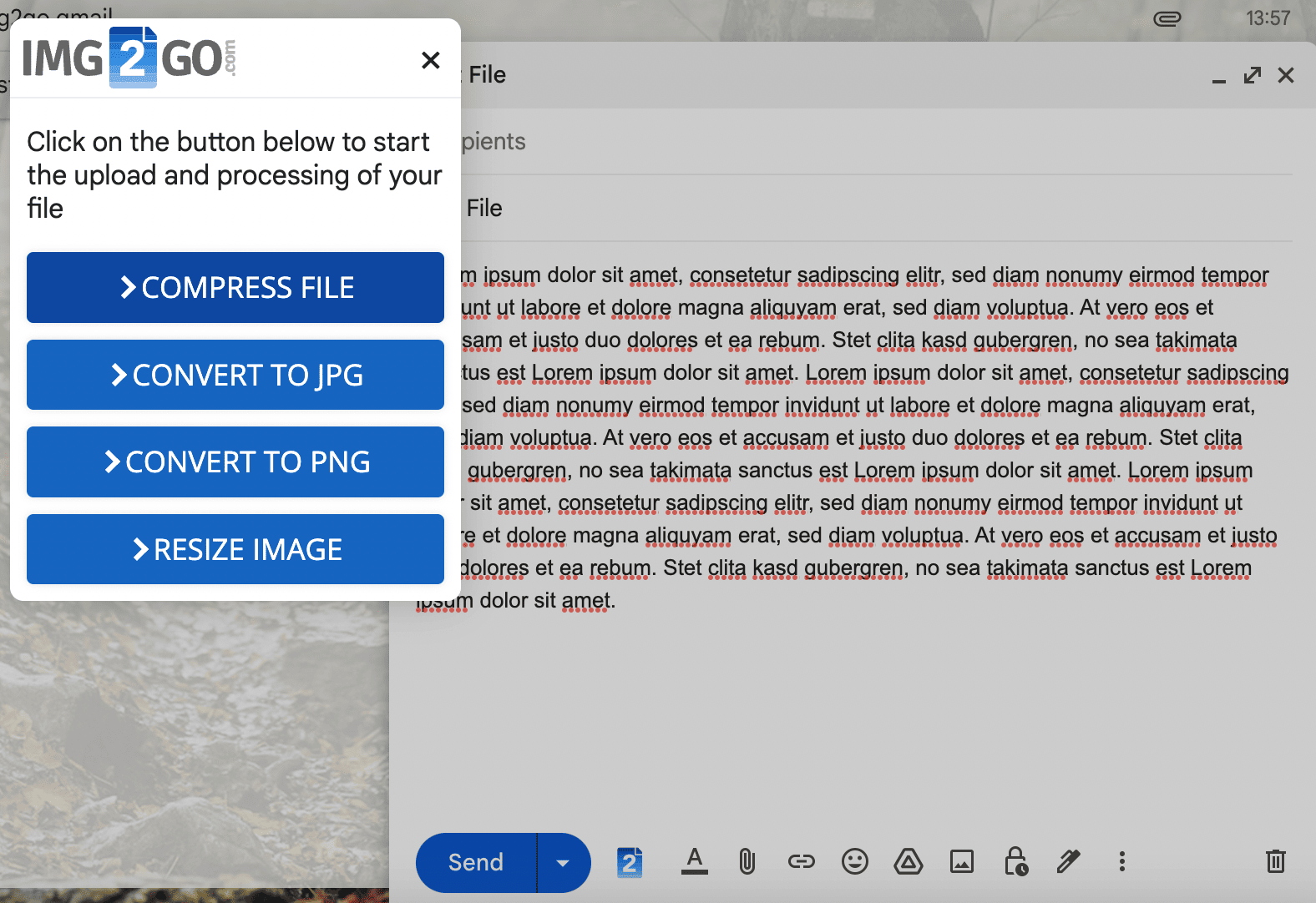
2. Dans le menu qui s'ouvre, choisissez l'une des options de conversion disponibles. Le fichier que vous sélectionnez sera automatiquement converti et ajouté à votre e-mail.
Ce que vous pouvez faire en plus
Désormais, vous pouvez facilement :
- Transformer un PDF ou d'autres documents en images
- Ajouter des dessins, encadrés, flèches ou texte à une image
- Modifier la taille de fichier d'une photo pour la publier sur les réseaux sociaux
- Faire pivoter les images qui sont à l'envers ou de côté
- Extraire le texte d'une image (OCR)
- Créer une présentation PowerPoint à partir de vos photos
- Convertir des images RAW d'appareil photo
- Transformer une vidéo en GIF animé
Remarque : Si vous rencontrez des problèmes pour convertir des fichiers locaux lors de la première installation de l' extension Img2Go :
- assurez-vous que l'accès aux fichiers locaux est activé,
- redémarrez Chrome.
Avez-vous déjà installé notre extension ?
Si vous n'avez pas encore installé l' extension Chrome Img2Go rendez-vous sur le Google Chrome Store et essayez-la dès aujourd'hui !
Êtes-vous satisfait de la conversion ? Faites-le-nous savoir en évaluant Img2Go sur le Chrome Store. Nous apprécions beaucoup vos retours !

