
如何高效使用 Img2Go Chrome 扩展程序
提升工作效率,轻松编辑您的图片
15. June 2022 作者 Bianca Palmer
对于经常处理视觉内容的用户来说,高效且多功能的图像编辑工具非常重要。如果您正在寻找一款可以直接在 Chrome 浏览器中增强图像编辑能力的强大解决方案, Img2Go Chrome 扩展程序 是理想之选。
这个实用的扩展程序提供压缩图片、转换文件格式、调整图片尺寸等多种编辑功能,操作简单便捷。
本文将向您展示如何高效使用 Img2Go Chrome 扩展程序,帮助您充分利用它的功能。
将 Img2Go 扩展程序添加到 Chrome
打开 Chrome 网上应用店并找到 Img2Go 扩展程序,
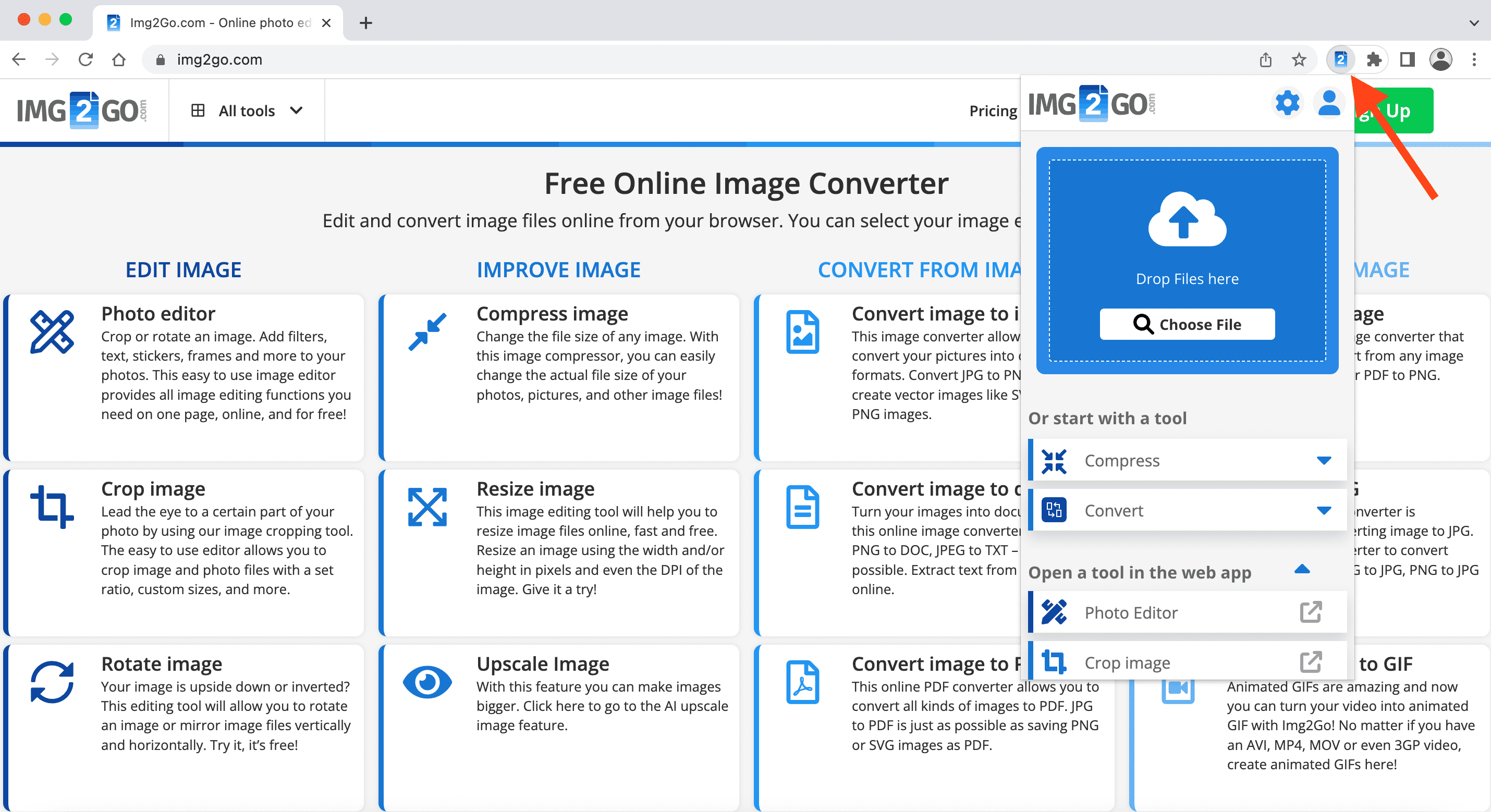
点击 添加至 Chrome. 要使用扩展程序, 请点击地址栏右侧的图标。

此图像转换扩展程序包含以下工具:
- 压缩图像
- 转换为 JPG
- 转换为 PNG
- 调整图像大小
- 编辑照片
- 裁剪图片
- 旋转图片
如何使用 Img2Go Chrome 扩展程序
1. 只需点击地址栏中的扩展程序图标,即可打开包含所有可用工具的下拉菜单。
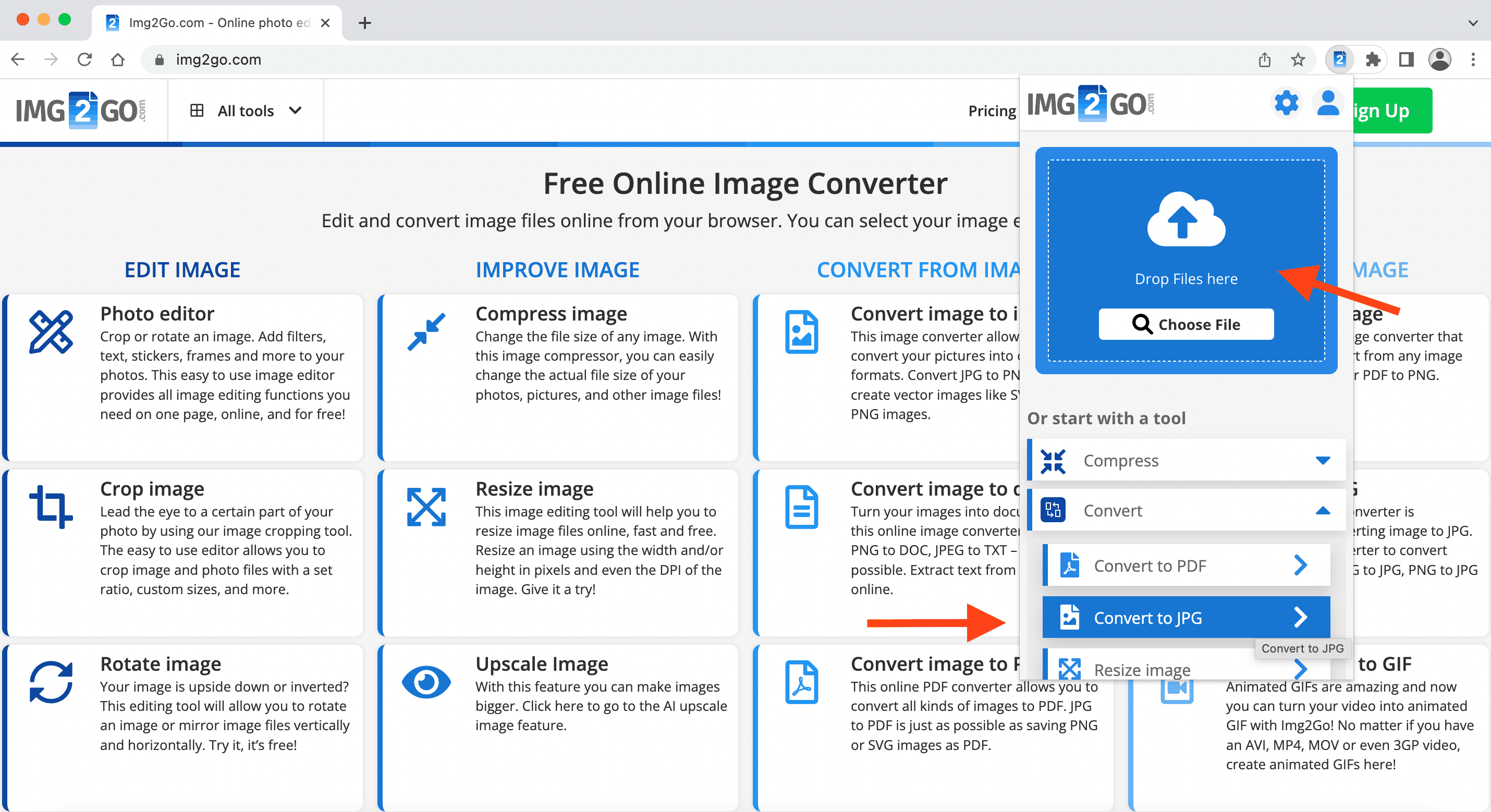
2. 上传要转换的文件(将文件拖放到框中或选择文件),然后选择其中一种转换选项。
例如,如果您想将 PDF 转换为 JPG,请拖放文件,或在 “转换”
选择 下选择“转换为 JPG”。
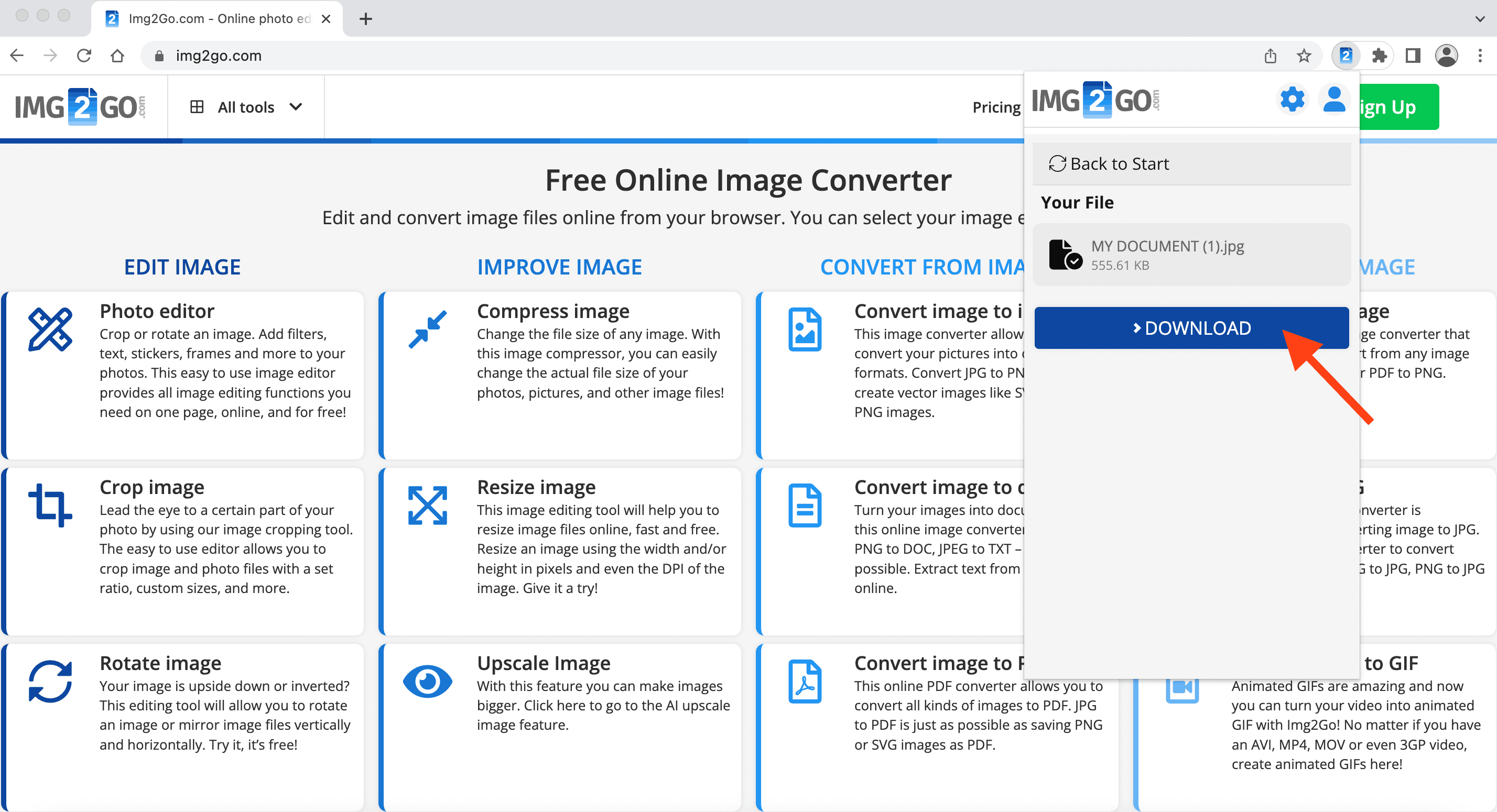
3. 片刻之后,您的文件即可下载。
如何在 Gmail 中使用 IMG2Go Chrome 扩展程序
IMG2Go 也已集成到 Gmail 中。如何使用该扩展程序?
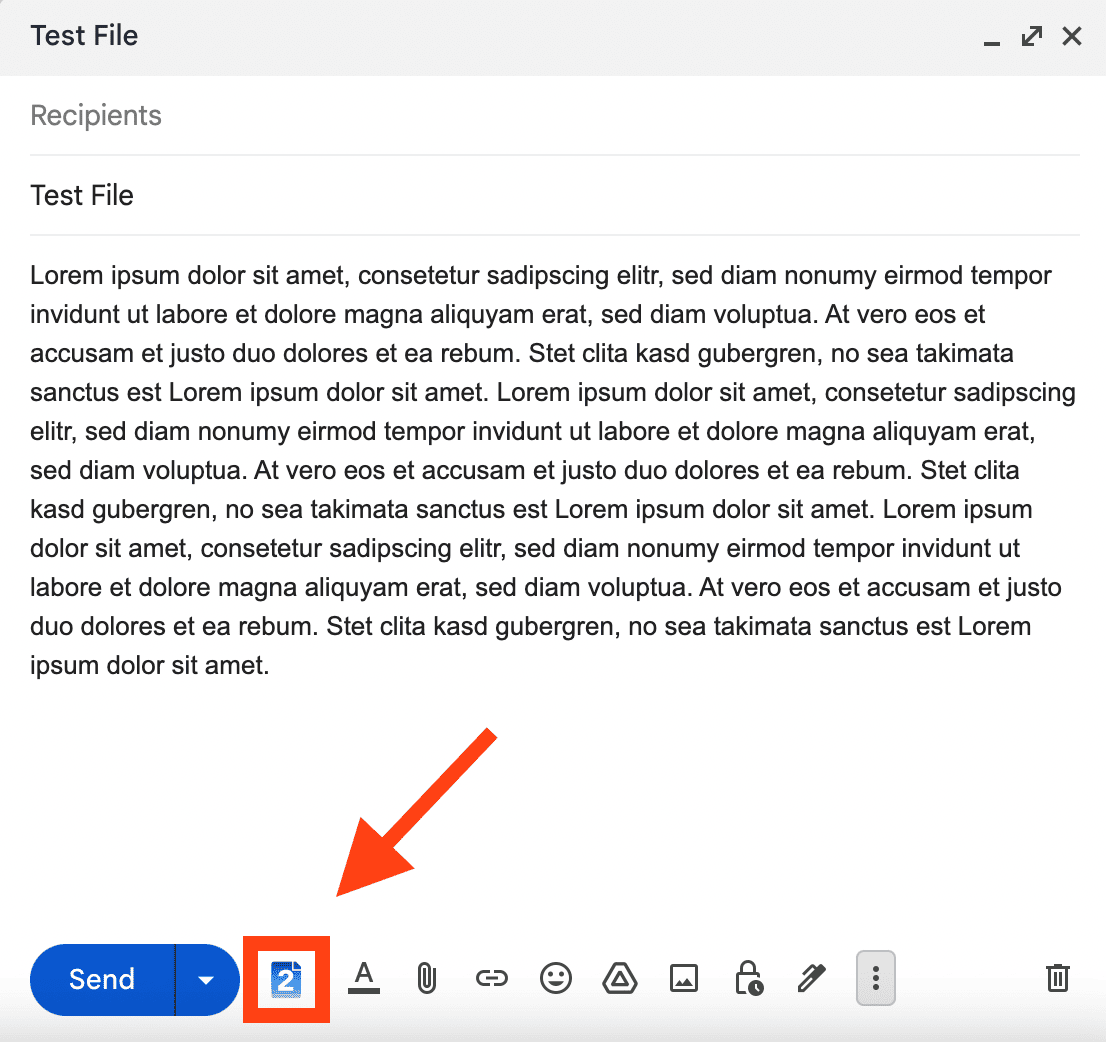
1. 首先,新建一封邮件,并使用底部的 Img2Go 图标来添加附件。
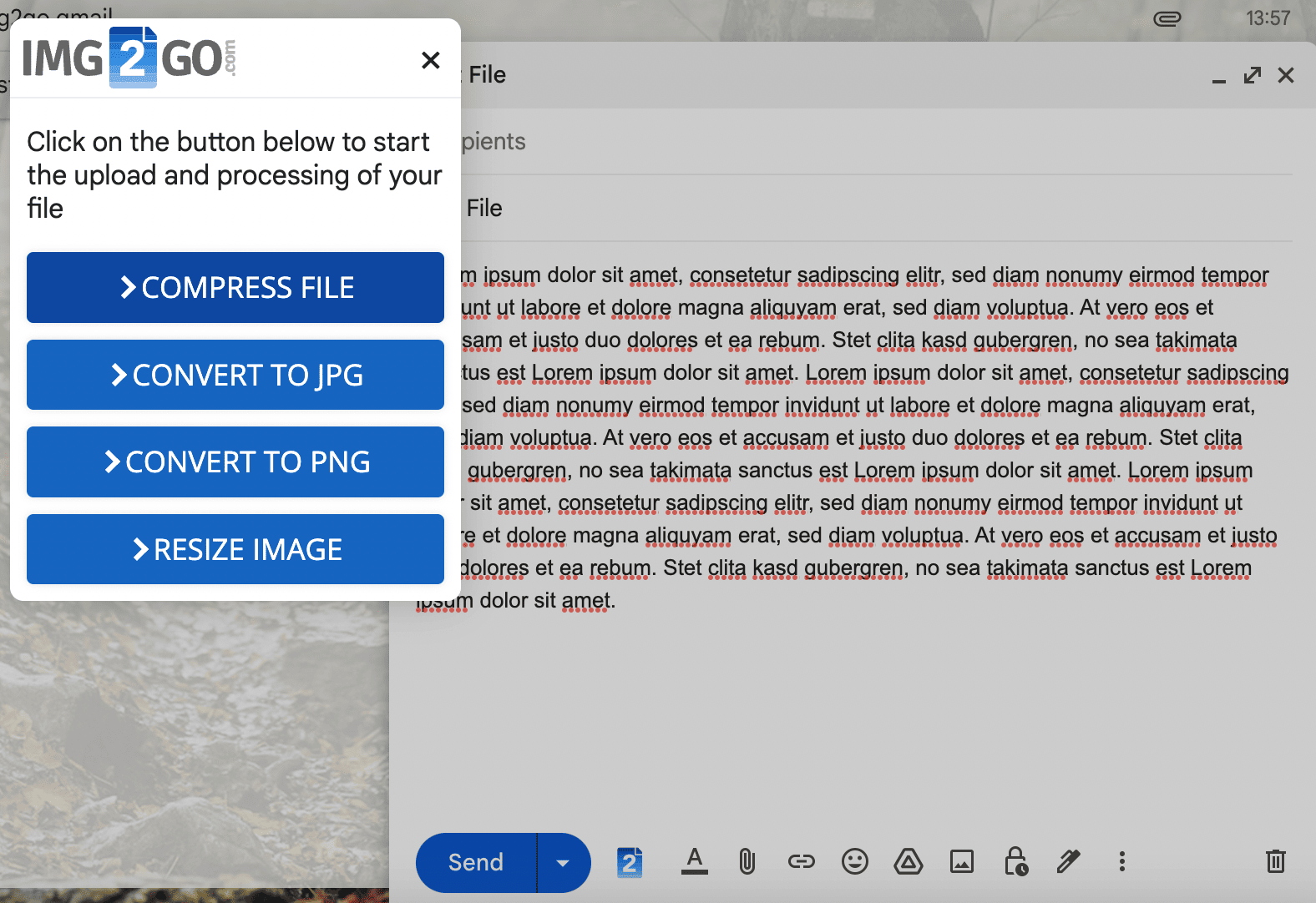
2. 在打开的菜单中选择一种可用的转换选项。您选择的文件将自动转换并添加到邮件中。
您还可以进行以下操作
从现在起,你可以轻松地:
- 将 PDF 或其他文档转换为图片
- 在图片上添加绘图、方框、箭头或文字
- 在上传到社交媒体前更改照片文件大小
- 旋转倒置或侧向的图片
- 从图片中提取文本(OCR)
- 根据照片创建 PowerPoint 演示文稿
- 转换相机 RAW 图片
- 将视频转换为动画 GIF
注意: 如果您在首次安装 Img2Go 扩展程序时,遇到本地文件转换问题:
- 请确认已启用本地文件访问,
- 然后重新启动 Chrome。
您已经安装我们的扩展程序了吗?
如果您尚未安装 Img2Go Chrome 扩展程序 请访问 Google Chrome 应用商店 并立即试用。
对本次转换结果满意吗?欢迎前往 Chrome 网上应用店评价 Img2Go。非常感谢您的反馈!

