
So nutzen Sie die Img2Go Chrome-Erweiterung effizient
Steigere deine Produktivität und bearbeite deine Bilder mühelos
15. June 2022 von Bianca Palmer
Effiziente und vielseitige Bildbearbeitungstools sind für alle, die mit visuellen Inhalten arbeiten, unverzichtbar. Wenn du nach einer leistungsstarken Lösung suchst, um deine Möglichkeiten zur Bildbearbeitung direkt im Chrome-Browser zu erweitern, ist die Img2Go Chrome-Erweiterung ein Muss.
Diese praktische Erweiterung bietet zahlreiche Funktionen, mit denen du Bilder komprimieren, Dateiformate konvertieren, Bilder skalieren und verschiedene Bearbeitungsaufgaben mühelos durchführen kannst.
In diesem Artikel zeigen wir dir Schritt für Schritt, wie du die Img2Go Chrome-Erweiterung effektiv nutzt und ihr volles Potenzial ausschöpfst.
Img2Go-Erweiterung zu Chrome hinzufügen
Nachdem Sie den Chrome Web Store geöffnet und die Img2Go-Erweiterung,
klicke Zu Chrome hinzufügen. Um die Erweiterung zu nutzen, klicke auf das Symbol rechts neben der Adressleiste.

Die Bildkonverter-Erweiterung enthält folgende Tools:
- Bild komprimieren
- In JPG konvertieren
- In PNG konvertieren
- Bildgröße ändern
- Foto bearbeiten
- Bild zuschneiden
- Bild drehen
So verwendest du die Img2Go Chrome-Erweiterung
1 Klicke einfach auf die Erweiterung in der Adressleiste, und du siehst alle verfügbaren Tools in einem Drop-down-Menü.
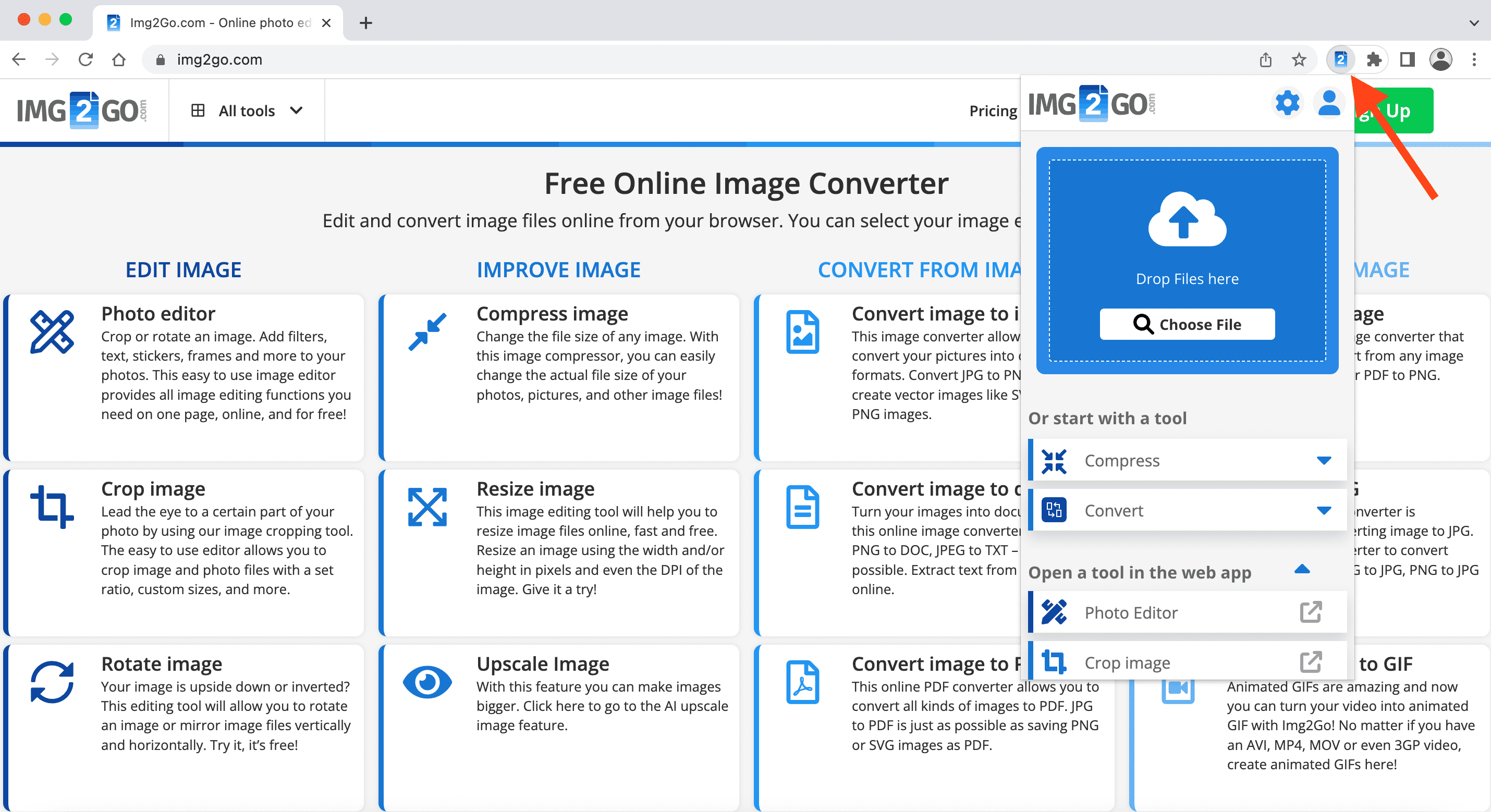
2 Lade die Datei hoch (ziehe sie in das Feld oder wähle sie aus), die du konvertieren möchtest, und wähle eine der angebotenen Konvertierungsoptionen.
Wenn du zum Beispiel dein PDF in JPG umwandeln möchtest, ziehe die Datei per Drag & Drop hinein oder wähle unter Konvertieren
wählen Sie In JPG konvertieren.
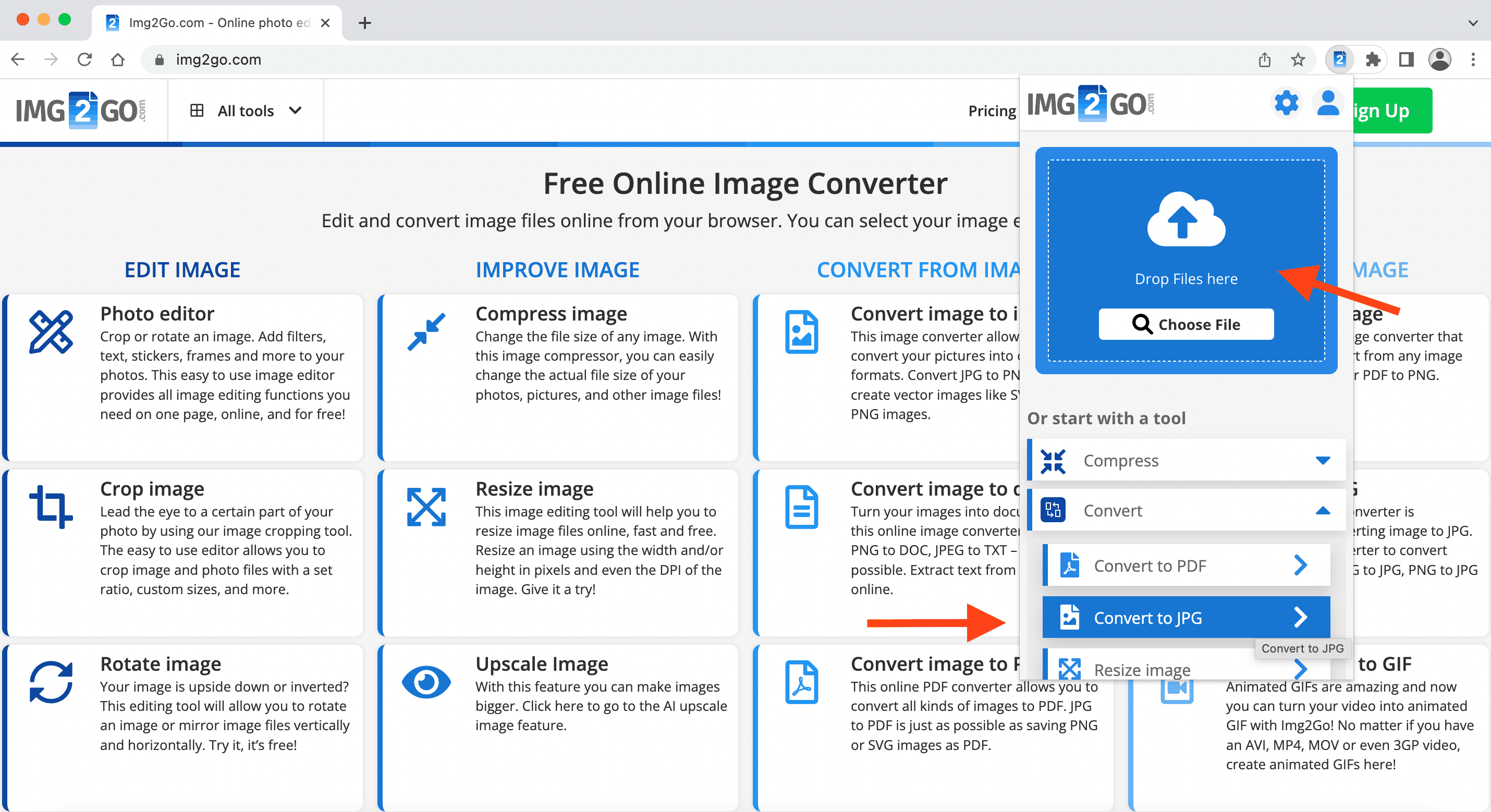
3 Nach wenigen Augenblicken ist deine Datei zum Download bereit.
So verwendest du die IMG2Go Chrome-Erweiterung in Gmail
IMG2Go ist auch in Gmail integriert. Wie verwendest du die Erweiterung?
1. Erstelle zuerst eine neue Nachricht und nutze das Img2Go-Symbol unten, um eine Datei anzuhängen.
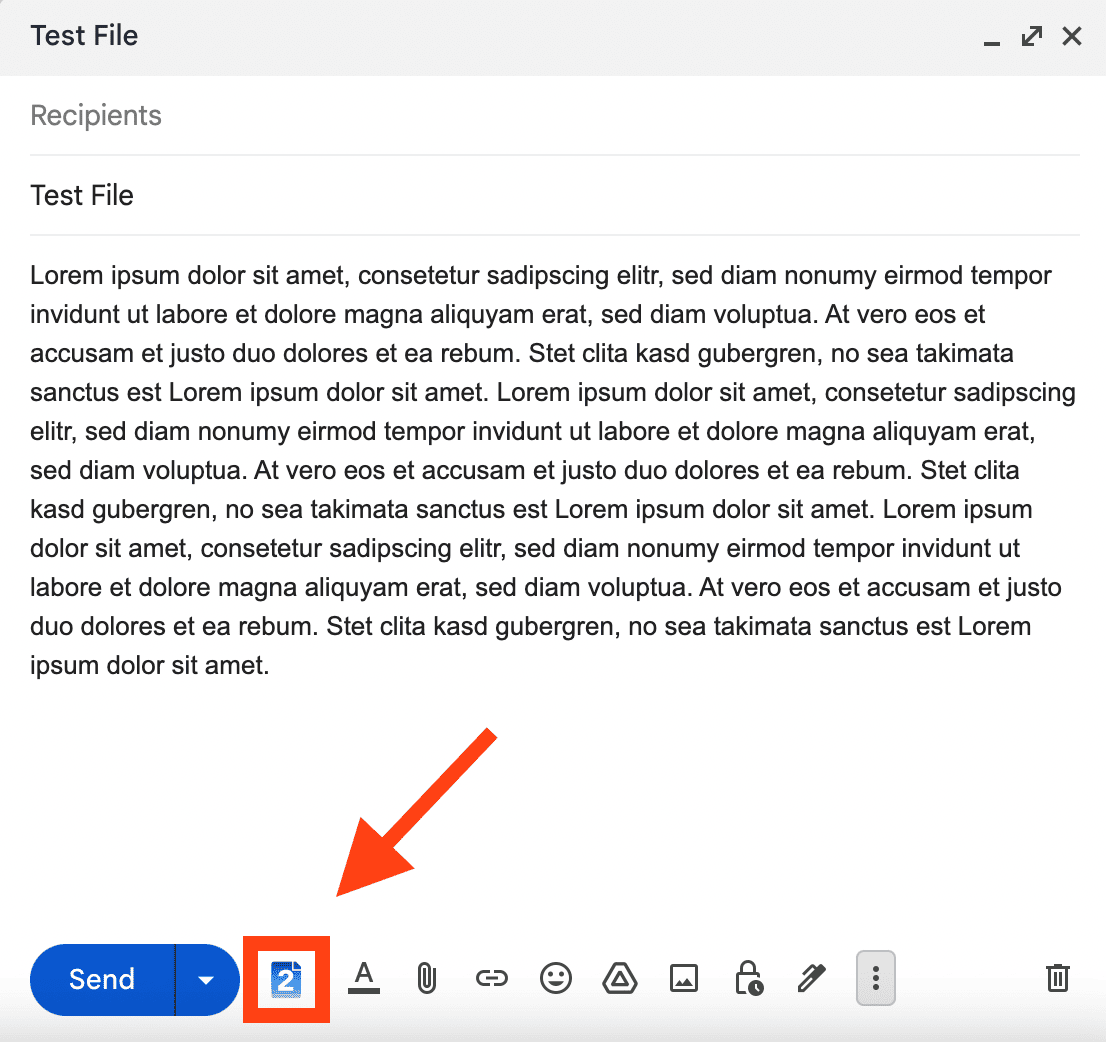
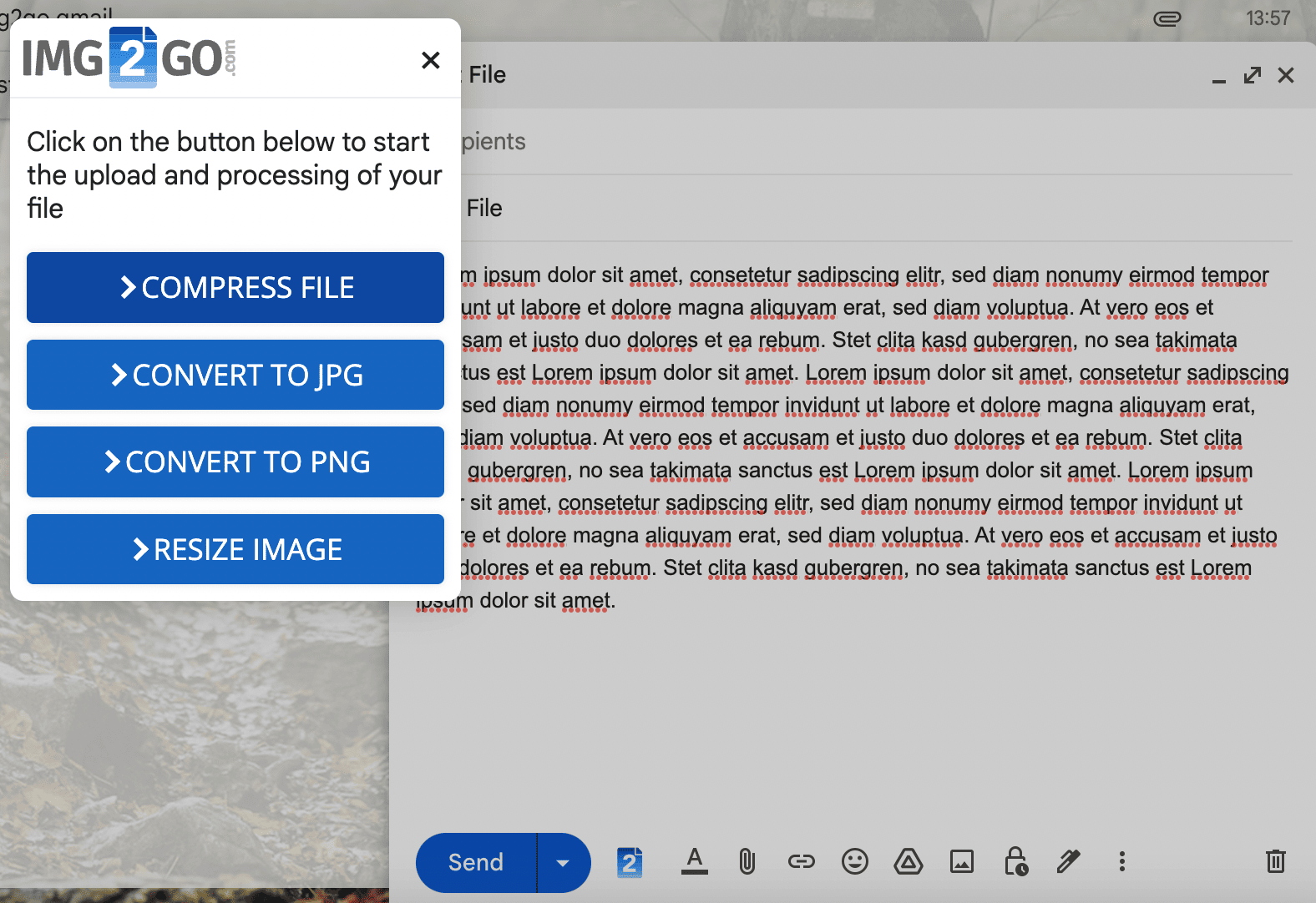
2. Wähle im geöffneten Menü eine der verfügbaren Konvertierungsoptionen. Die ausgewählte Datei wird automatisch konvertiert und zu deiner E-Mail hinzugefügt.
Es ist noch viel mehr möglich
Von nun an können Sie bequem:
- Wandle ein PDF oder andere Dokumente in Bilder um
- Füge einer Bilddatei Zeichnungen, Kästen, Pfeile oder Texte hinzu
- Ändere die Dateigröße eines Fotos, um es in sozialen Medien hochzuladen
- Drehe Bilder, die auf dem Kopf stehen oder seitlich ausgerichtet sind
- Texte aus einem Bild extrahieren (OCR)
- Erstelle aus deinen Fotos eine PowerPoint-Präsentation
- RAW-Kamerabilder konvertieren
- Ein Video in ein animiertes GIF umwandeln
Hinweis: Wenn bei der Konvertierung lokaler Dateien nach der ersten Installation der Img2Go-Erweiterung Probleme auftreten:
- Stellen Sie sicher, dass der lokale Dateizugriff aktiviert ist,
- starten Sie Chrome neu.
Hast du unsere Erweiterung schon installiert?
Wenn du die Img2Go Chrome-Erweiterung noch nicht installiert hast, besuche den Google Chrome Store und probiere sie noch heute aus.
Sind Sie mit der durchgeführten Konvertierung zufrieden? Lassen Sie es uns wissen, indem Sie Img2Go im Chrome Store bewerten. Wir schätzen Ihr Feedback sehr!

