
Com utilitzar de manera eficient l'extensió de Chrome d'Img2Go
Millora la productivitat i transforma les teves imatges amb facilitat
15. June 2022 per Bianca Palmer
Disposar d'eines d'edició d'imatges eficients i versàtils és essencial per a qualsevol persona que treballi amb contingut visual. Si busques una solució potent per millorar les teves capacitats d'edició d'imatges directament al navegador Chrome, l' Extensió Img2Go per a Chrome és imprescindible.
Aquesta pràctica extensió ofereix diverses funcions que et permeten comprimir imatges, convertir formats de fitxer, canviar la mida de les imatges i dur a terme diverses tasques d'edició amb facilitat.
En aquest article t'expliquem com utilitzar de manera efectiva l'extensió Img2Go per a Chrome perquè en treguis el màxim profit.
Afegeix l'extensió Img2Go a Chrome
Després d'obrir la Chrome Web Store i trobar l' extensió Img2Go,
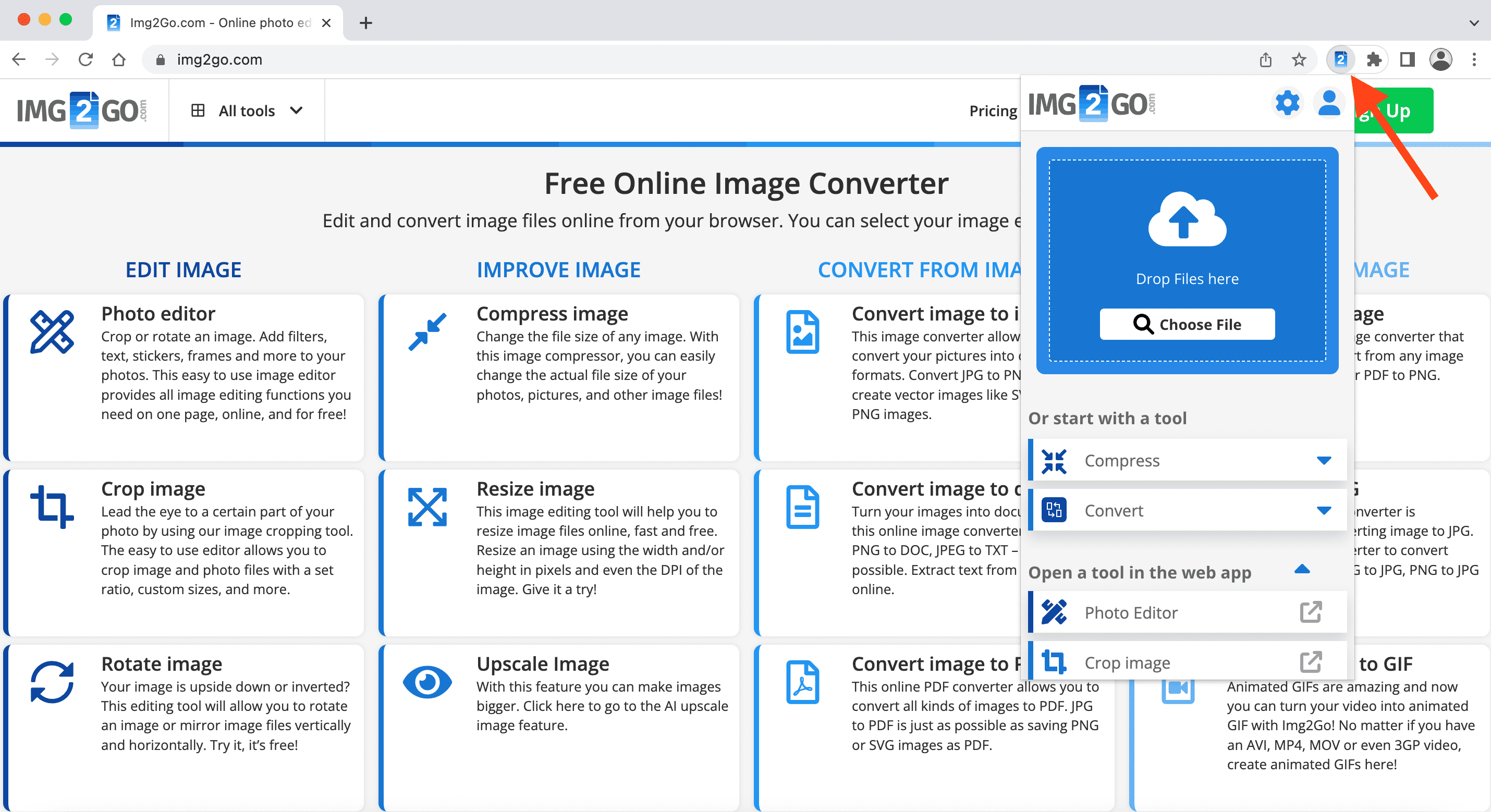
fes clic Afegeix a Chrome. Per utilitzar l'extensió, fes clic a la icona que hi ha a la dreta de la barra d'adreces.

L'extensió de conversió d'imatges inclou les eines següents:
- Comprimeix la imatge
- Convertir a JPG
- Converteix a PNG
- Canvia la mida de la imatge
- Edita la foto
- Escapça la imatge
- Gira la imatge
Com utilitzar l'extensió Img2Go per a Chrome
1 Només cal que facis clic a l'extensió a la barra d'adreces i veuràs totes les eines disponibles en un menú desplegable.
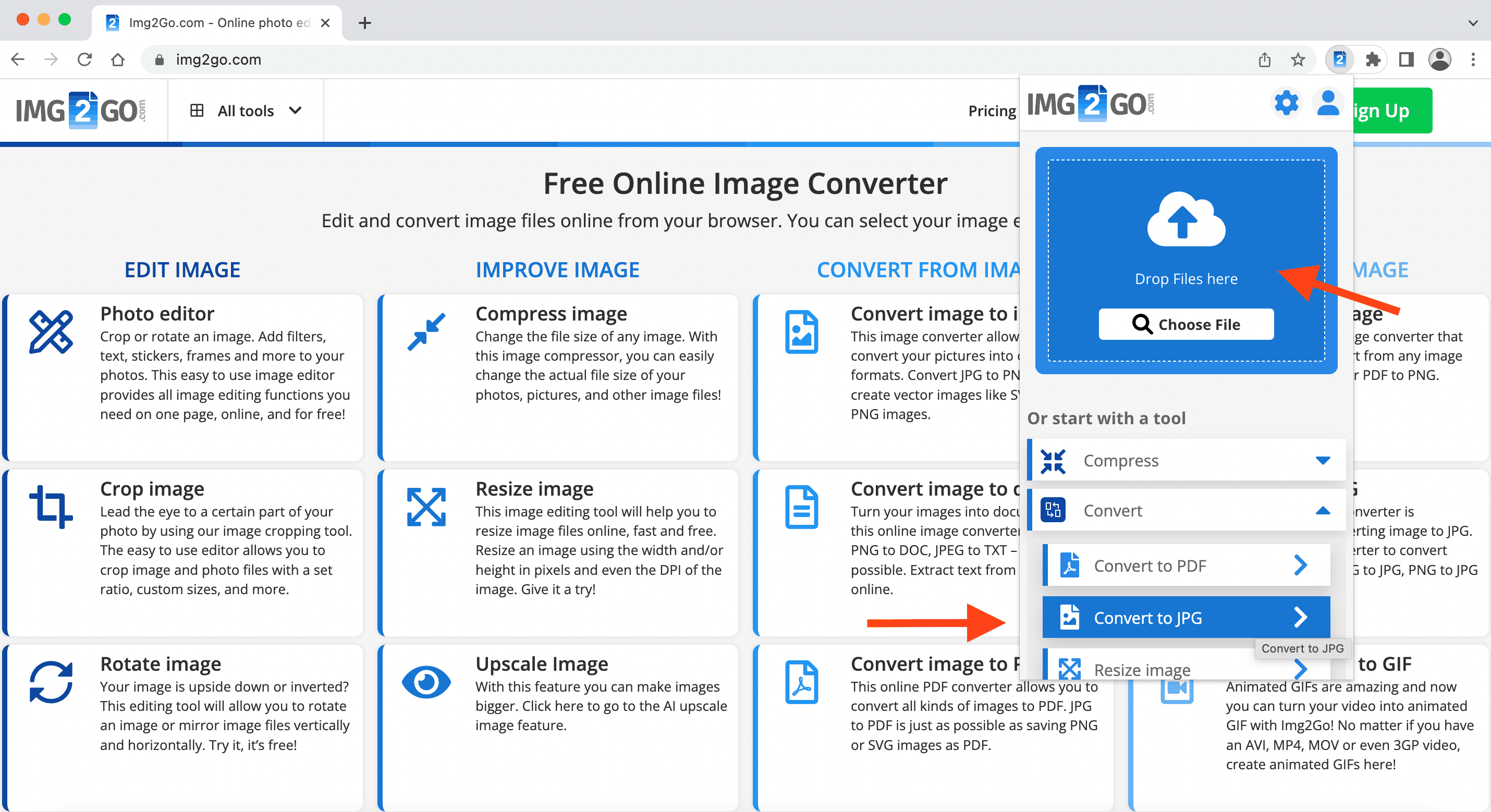
2 Puja el fitxer (arrossega'l al recuadre o tria'l) que vols convertir i selecciona una de les opcions de conversió disponibles.
Per exemple, si vols convertir un PDF a JPG, arrossega i deixa anar el fitxer o, a Converteix,
trïi Converteix a JPG.
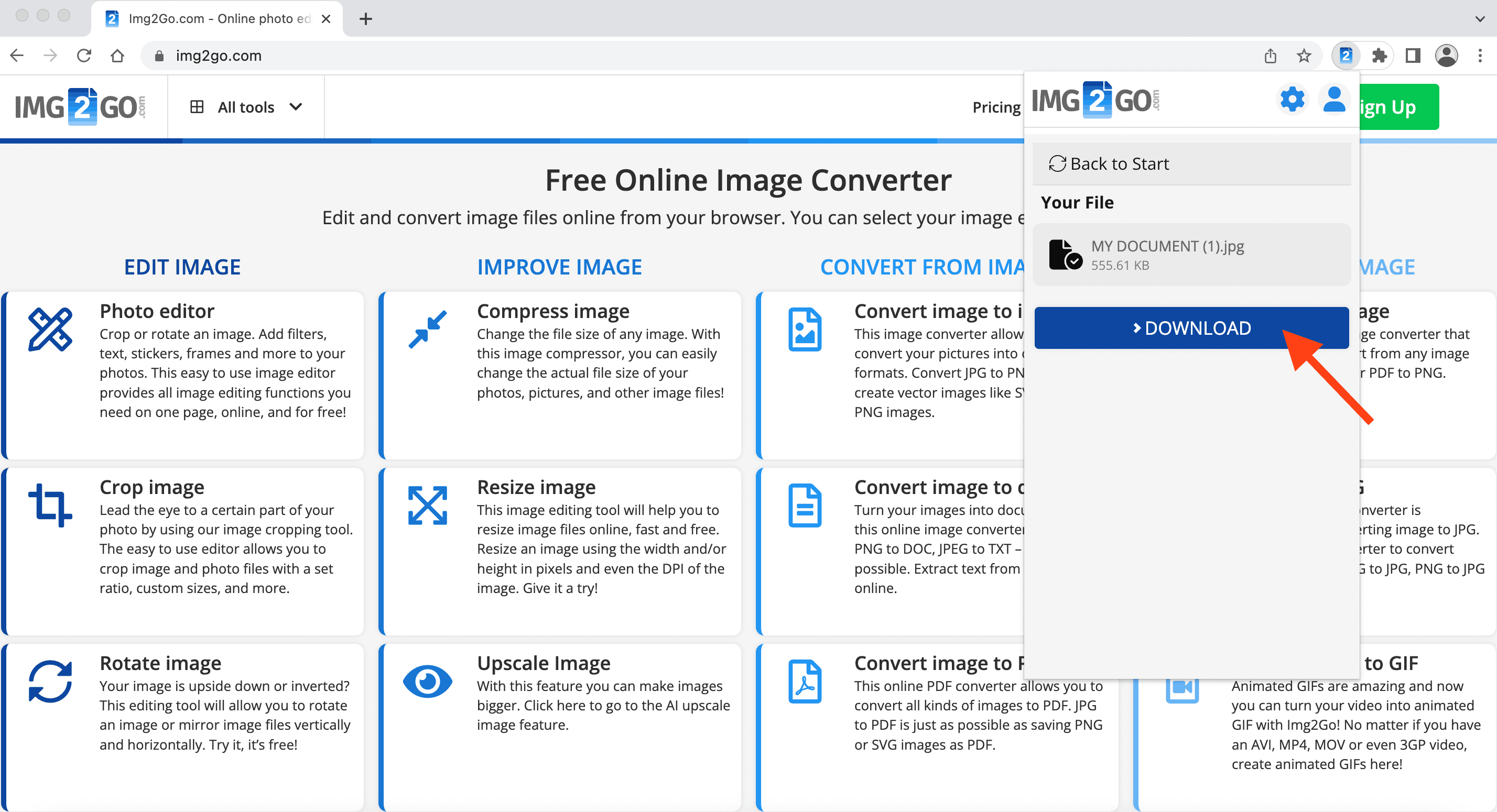
3 Al cap de pocs instants, el fitxer estarà llest per descarregar.
Com utilitzar l'extensió IMG2Go per a Chrome al Gmail
IMG2Go també està integrat a Gmail. Com utilitzar l'extensió?
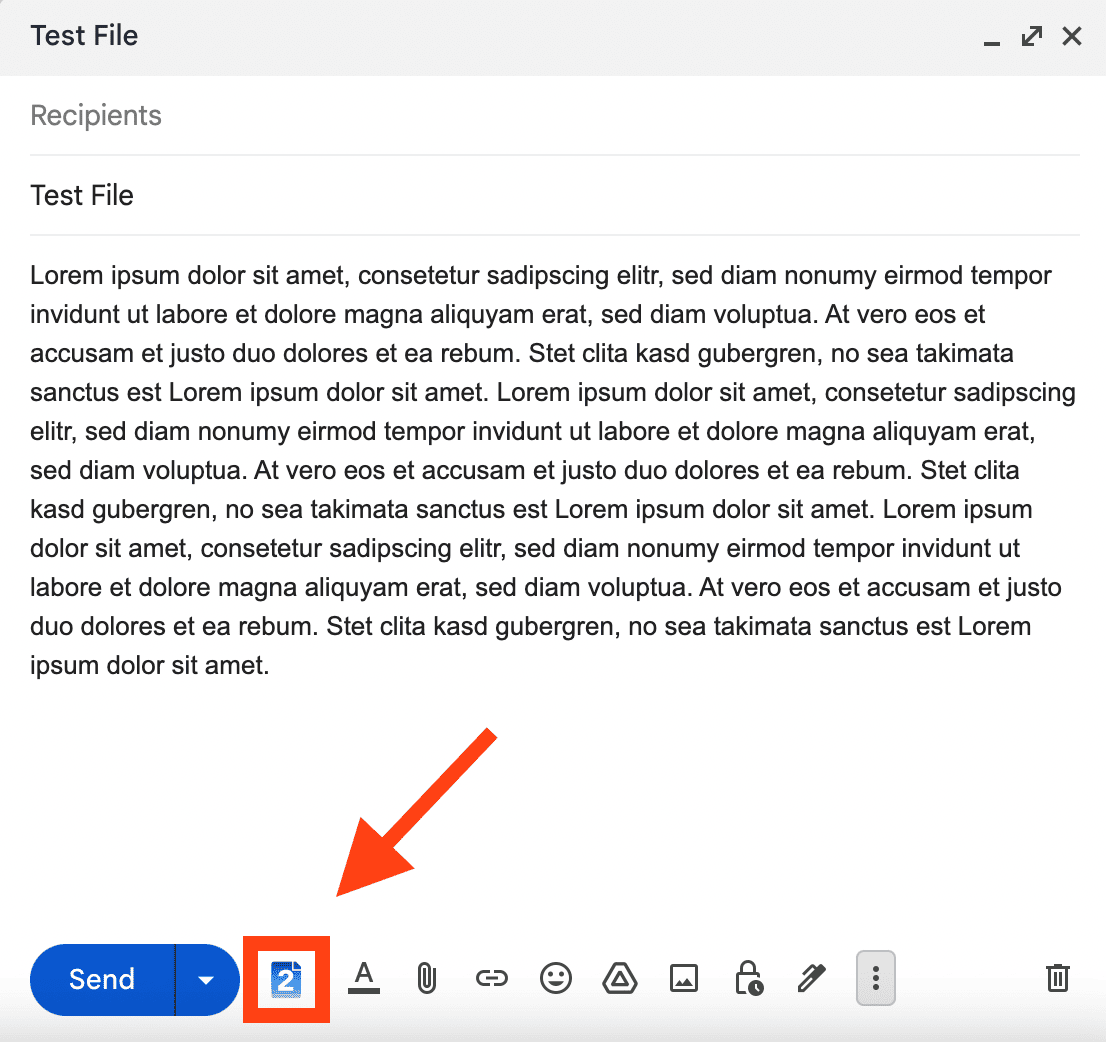
1. Primer, crea un missatge nou i utilitza la icona d'Img2Go de la part inferior per adjuntar un fitxer.
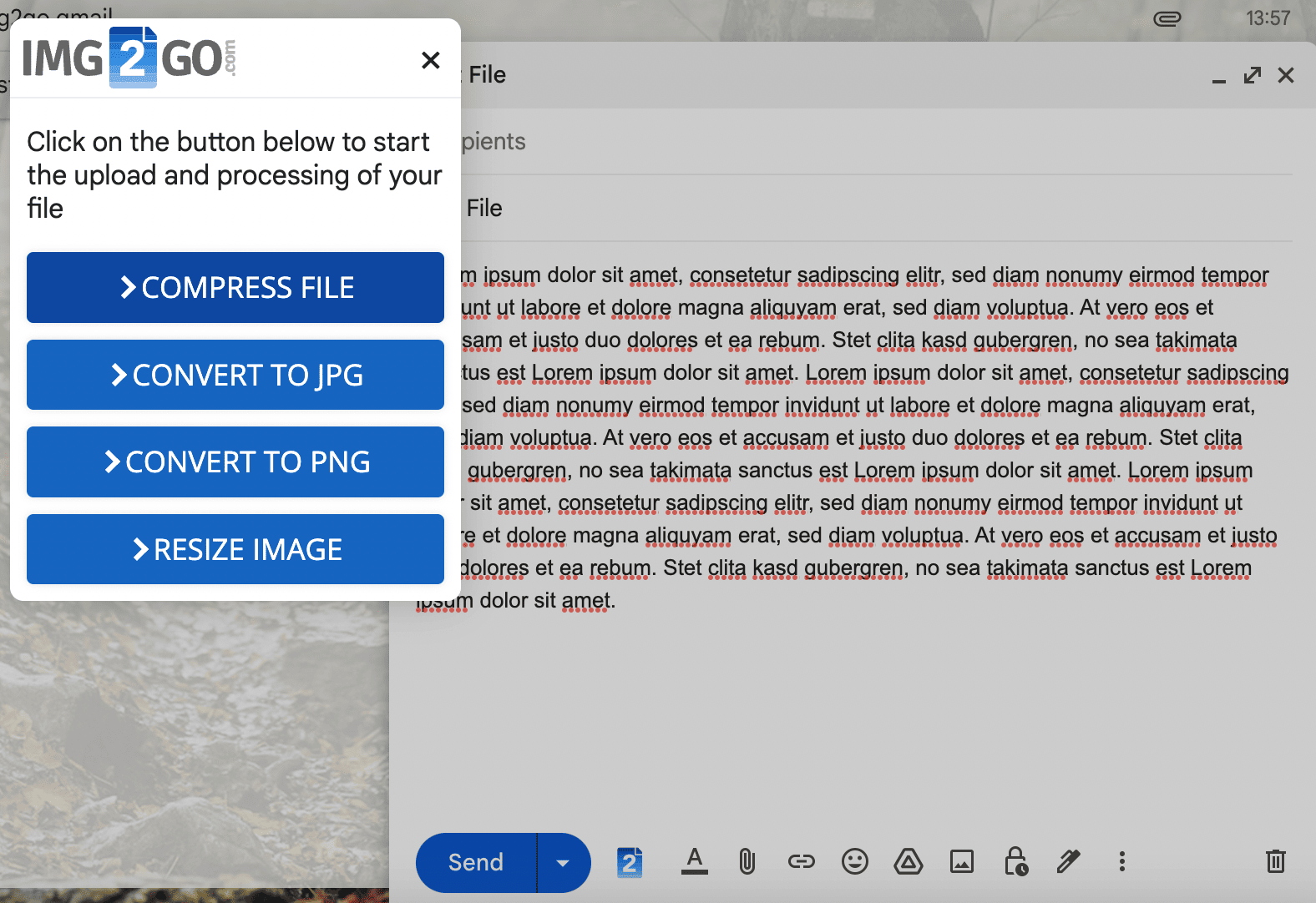
2. Al menú que s'obre, tria una de les opcions de conversió disponibles. El fitxer que seleccionis es convertirà automàticament i s'afegirà al teu correu.
Moltes més funcions disponibles
A partir d'ara, podràs:
- Converteix un PDF o altres documents en imatges
- Afegeix dibuixos, requadres, fletxes o textos a una imatge
- Canvia la mida del fitxer d'una foto per pujar-la a les xarxes socials
- Gira imatges que estiguin cap per avall o de costat
- Extreu text d'una imatge (OCR)
- Crea una presentació de PowerPoint a partir de les teves fotos
- Converteix imatges RAW de càmera
- Converteix un vídeo en un GIF animat
Nota: Si tens problemes amb la conversió de fitxers locals quan instal·les per primera vegada l' extensió Img2Go:
- assegura't que l'accés a fitxers locals estigui habilitat,
- torna a iniciar Chrome.
Ja has instal·lat la nostra extensió?
Si encara no has instal·lat l' extensió Img2Go per a Chrome ves a la Google Chrome Store i prova-la avui mateix.
Esteu satisfet amb la conversió realitzada? Feu-nos-ho saber ressenyant Img2Go a la Chrome Store. Valorem molt els vostres comentaris!

