
Img2Go Chrome एक्सटेंशन का कुशलतापूर्वक उपयोग कैसे करें
अपनी उत्पादकता बढ़ाएं और आसानी से इमेज एडिट करें
15. June 2022 द्वारा Bianca Palmer
दक्ष और बहुउद्देश्यीय इमेज एडिटिंग टूल किसी भी व्यक्ति के लिए ज़रूरी हैं जो विज़ुअल कंटेंट के साथ काम करता है। अगर आप अपने Chrome ब्राउज़र में सीधे इमेज एडिटिंग क्षमता बढ़ाने के लिए एक शक्तिशाली समाधान ढूंढ रहे हैं, तो Img2Go Chrome एक्सटेंशन आपके लिए ज़रूर आज़माने लायक है।
यह उपयोगी एक्सटेंशन इमेज को कम्प्रेस करने, फाइल फॉर्मेट बदलने, तस्वीरों का आकार बदलने और विभिन्न एडिटिंग कार्य आसानी से करने की सुविधाएं देता है।
इस लेख में, हम आपको Img2Go Chrome एक्सटेंशन का प्रभावी उपयोग करना सिखाएंगे, ताकि आप इसका पूरा लाभ उठा सकें।
Img2Go एक्सटेंशन को Chrome में जोड़ें
Chrome Web Store खोलने और Img2Go एक्सटेंशन,
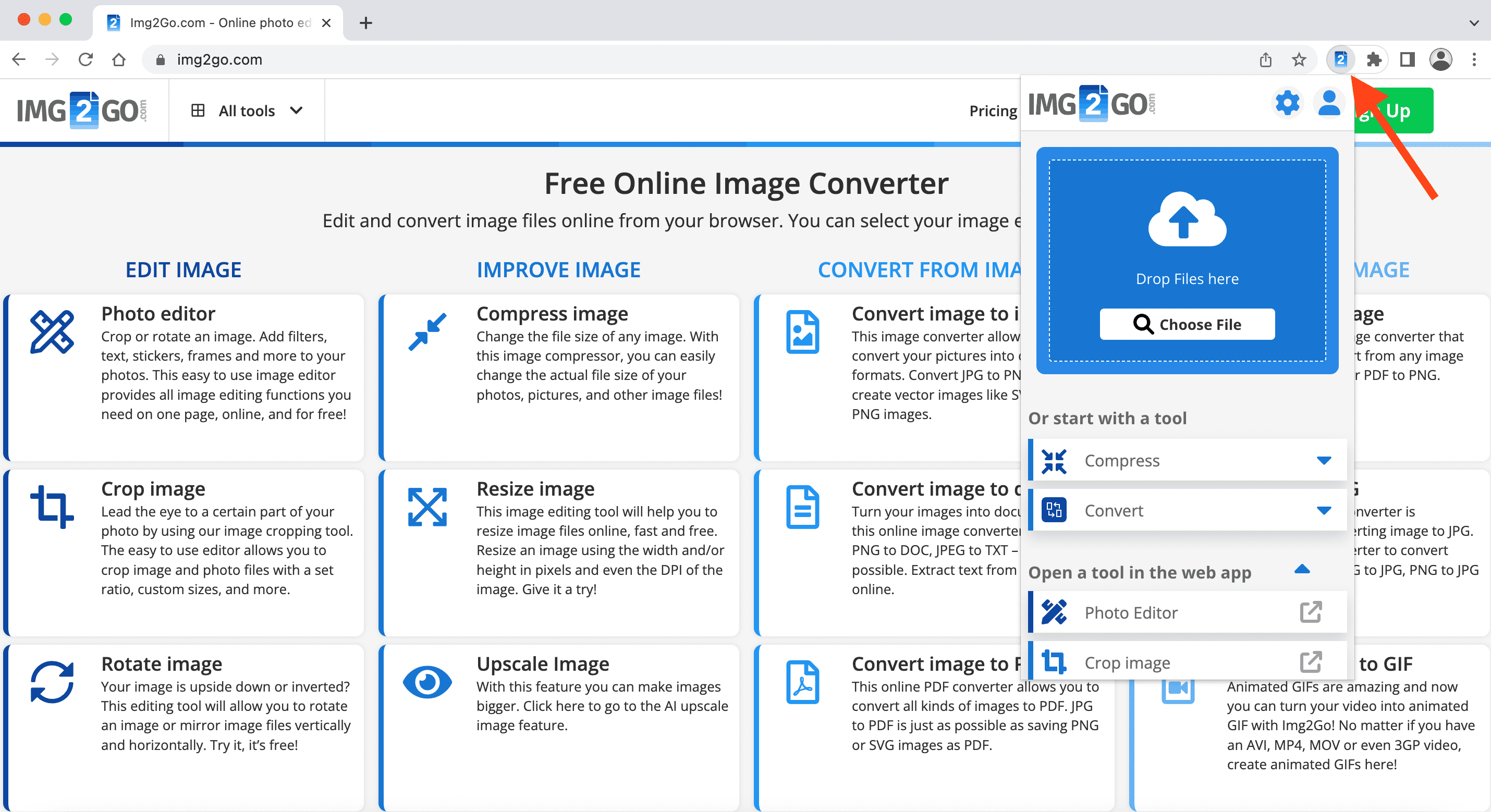
क्लिक करें Add to Chrome. एक्सटेंशन का उपयोग करने के लिए, ऐड्रेस बार के दाईं ओर स्थित आइकन पर क्लिक करें।

इमेज कनवर्टर एक्सटेंशन में ये टूल शामिल हैं:
- इमेज कम्प्रेस करें
- JPG में कन्वर्ट करें
- PNG में कनवर्ट करें
- इमेज का आकार बदलें
- फोटो एडिट करें
- इमेज क्रॉप करें
- इमेज घुमाएं
Img2Go Chrome एक्सटेंशन का उपयोग कैसे करें
1 सभी उपलब्ध टूल्स वाला ड्रॉप-डाउन मेनू खोलने के लिए बस ऐड्रेस बार में एक्सटेंशन पर क्लिक करें।
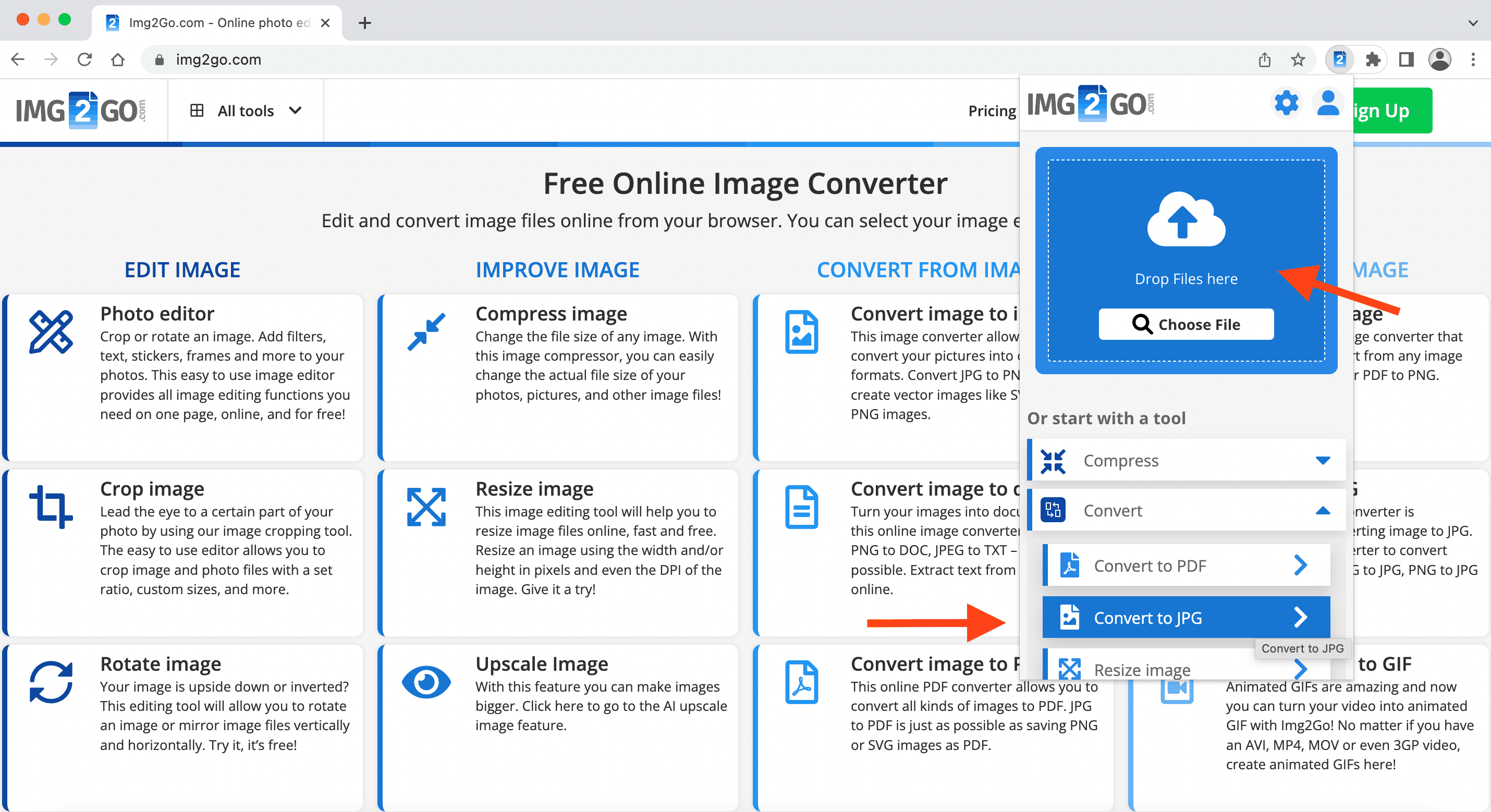
2 जिस फाइल को आप कनवर्ट करना चाहते हैं उसे अपलोड करें (बॉक्स में ड्रॉप करें या चुनें) और उपलब्ध कनवर्ज़न विकल्पों में से एक चुनें।
उदाहरण के लिए, अगर आप अपना PDF JPG में कनवर्ट करना चाहते हैं, तो फाइल को ड्रैग और ड्रॉप करें या Convert
को चुनें, के तहत Convert to JPG चुनें।
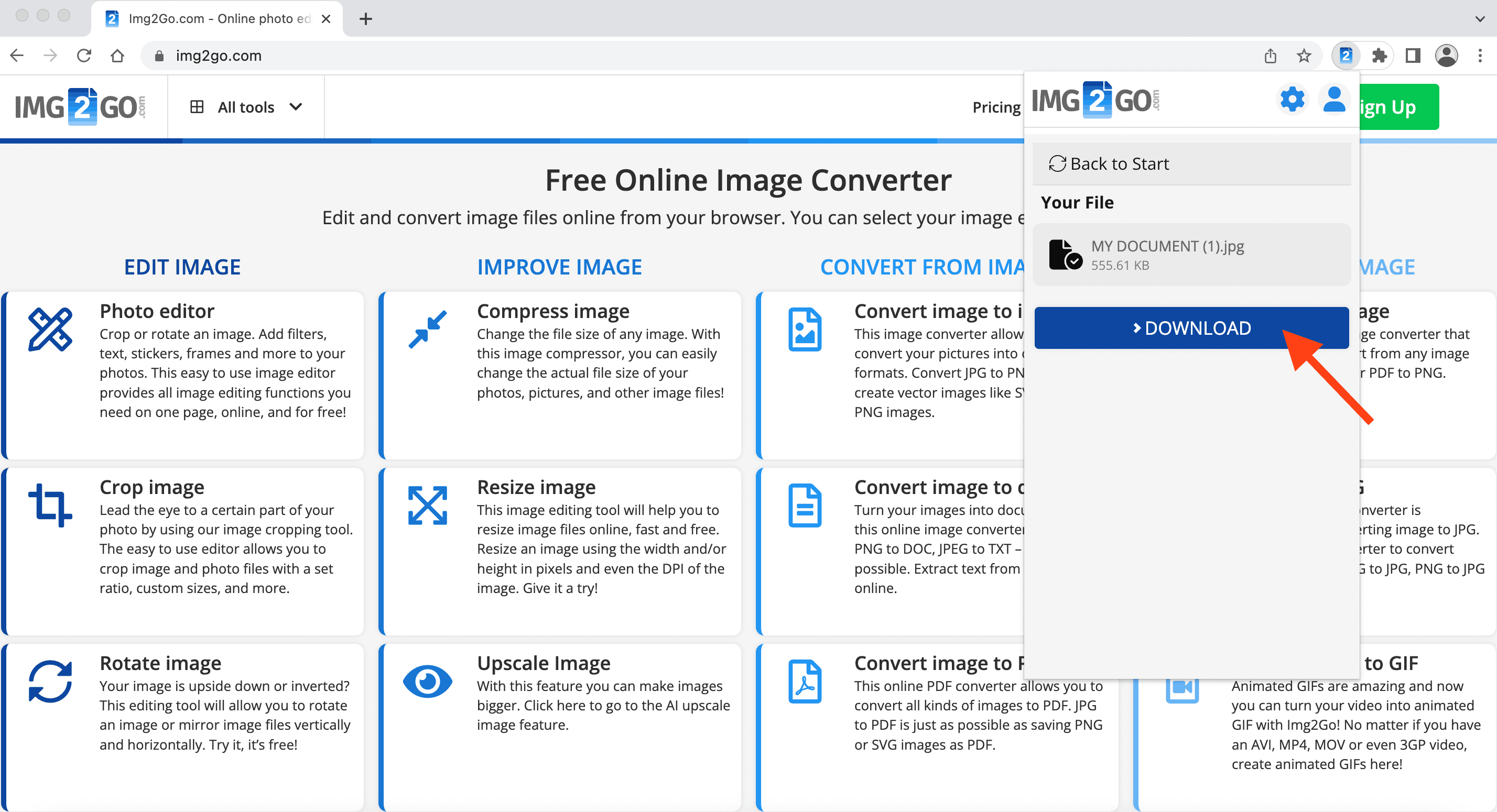
3 कुछ ही क्षणों में आपकी फाइल डाउनलोड करने के लिए तैयार होगी।
Gmail में IMG2Go Chrome एक्सटेंशन का उपयोग कैसे करें
IMG2Go Gmail में भी इंटीग्रेटेड है। आप एक्सटेंशन का उपयोग कैसे करें?
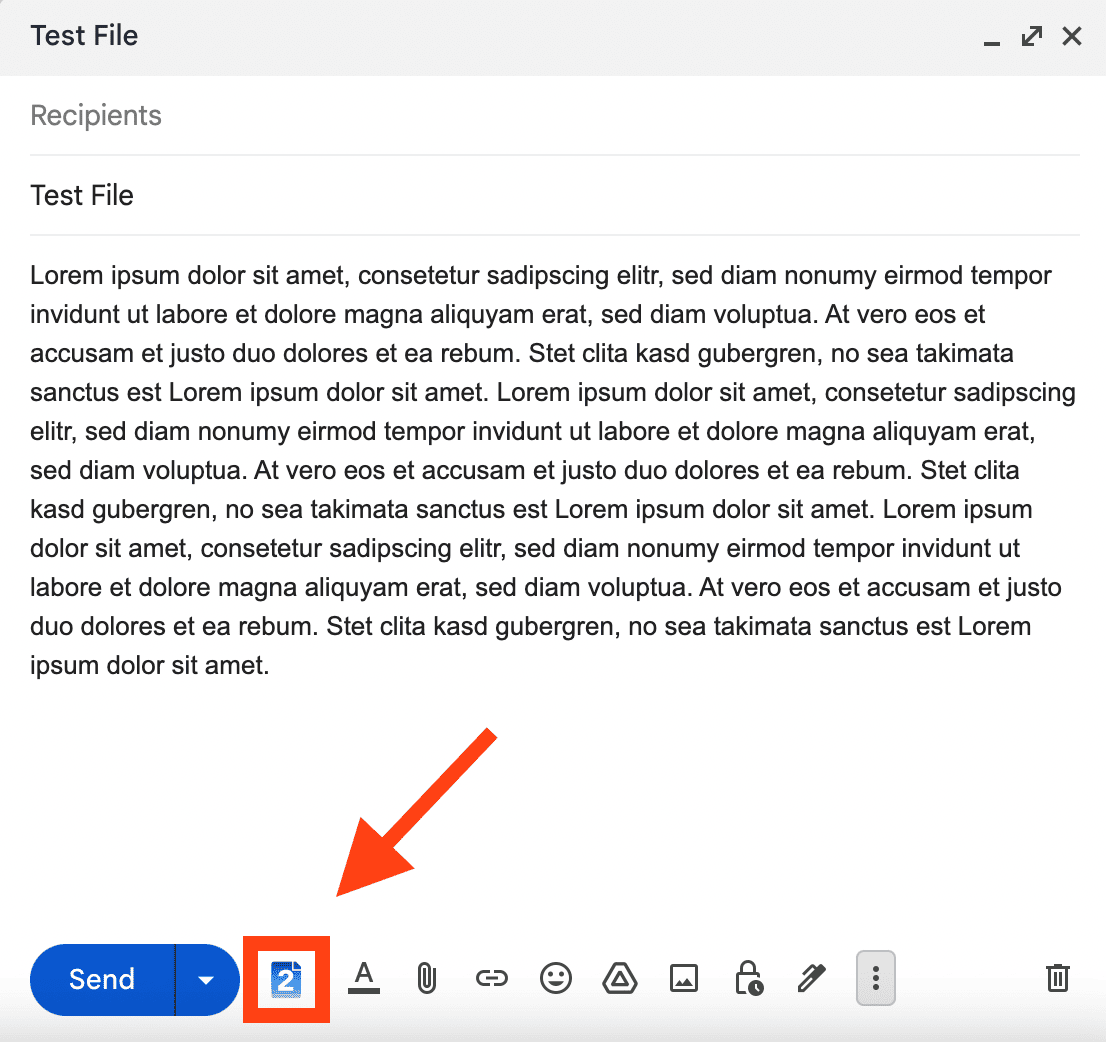
1. पहले एक नया संदेश बनाएं और नीचे दिए गए Img2Go आइकन का उपयोग करके फाइल अटैच करें।
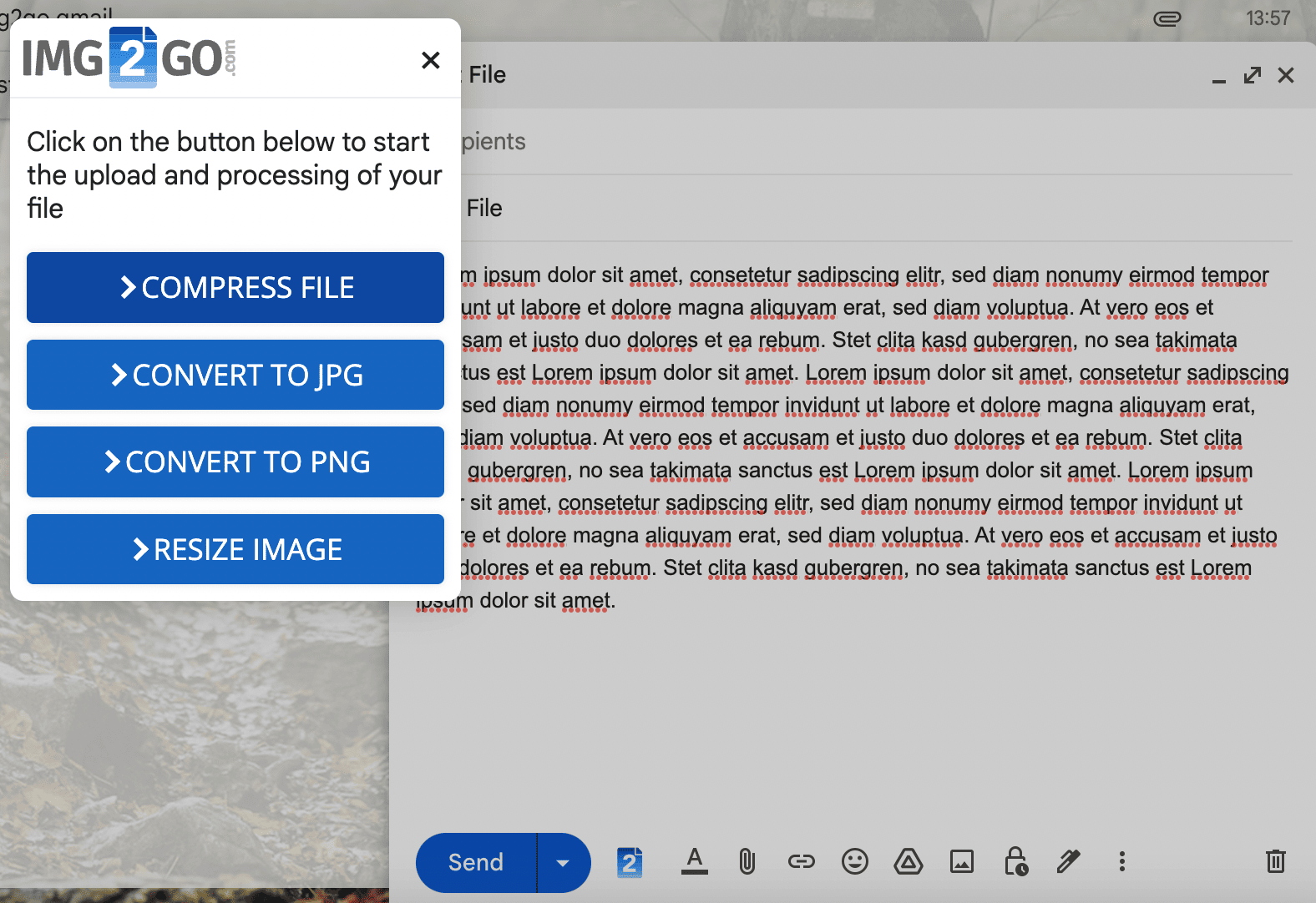
2. खुले हुए मेनू में से उपलब्ध कनवर्ज़न विकल्पों में से एक चुनें। चयनित फाइल अपने आप कनवर्ट हो जाएगी और आपके ईमेल में जुड़ जाएगी।
और क्या कर सकते हैं
अब से, आप आसानी से:
- PDF या अन्य दस्तावेज़ों को इमेज में बदलें
- किसी इमेज पर ड्रॉइंग, बॉक्स, तीर या टेक्स्ट जोड़ें
- फोटो का फाइल आकार बदलें ताकि उसे सोशल मीडिया पर अपलोड किया जा सके
- उलटी या साइडवेज़ इमेज को घुमाएं
- इमेज से टेक्स्ट निकालें (OCR)
- अपनी फोटो से PowerPoint प्रेज़ेंटेशन बनाएं
- RAW कैमरा इमेज कनवर्ट करें
- वीडियो को एनिमेटेड GIF में बदलें
नोट: अगर आप पहली बार Img2Go एक्सटेंशन
- सुनिश्चित करें कि स्थानीय फ़ाइल एक्सेस सक्षम है,
- Chrome को पुनः शुरू करें।
क्या आपने हमारा एक्सटेंशन इंस्टॉल कर लिया है?
अगर आपने अभी तक Img2Go Chrome एक्सटेंशन इंस्टॉल नहीं किया है, तो Google Chrome Store पर जाएं और आज ही आज़माएं!
क्या आप कन्वर्ज़न से संतुष्ट हैं? Chrome Store पर Img2Go की समीक्षा करके हमें बताएं। हम आपके फ़ीडबैक की बहुत सराहना करते हैं!

