
Come usare al meglio l'estensione Chrome di Img2Go
Aumenta la tua produttività ed elabora le immagini con facilità
15. June 2022 di Bianca Palmer
Strumenti di editing immagini efficienti e versatili sono essenziali per chiunque lavori con contenuti visivi. Se stai cercando una soluzione potente per migliorare le tue capacità di modifica delle immagini direttamente nel browser Chrome, l' Estensione Chrome di Img2Go è indispensabile.
Questa pratica estensione offre funzioni per comprimere immagini, convertire formati di file, ridimensionare foto ed eseguire varie operazioni di editing con facilità.
In questo articolo ti spieghiamo come usare al meglio l'estensione Chrome di Img2Go, così da sfruttarne tutte le potenzialità.
Aggiungi l'estensione Img2Go a Chrome
Dopo aver aperto il Chrome Web Store e trovato l' Estensione Img2Go,
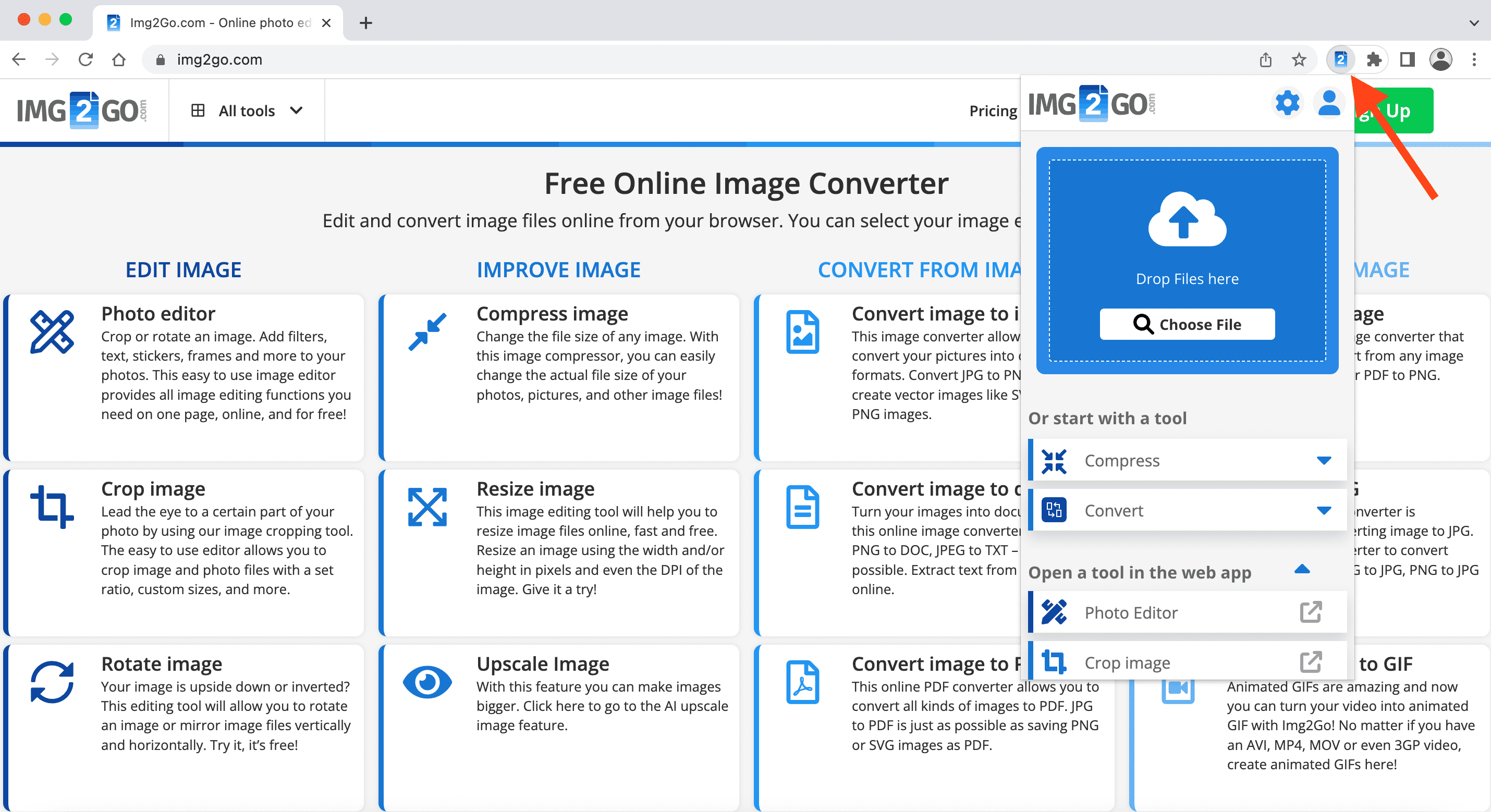
fai clic Aggiungi a Chrome. Per usare l'estensione, fai clic sull'icona a destra della barra degli indirizzi.

L'estensione di conversione immagini include i seguenti strumenti:
- Comprimi immagine
- Converti in JPG
- Converti in PNG
- Ridimensiona immagine
- Modifica foto
- Ritaglia immagine
- Ruota immagine
Come usare l'estensione Chrome di Img2Go
1 Fai semplicemente clic sull'estensione nella barra degli indirizzi per aprire un menu a discesa con tutti gli strumenti disponibili.
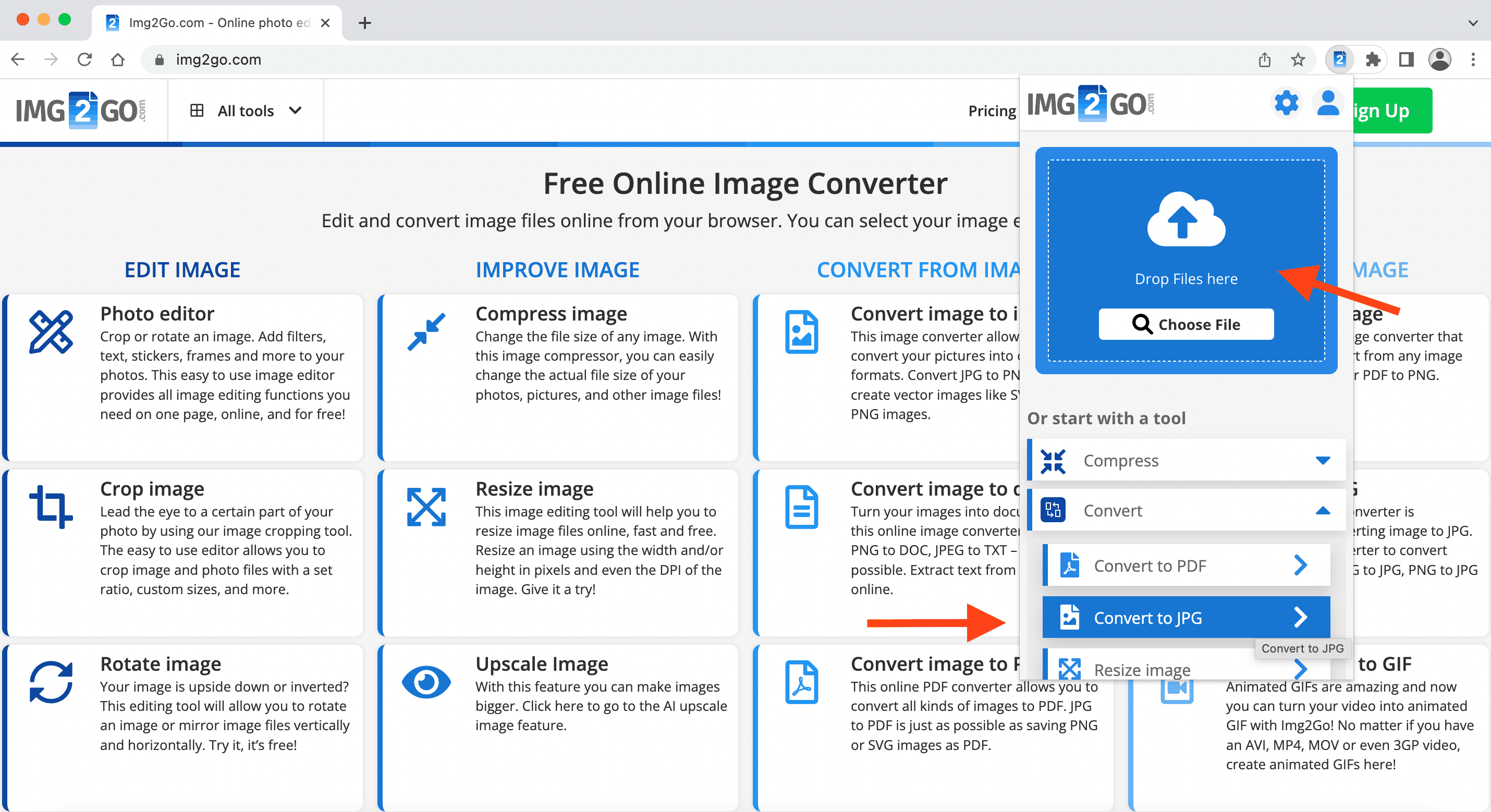
2 Carica il file che vuoi convertire (trascinalo nel riquadro o selezionalo) e scegli una delle opzioni di conversione disponibili.
Per esempio, se vuoi convertire un PDF in JPG, trascina il file o, sotto Converti,
seleziona seleziona Converti in JPG.
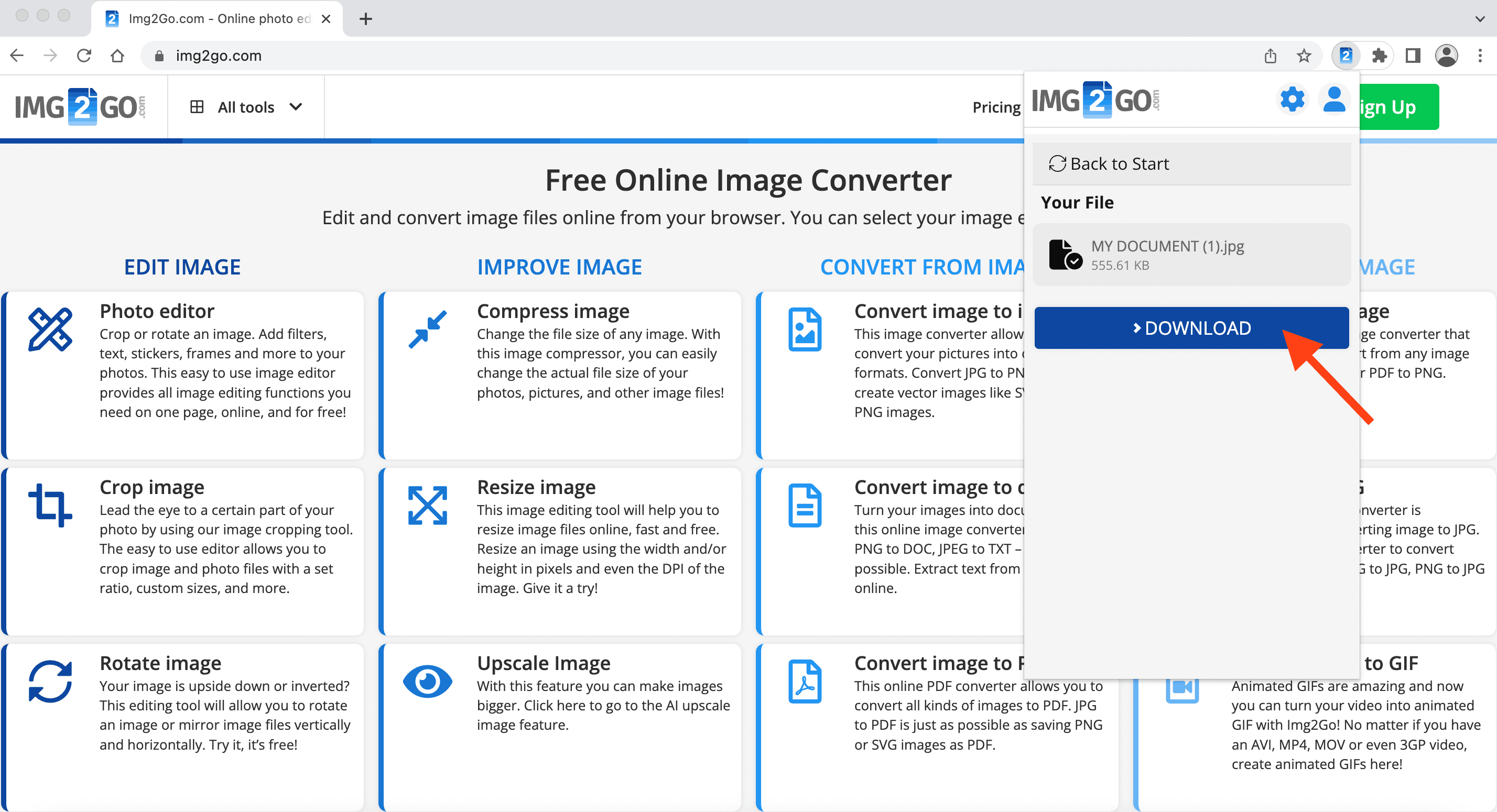
3 Dopo pochi istanti, il tuo file sarà pronto per il download.
Come usare l'estensione Chrome IMG2Go in Gmail
IMG2Go è integrato anche in Gmail. Come usare l'estensione?
1. Per prima cosa, crea un nuovo messaggio e usa l'icona Img2Go in basso per allegare un file.
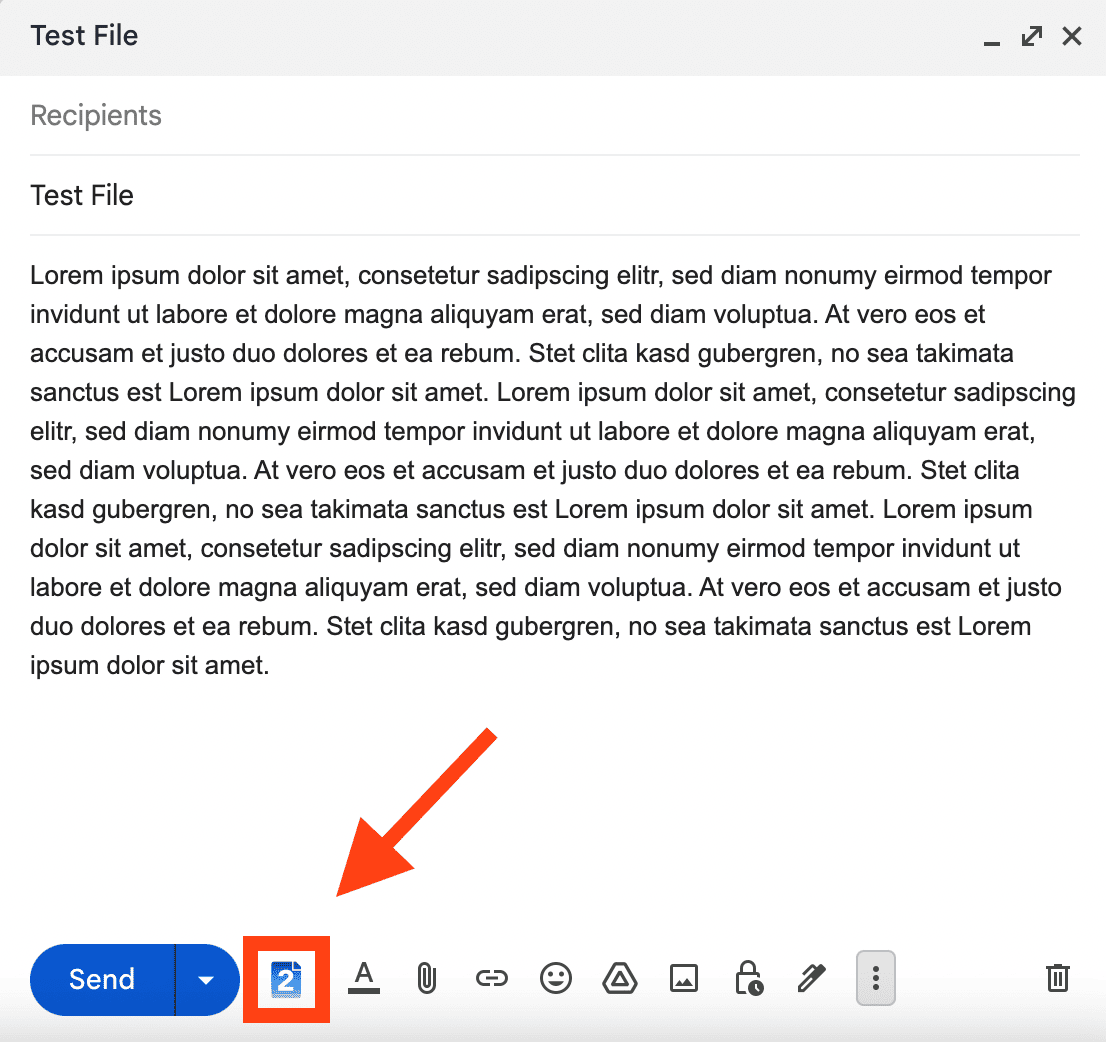
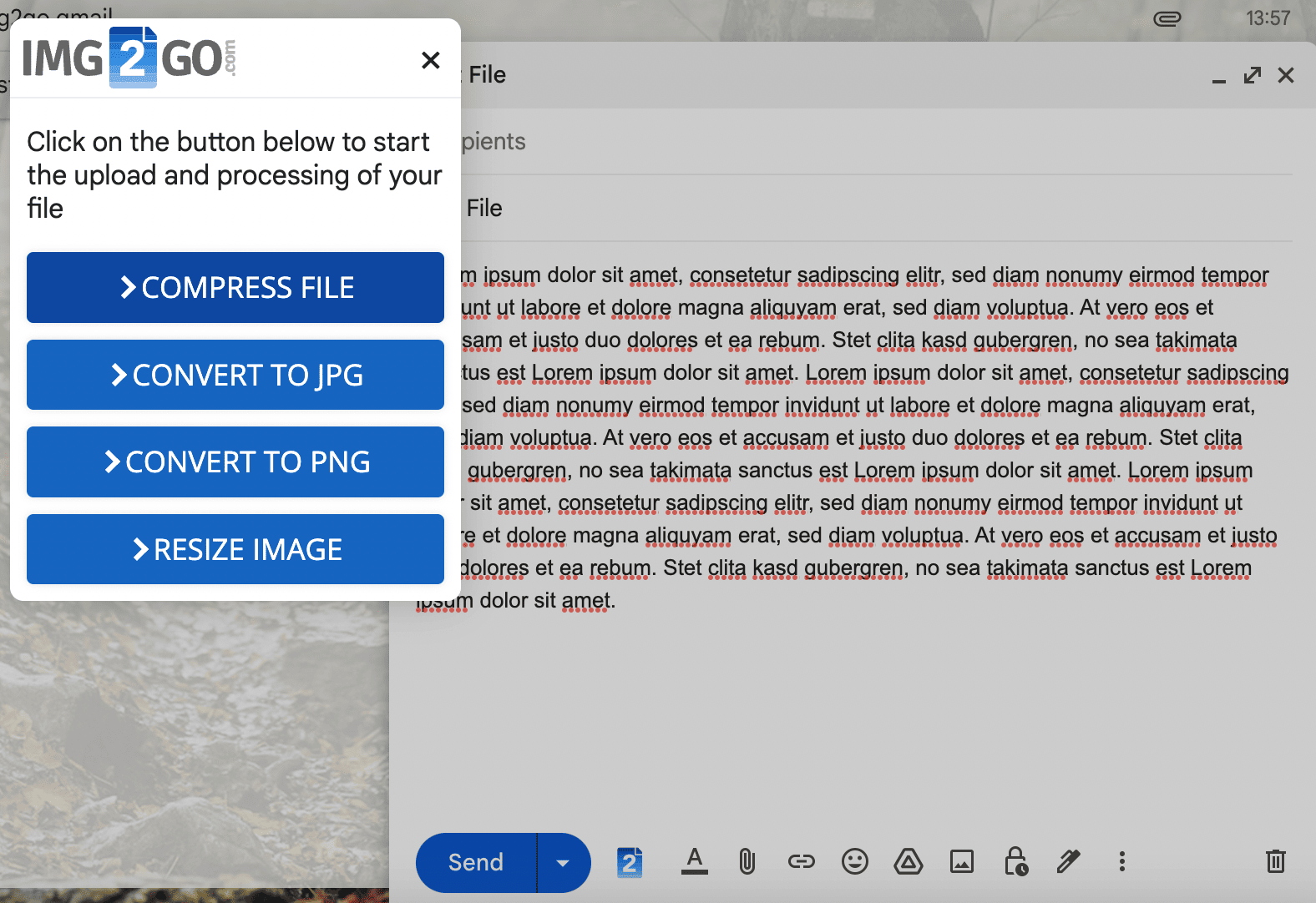
2. Dal menu che si apre, scegli una delle opzioni di conversione disponibili. Il file selezionato verrà convertito automaticamente e aggiunto all'email.
Cos'altro puoi fare
D'ora in poi, potrai comodamente:
- Trasformare un PDF o altri documenti in immagini
- Aggiungere disegni, riquadri, frecce o testo a un'immagine
- Modificare la dimensione di un file foto per caricarlo sui social media
- Ruotare immagini capovolte o in orizzontale
- Estrarre testo da un'immagine (OCR)
- Creare una presentazione PowerPoint dalle tue foto
- Convertire immagini RAW della fotocamera
- Trasformare un video in una GIF animata
Nota: Se al primo utilizzo riscontri problemi nella conversione di file locali dopo aver installato la estensione Img2Go:
- assicurati che l'accesso ai file locali sia attivato,
- riavvia Chrome.
Hai già installato la nostra estensione?
Se non hai ancora installato l' estensione Chrome di Img2Go vai al Google Chrome Store e provala subito!
Sei soddisfatto della conversione? Facci sapere cosa ne pensi recensendo Img2Go sul Chrome Store. Il tuo feedback è molto importante per noi!

