
Walaupun mudah untuk memilih GIF sedia ada, anda juga boleh mencipta GIF animasi dengan menggunakan video anda sendiri. Tiada keperluan untuk membeli perisian penyuntingan foto yang mahal. Menggunakan penukar video ke GIF ialah cara cepat untuk mengambil babak kegemaran anda dan menukarnya kepada GIF animasi berkualiti tinggi. Teruskan membaca dan ketahui cara mencipta GIF animasi daripada video dalam beberapa langkah mudah. Ia mudah dan percuma!
Cara Membuat GIF Animasi
Mulakan dengan mencari video yang ingin anda tukar. Tidak kira format video tersebut (MOV, AVI, MP4, MKV, dan lain-lain). Pastikan sahaja ia tidak terlalu panjang.
Apabila menggunakan video yang lebih panjang, hanya 30 saat pertama fail video akan ditukar kepada GIF animasi. Oleh itu, jika anda ingin membuat GIF daripada babak tertentu, adalah lebih baik untuk memotong video kepada bahagian pendek (tidak lebih daripada 30 saat). Ini boleh dilakukan dengan perisian penyuntingan video atau dengan menggunakan pilihan untuk memotong video, contohnya dengan penukar MP4 dalam talian percuma ini.
Sebaik sahaja video pendek anda sedia, anda boleh mula dengan proses membuat GIF. Dengan Img2go, anda boleh mencipta GIF animasi daripada video dengan mudah dan berkongsi dalam talian dalam masa yang singkat.
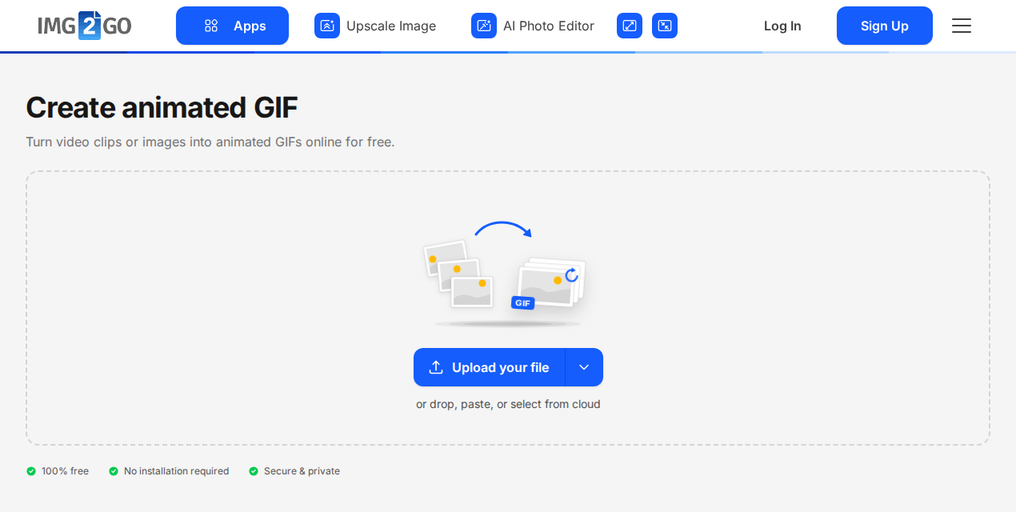
Ikuti langkah mudah ini untuk menukar video anda kepada GIF animasi:
- Pergi ke img2go.com dan klik pada kotak Alat Cipta GIF animasi.
- Muat naik klip video daripada telefon, komputer, storan awan, atau dengan menggunakan pautan dari web.
- Sebagai pilihan, gunakan tetapan untuk menukar rupa dan kualiti GIF animasi yang terhasil.
- Apabila anda sudah selesai, klik "Create Animated GIF".
- Apabila penukaran selesai, klik "Download" untuk menyimpan GIF animasi anda.
Nota: Anda boleh mengedit GIF dalam beberapa cara dengan memilih pilihan yang berbeza sebelum penukaran.
- Tukar Saiz: Tukar saiz GIF anda, contohnya lebar 400 px (tinggi akan dilaraskan mengikut nisbah).
- Guna Penapis Warna: Tukar warna GIF kepada skala kelabu atau hitam dan putih.
- Tingkatkan: Tambah penapis berbeza pada GIF anda, seperti menajamkan, mengurangkan bintik, dan banyak lagi.
- Tukar Kadar Bingkai: Kadar bingkai ialah bilangan bingkai yang dipaparkan setiap saat. Kadar bingkai yang lebih tinggi memberikan animasi yang lebih lancar serta meningkatkan kualiti dan saiz fail.
Hampir tiada had jenis video yang boleh anda tukar kepada GIF animasi. Kebanyakan format popular disokong, seperti 3GP, AVI, FLV, MOV, MP4, WebM, dan WMV.
Anda juga boleh memaut kepada video yang tersedia di Internet, kecuali YouTube. Video Facebook, Vimeo, Twitter, Dailymotion, atau Instagram boleh ditukar dengan mudah kepada GIF animasi.
Bagaimana cara menukar video kepada GIF pada telefon?
Img2Go dioptimumkan untuk penggunaan mudah alih. Alat Penukar Video ke GIF kami yang percuma berfungsi sama pada desktop dan mudah alih. Hanya lancarkan alat Convert to GIF, pilih video untuk dimuat naik, dan muat turun GIF baharu anda.
Kesimpulan
Terdapat banyak cara untuk membuat GIF, tetapi tidak semua cara boleh diakses oleh semua orang. Img2Go menawarkan alat yang ringkas dan percuma untuk mencipta GIF animasi daripada video. Oleh kerana penukar GIF animasi ini adalah perkhidmatan dalam talian, anda boleh mengaksesnya dari mana-mana sahaja, pada telefon pintar, tablet, atau komputer orang lain, selagi anda mempunyai sambungan internet.
Masih mahu mencipta GIF animasi dalam talian? Img2Go sedia membantu.