
আগে থেকে তৈরি করা GIF বেছে নেওয়া যতটা সুবিধাজনক, ঠিক ততটাই সহজে আপনি নিজের ভিডিও ব্যবহার করে অ্যানিমেটেড GIF বানাতে পারেন। দামি ফটো-এডিটিং সফটওয়্যার কেনার দরকার নেই। ভিডিও টু GIF কনভার্টার ব্যবহার করা আপনার পছন্দের দৃশ্য নিয়ে সেটিকে উচ্চমানের অ্যানিমেটেড GIF এ রূপান্তর করার দ্রুত উপায়। পড়তে থাকুন এবং জেনে নিন - ভিডিও থেকে অ্যানিমেটেড GIF কীভাবে তৈরি করবেন কয়েকটি সহজ ধাপে। এটি সহজ এবং বিনামূল্যের!
অ্যানিমেটেড GIF কীভাবে বানাবেন
প্রথমেই, আপনাকে যে ভিডিওটি কনভার্ট করতে চান সেটি খুঁজে নিতে হবে। এটি কোন ফরম্যাটের ভিডিও তা গুরুত্বপূর্ণ নয় - MOV, AVI, MP4, MKV ইত্যাদি - শুধু নিশ্চিত করুন যে ভিডিওটি খুব লম্বা নয়।
লম্বা ভিডিও ব্যবহার করলে, ভিডিও ফাইলের শুধু প্রথম ৩০ সেকেন্ডকে অ্যানিমেটেড GIF এ রূপান্তর করা হবে। তাই আপনি যদি কোনো নির্দিষ্ট দৃশ্য থেকে GIF বানাতে চান, তবে ভিডিওটিকে ছোট ছোট ভাগে কাটাই ভালো (৩০ সেকেন্ডের বেশি নয়)। এটি ভিডিও এডিটিং সফটওয়্যার দিয়ে করা যেতে পারে, অথবা ভিডিও ক্রপ করার অপশন ব্যবহার করেও করা যায়, যেমন এই বিনামূল্যের অনলাইন MP4 কনভার্টার.
ছোট ভিডিওটি প্রস্তুত হয়ে গেলে, আপনি GIF বানানোর প্রক্রিয়া শুরু করতে পারেন! Img2goব্যবহার করে আপনি সহজেই ভিডিও থেকে অ্যানিমেটেড GIF তৈরি করে মুহূর্তেই অনলাইনে শেয়ার করতে পারবেন!
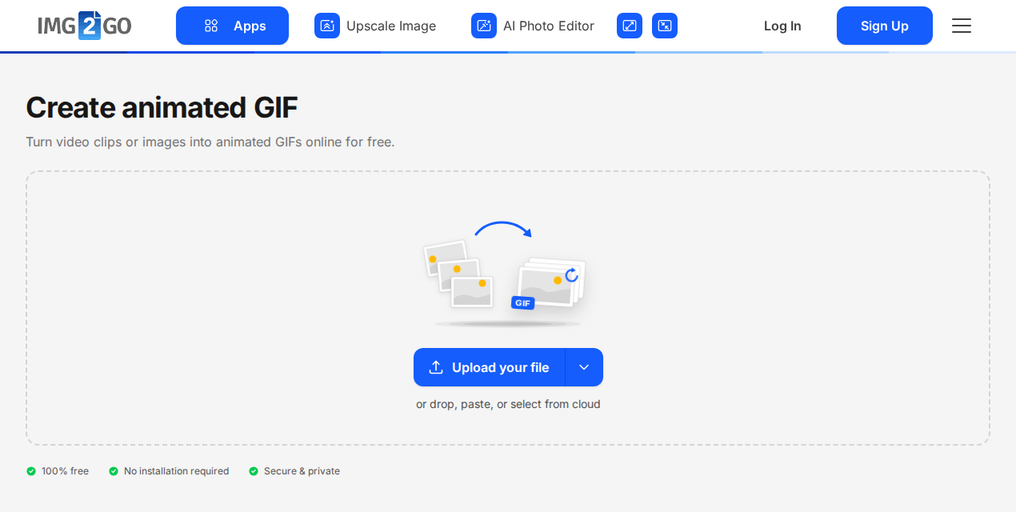
আপনার ভিডিওগুলোকে অ্যানিমেটেড GIF এ রূপান্তর করতে এই সহজ ধাপগুলো অনুসরণ করুন:
- যান img2go.com এবং ক্লিক করুন অ্যানিমেটেড GIF তৈরি করার টুল.
- আপনার ফোন, কম্পিউটার, ক্লাউড স্টোরেজ থেকে অথবা ওয়েবের কোনো লিংক ব্যবহার করেও ভিডিও ক্লিপ আপলোড করুন।
- ইচ্ছা করলে ঐচ্ছিক সেটিংস ব্যবহার করে তৈরি হওয়া অ্যানিমেটেড GIF এর চেহারা এবং গুণমান পরিবর্তন করুন।
- সব সেটিংস শেষ হলে "Create Animated GIF" এ ক্লিক করুন।
- রূপান্তর সম্পন্ন হলে "Download" এ ক্লিক করে আপনার অ্যানিমেটেড GIF সংরক্ষণ করুন।
বিঃদ্রঃ কনভার্সনের আগে বিভিন্ন অপশন বেছে নিয়ে GIF সম্পাদনা করার কয়েকটি উপায় রয়েছে।
- সাইজ পরিবর্তন: আপনার তৈরি হওয়া GIF এর সাইজ পরিবর্তন করুন, যেমন 400 px প্রস্থ (উচ্চতা অনুপাতে ঠিক হবে)।
- কালার ফিল্টার প্রয়োগ: GIF-এর রং গ্রেস্কেল বা সাদা-কালোতে পরিবর্তন করুন।
- এনহ্যান্স: আপনার GIF এ বিভিন্ন ফিল্টার যোগ করুন, যেমন শার্পেনিং, ডি-স্পেকল এবং আরও অনেক কিছু।
- ফ্রেম রেট পরিবর্তন: ফ্রেম রেট হলো প্রতি সেকেন্ডে প্রদর্শিত ফ্রেমের সংখ্যা। বেশি ফ্রেম রেট অ্যানিমেশনকে আরও মসৃণ করে এবং গুণমান ও ফাইল সাইজ উভয়ই বাড়ায়।
কোন ধরনের ভিডিও আপনি অ্যানিমেটেড GIF এ রূপান্তর করতে পারবেন তার প্রায় কোনো সীমাবদ্ধতা নেই। বেশির ভাগ জনপ্রিয় ফাইল সমর্থিত, যেমন 3GP, AVI, FLV, MOV, MP4, WebM এবং WMV।
YouTube ব্যতীত ইন্টারনেটে থাকা ভিডিওর লিংকও ব্যবহার করতে পারেন। Facebook, Vimeo, Twitter, Dailymotion বা Instagram এর ভিডিও সহজেই অ্যানিমেটেড GIF এ রূপান্তর করা যায়।
ফোনে কীভাবে ভিডিও থেকে GIF বানাব?
Img2Go মোবাইল ব্যবহারের জন্য অপ্টিমাইজ করা! আমাদের ফ্রি Video to GIF converter ডেস্কটপ ও মোবাইল উভয় ক্ষেত্রেই একইভাবে কাজ করে। শুধু Convert to GIF টুল চালু করুন, আপলোড করার জন্য একটি ভিডিও বেছে নিন এবং আপনার নতুন GIF ডাউনলোড করুন।
সারসংক্ষেপ
GIF বানানোর অনেক উপায় আছে, তবে সবগুলো সবার জন্য সমানভাবে সহজলভ্য নয়। Img2Go আপনাকে ভিডিও থেকে অ্যানিমেটেড GIF তৈরির জন্য একটি সহজ ও বিনামূল্যের টুল দেয়। যেহেতু এই অ্যানিমেটেড GIF কনভার্টার একটি অনলাইন সেবা, তাই ইন্টারনেট সংযোগ থাকলেই আপনি যেকোনো জায়গা থেকে এটি ব্যবহার করতে পারেন, স্মার্টফোন, ট্যাবলেট বা অন্য কারও কম্পিউটার থেকেও।
আপনি কি এখনও অনলাইনে অ্যানিমেটেড GIF তৈরি করতে চান? Img2Go আপনার জন্য প্রস্তুত!