
Bagama't maginhawa ang pumili ng mga pre-made na GIF, madali ka ring makakagawa ng animated GIF gamit ang sarili mong video. Hindi mo kailangang bumili ng mamahaling photo-editing software. Ang paggamit ng video to GIF converter ay mabilis na paraan para kunin ang paborito mong eksena at gawing high-quality na animated GIF. Magbasa pa at alamin kung paano gumawa ng animated GIF mula sa video sa ilang simpleng hakbang. Madali at libre ito!
Paano Gumawa ng Animated GIF
Una sa lahat, hanapin ang video na gusto mong i-convert. Hindi mahalaga kung anong video format ito (MOV, AVI, MP4, MKV, atbp.). Siguraduhin lang na hindi ito masyadong mahaba.
Kapag gumamit ng mas mahabang video, ang unang 30 segundo lang ng video file ang iko-convert bilang animated GIF. Kung gusto mong gumawa ng GIF mula sa partikular na eksena, mas mabuting putulin ang video sa maiikling bahagi (higit-kumulang 30 segundo lang). Magagawa ito gamit ang video editing software o sa pamamagitan ng pag-crop ng video, hal. gamit ang libreng online MP4 converter na ito.
Kapag handa na ang maikling video, maaari ka nang magsimula sa GIF-making process. Sa Img2go, madali kang makakagawa ng animated GIF mula sa video at maibabahagi mo ito online kaagad.
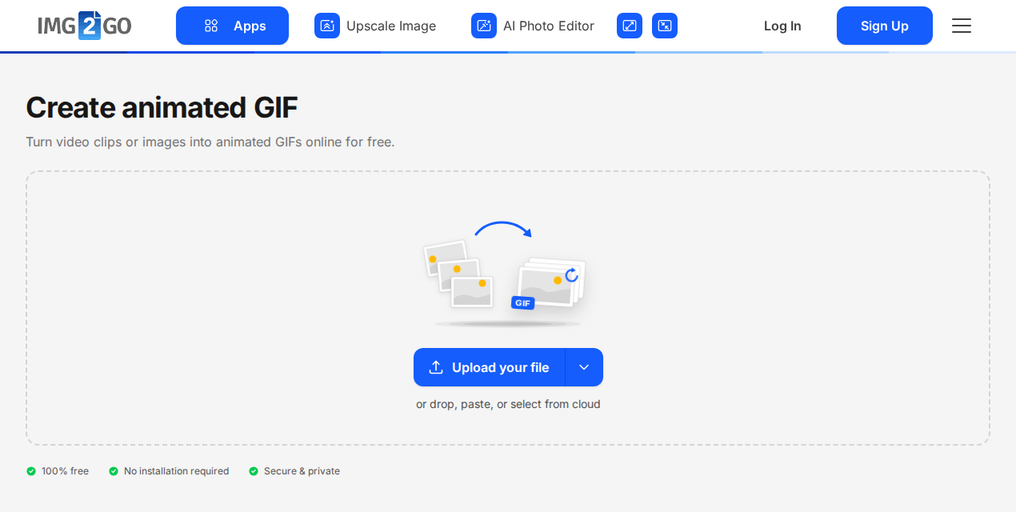
Sundin ang mga simpleng hakbang na ito para gawing animated GIF ang iyong mga video:
- Pumunta sa img2go.com at i-click ang kahong Create animated GIF tool.
- I-upload ang video clip mula sa iyong phone, computer, cloud storage, o gamit ang link mula sa web.
- Opsyonal, gamitin ang mga setting para baguhin ang hitsura at kalidad ng magiging animated GIF.
- Kapag tapos ka na, i-click ang "Create Animated GIF".
- Kapag tapos na ang conversion, i-click ang "Download" para i-save ang animated GIF mo.
Tandaan: Maaari mong i-edit ang GIF sa iba’t ibang paraan sa pamamagitan ng pagpili ng iba pang opsyon bago ang conversion.
- Baguhin ang Laki: Baguhin ang laki ng iyong GIF, hal. 400 px lapad (automatic na ia-adjust ang taas nang proporsyonal).
- Mag-apply ng Color Filter: Palitan ang kulay ng GIF sa grayscale o itim at puti.
- Enhance: Magdagdag ng iba’t ibang filter sa iyong GIF, gaya ng sharpening, despeckle, at iba pa.
- Baguhin ang Frame Rate: Ang frame rate ay ang bilang ng frames na ipinapakita bawat segundo. Mas mataas na frame rate ay nagbibigay ng mas smooth na animation at nagpapataas ng kalidad at laki ng file.
Halos walang limitasyon kung anong uri ng video ang maaari mong i-convert sa animated GIF. Karamihan sa mga popular na format ay suportado, gaya ng 3GP, AVI, FLV, MOV, MP4, WebM, at WMV.
Maaari ka ring mag-link sa available na video sa Internet, maliban sa YouTube. Ang mga video mula sa Facebook, Vimeo, Twitter, Dailymotion, o Instagram ay madaling ma-convert sa animated GIF.
Paano ko gagawing GIF ang video sa phone?
Na-optimize ang Img2Go para sa mobile usage. Ang aming libreng Video to GIF converter ay gumagana nang pareho sa desktop at mobile. Buksan lang ang Convert to GIF tool, pumili ng video na i-upload, at i-download ang bago mong GIF.
Pangwakas
Maraming paraan para gumawa ng GIF, ngunit hindi lahat ay madaling magamit ng lahat. Nag-aalok ang Img2Go ng simple at libreng tool para gumawa ng animated GIF mula sa video. Dahil ang animated GIF converter na ito ay isang online service, maa-access mo ito kahit saan, gamit ang iyong smartphone, tablet, o computer ng iba, basta may internet connection ka.
Gusto mo pa ring gumawa ng animated GIF online? Nasa Img2Go ang kailangan mo.