
既製のGIFを選ぶのも便利ですが、自分の動画からアニメーションGIFを作ることも同じくらい簡単です。 高価な画像編集ソフトを購入する必要はありません。Video to GIFコンバーターを使えば、お気に入りのシーンを素早く高品質なアニメーションGIFに変換できます。続きを読んで、 動画からアニメーションGIFを作成する方法 をいくつかの簡単な手順で確認しましょう。簡単かつ無料です。
アニメーションGIFの作り方
まずは、変換したい動画を用意します。動画の形式は問いません (MOV、AVI、MP4、MKV など)。ただし、長すぎないようにしてください。
長い動画を使用する場合、先頭から30秒間のみがアニメーションGIFに変換されます。 そのため、特定のシーンからGIFを作成したい場合は、動画を30秒以内の短いクリップに分割しておくと便利です。これは動画編集ソフトを使うか、次のようなツールで動画をトリミングして行えます。 無料オンラインMP4コンバーター.
短い動画が用意できたら、GIF作成を始めましょう。 Img2goを使えば、動画から簡単にアニメーションGIFを作成して、すぐにオンラインで共有できます。
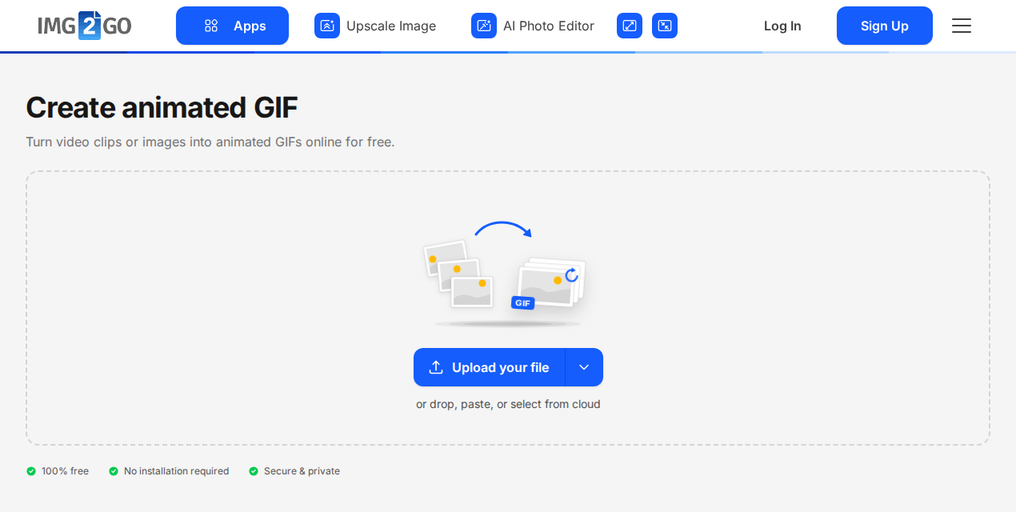
次の簡単な手順で、動画をアニメーションGIFに変換できます。
- 次へ移動: img2go.com にアクセスし、 アニメーションGIF作成ツール.
- スマートフォン、パソコン、クラウドストレージから、またはウェブ上のリンクを使って動画クリップをアップロードします。
- 必要に応じて設定を使い、生成されるアニメーションGIFの見た目や品質を調整します。
- 完了したら「Create Animated GIF」をクリックしてください。
- 変換が完了したら「Download」をクリックしてアニメーションGIFを保存してください。
注意: 変換前に複数のオプションを選択することで、GIFをいくつかの方法で編集できます。
- サイズ変更: GIFのサイズを変更します (例: 幅400 px。高さは自動的に比率に合わせて調整されます)。
- カラーフィルター適用: GIFの色をグレースケールまたは白黒に変更します。
- 強調: シャープ、デスぺックルなど、さまざまなフィルターをGIFに追加できます。
- フレームレート変更: フレームレートは、1秒間に表示されるフレーム数です。フレームレートが高いほどアニメーションは滑らかになり、品質とファイルサイズも大きくなります。
どのような種類の動画でも、アニメーションGIFに変換する際の制限はほとんどありません。次のような一般的な形式に対応しています。 3GP、AVI、FLV、MOV、MP4、WebM、WMV など。
YouTubeを除き、インターネット上の動画へのリンクも利用できます。Facebook、Vimeo、Twitter、Dailymotion、Instagramの動画は、簡単にアニメーションGIFに変換できます。
スマートフォンで動画をGIFにするには?
Img2Goはモバイル利用に最適化されています。無料の Video to GIFコンバーター はデスクトップでもモバイルでも同じように動作します。「Convert to GIF」ツールを起動し、アップロードする動画を選択して、新しいGIFをダウンロードするだけです。
まとめ
GIFを作る方法はいくつかありますが、誰にとっても使いやすいとは限りません。Img2Goなら、動画からアニメーションGIFを作成できるシンプルで無料のツールを利用できます。このアニメーションGIFコンバーターは オンラインサービスなので、インターネット接続さえあれば、スマートフォン、タブレット、他人のパソコンなど、どこからでもアクセスできます。
オンラインでアニメーションGIFを作成したい場合でも、Img2Goなら対応できます。