
वीडियो से ऑनलाइन एनिमेटेड GIF बनाएं
सही टूल के साथ अपना खुद का एनिमेटेड GIF बनाना तेज और आसान है
21. November 2022 द्वारा Bianca Palmer
पहले से बने GIF चुनना सुविधाजनक है, लेकिन आप उतनी ही आसानी से अपने वीडियो से भी एनिमेटेड GIF बना सकते हैं। महँगा फोटो एडिटिंग सॉफ्टवेयर खरीदने की आवश्यकता नहीं है। वीडियो से GIF कन्वर्टर का उपयोग करना आपका पसंदीदा सीन लेकर उसे उच्च गुणवत्ता वाले एनिमेटेड GIF में बदलने का एक तेज तरीका है। आगे पढ़ें और जानें वीडियो से एनिमेटेड GIF कैसे बनाएँ कुछ आसान चरणों में। यह सरल और निःशुल्क है!
एनिमेटेड GIF कैसे बनाएँ
सबसे पहले, आपको वह वीडियो ढूँढना होगा जिसे आप कन्वर्ट करना चाहते हैं। यह किस वीडियो फॉर्मेट (MOV, AVI, MP4, MKV आदि) में है, इससे फर्क नहीं पड़ता। बस यह सुनिश्चित करें कि वीडियो बहुत लंबा न हो।
लंबे वीडियो का उपयोग करने पर, वीडियो फ़ाइल के केवल पहले 30 सेकंड को ही एनिमेटेड GIF में बदला जाएगा। इसलिए, यदि आप किसी खास सीन से GIF बनाना चाहते हैं, तो बेहतर होगा कि वीडियो को छोटे हिस्सों (30 सेकंड से अधिक नहीं) में काट लें। यह वीडियो एडिटिंग सॉफ्टवेयर से या वीडियो क्रॉप करने के विकल्प का उपयोग करके किया जा सकता है, जैसे इस फ्री ऑनलाइन MP4 कन्वर्टर.
जब आपका छोटा वीडियो तैयार हो जाए, तो आप GIF बनाने की प्रक्रिया शुरू कर सकते हैं। Img2goके साथ, आप आसानी से वीडियो से एनिमेटेड GIF बना सकते हैं और उसे तुरंत ऑनलाइन साझा कर सकते हैं।
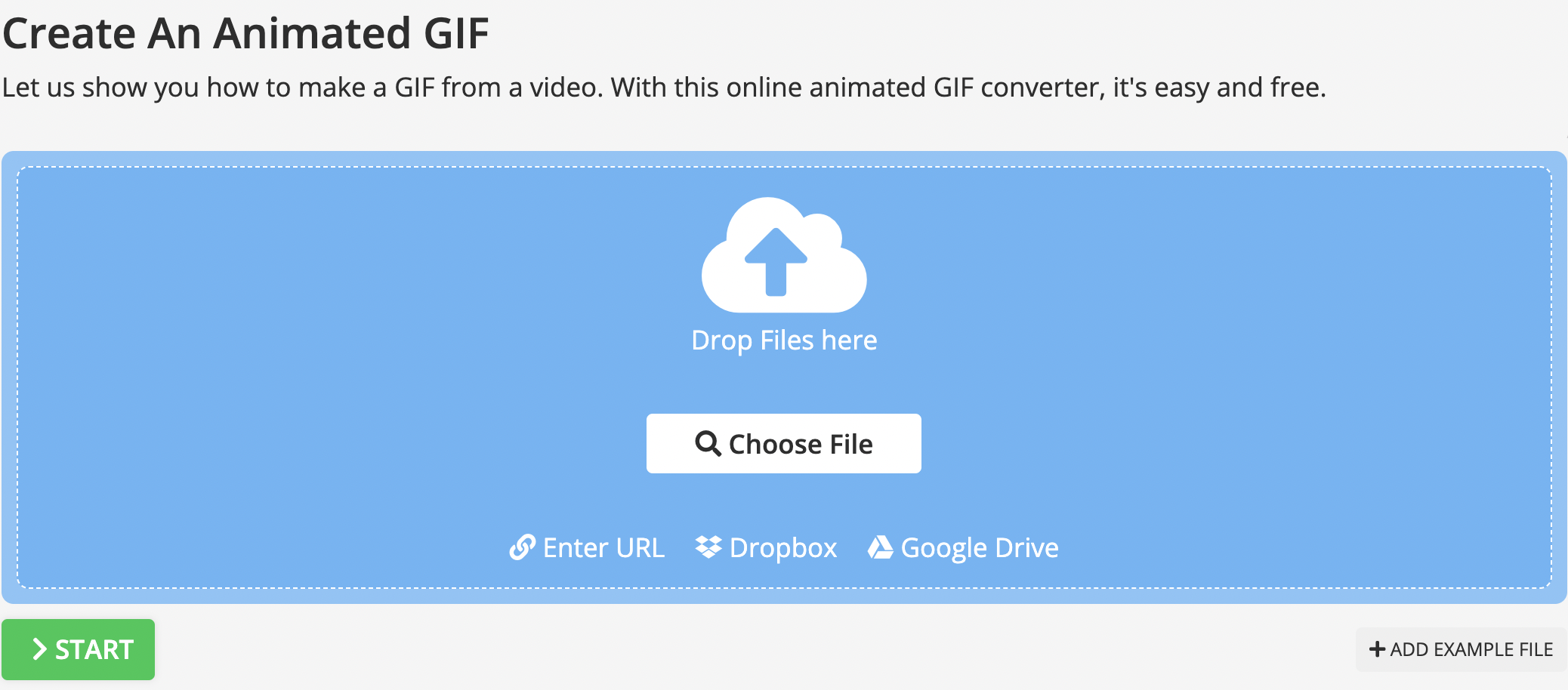
अपने वीडियो को एनिमेटेड GIF में बदलने के लिए ये आसान चरण अपनाएँ:
- जाएँ: img2go.com पर जाएं और एनिमेटेड GIF बनाने का टूल.
- वीडियो क्लिप को अपने फोन, कंप्यूटर, क्लाउड स्टोरेज से या वेब लिंक का उपयोग करके अपलोड करें।
- वैकल्पिक रूप से, बने हुए एनिमेटेड GIF की लुक और गुणवत्ता बदलने के लिए सेटिंग्स का उपयोग करें।
- जब आप तैयार हों, तो अपना एनिमेटेड GIF पाने के लिए "START" पर क्लिक करें।
- कन्वर्ज़न पूरा होने के बाद आपका एनिमेटेड GIF डाउनलोड हो जाएगा।
नोट: आप कन्वर्ज़न से पहले अलग-अलग विकल्प चुनकर GIF को कई तरीकों से एडिट कर सकते हैं।
- आकार बदलें: अपने GIF का आकार बदलें, जैसे 400 px चौड़ाई (ऊँचाई आनुपातिक रूप से समायोजित हो जाएगी)।
- रंग फ़िल्टर लागू करें: GIF के रंग को ग्रेस्केल, मोनोक्रोम, नेगेट, रेट्रो या सेपिया में बदलें।
- एन्हांस: अपने GIF में अलग-अलग फ़िल्टर जोड़ें, जैसे शार्पनिंग, डीस्पेकल आदि।
- फ्रेम रेट बदलें: फ्रेम रेट प्रति सेकंड दिखाए जाने वाले फ्रेम की संख्या है। अधिक फ्रेम रेट से एनीमेशन अधिक स्मूद होता है और गुणवत्ता व फ़ाइल आकार दोनों बढ़ते हैं।
किस प्रकार के वीडियो को आप एनिमेटेड GIF में बदल सकते हैं, इस पर लगभग कोई सीमा नहीं है। अधिकतर लोकप्रिय फॉर्मेट समर्थित हैं, जैसे 3GP, AVI, FLV, MOV, MP4, WebM और WMV।
आप इंटरनेट पर उपलब्ध वीडियो का लिंक भी दे सकते हैं, YouTube को छोड़कर। Facebook, Vimeo, Twitter, Dailymotion या Instagram के वीडियो को आसानी से एनिमेटेड GIF में बदला जा सकता है।
मैं फोन पर वीडियो से GIF कैसे बनाऊँ?
Img2Go मोबाइल उपयोग के लिए अनुकूलित है। हमारा मुफ्त वीडियो से GIF कन्वर्टर डेस्कटॉप और मोबाइल दोनों पर एक जैसा काम करता है। बस Convert to GIF टूल खोलें, अपलोड करने के लिए वीडियो चुनें और अपना नया GIF डाउनलोड करें।
निष्कर्ष
GIF बनाने के कई तरीके हैं, लेकिन वे सभी सभी के लिए समान रूप से उपलब्ध नहीं हैं। Img2Go आपको वीडियो से एनिमेटेड GIF बनाने के लिए एक सरल और मुफ्त टूल प्रदान करता है। चूँकि यह एनिमेटेड GIF कन्वर्टर एक ऑनलाइन सेवाहै, आप इसे कहीं से भी एक्सेस कर सकते हैं, अपने स्मार्टफोन, टैबलेट या किसी और के कंप्यूटर से, बशर्ते आपके पास इंटरनेट कनेक्शन हो।
क्या आप अब भी ऑनलाइन एनिमेटेड GIF बनाना चाहते हैं? Img2Go आपके लिए उपलब्ध है।

