
Hazır GIF'leri seçmek pratik olsa da, kendi videonuzu kullanarak da kolayca animasyonlu bir GIF oluşturabilirsiniz. Pahalı fotoğraf düzenleme yazılımları satın almanıza gerek yok. Video to GIF dönüştürücü kullanmak, favori sahnenizi alıp yüksek kaliteli bir animasyonlu GIF'e dönüştürmenin hızlı bir yoludur. Okumaya devam edin ve öğrenin bir videodan animasyonlu GIF nasıl oluşturulur yalnızca birkaç basit adımda. Kolay ve ücretsizdir!
Animasyonlu GIF Nasıl Yapılır
Öncelikle, dönüştürmek istediğiniz videoyu bulmanız gerekir. Hangi video formatında olduğu (MOV, AVI, MP4, MKV, vb.) önemli değildir. Yalnızca çok uzun olmadığından emin olun.
Daha uzun videolar kullanırken, video dosyasının yalnızca ilk 30 saniyesi animasyonlu GIF'e dönüştürülür. Bu nedenle, belirli bir sahneden GIF yapmak istiyorsanız, videoyu kısa parçalara bölmek (30 saniyeyi geçmeyecek şekilde) daha iyi olacaktır. Bunu bir video düzenleme yazılımıyla veya videoyu kırpma seçeneğini kullanarak, örneğin bu ücretsiz çevrimiçi MP4 dönüştürücü.
ile yapabilirsiniz. Kısa videonuz hazır olduğunda, GIF oluşturma işlemine başlayabilirsiniz. Img2goile bir videodan kolayca animasyonlu GIF oluşturabilir ve onu kısa sürede çevrimiçi paylaşabilirsiniz.
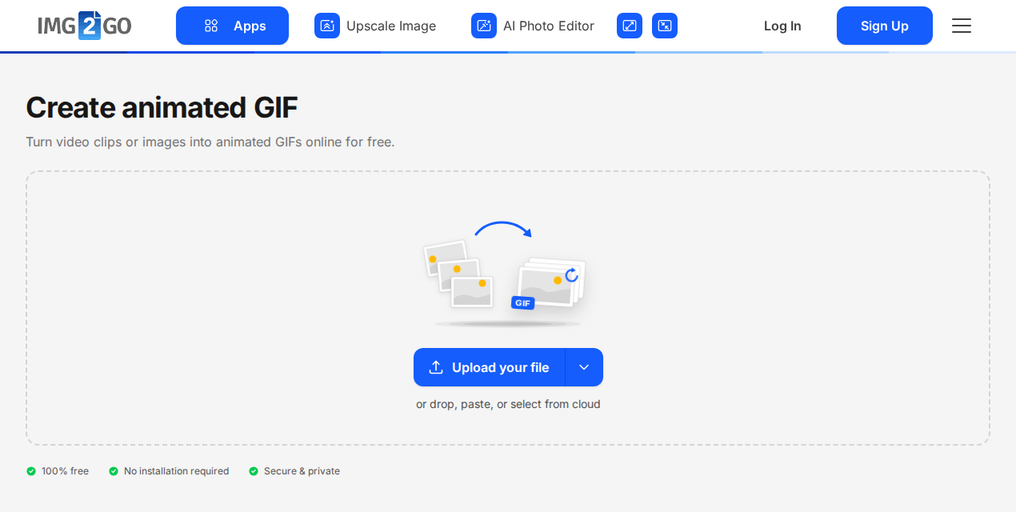
Videolarınızı animasyonlu GIF'lere dönüştürmek için bu basit adımları izleyin:
- Şuraya gidin img2go.com gidin ve Animasyonlu GIF oluştur aracı.
- Video klibini telefonunuzdan, bilgisayarınızdan, bulut depolamanızdan veya webden bir bağlantı kullanarak yükleyin.
- İsteğe bağlı olarak, ortaya çıkacak animasyonlu GIF'in görünümünü ve kalitesini değiştirmek için ayarları kullanın.
- İşiniz bittiğinde "Animasyonlu GIF Oluştur"a tıklayın.
- Dönüştürme tamamlandığında, animasyonlu GIF'inizi kaydetmek için "İndir"e tıklayın.
Not: Dönüştürmeden önce farklı seçenekler seçerek GIF'i çeşitli şekillerde düzenleyebilirsiniz.
- Boyutu Değiştir: GIF'inizin boyutunu değiştirin, örn. 400 px genişlik (yükseklik orantılı olarak ayarlanacaktır).
- Renk Filtresi Uygula: GIF rengini gri tonlamaya veya siyah beyaza dönüştürün.
- Geliştir: GIF'inize keskinleştirme, leke giderme ve daha fazlası gibi farklı filtreler ekleyin.
- Kare Hızını Değiştir: Kare hızı, her saniye gösterilen kare sayısıdır. Daha yüksek kare hızı daha akıcı animasyon sağlar ve hem kaliteyi hem de dosya boyutunu artırır.
Animasyonlu GIF'lere dönüştürebileceğiniz video türlerinde neredeyse hiçbir sınırlama yoktur. En popüler formatların çoğu desteklenir, örneğin 3GP, AVI, FLV, MOV, MP4, WebM ve WMV.
YouTube hariç olmak üzere, internette mevcut bir videoya da bağlantı verebilirsiniz. Facebook, Vimeo, Twitter, Dailymotion veya Instagram videoları kolayca animasyonlu GIF'lere dönüştürülebilir.
Telefonda bir videoyu GIF'e nasıl dönüştürebilirim?
Img2Go mobil kullanım için optimize edilmiştir. Ücretsiz Video to GIF dönüştürücü hem masaüstünde hem de mobilde aynı şekilde çalışır. Sadece Convert to GIF aracını açın, yüklemek için bir video seçin ve yeni GIF'inizi indirin.
Sonuç Olarak
GIF oluşturmanın birçok yolu vardır, ancak hepsi herkes için aynı derecede erişilebilir değildir. Img2Go, bir videodan animasyonlu GIF oluşturmak için size basit ve ücretsiz bir araç sunar. Bu animasyonlu GIF dönüştürücü bir çevrimiçi hizmetolduğu için, internet bağlantınız olduğu sürece akıllı telefonunuzdan, tabletinizden veya başkasının bilgisayarından her yerden erişebilirsiniz.
Hala çevrimiçi animasyonlu GIF oluşturmak mı istiyorsunuz? Img2Go sizin için hazır.