
Créer un GIF animé à partir d'une vidéo en ligne
Créer vos propres GIF animés est rapide et simple avec le bon outil
21. November 2022 par Bianca Palmer
Même s’il est pratique de choisir des GIFs tout prêts, vous pouvez tout aussi facilement créer un GIF animé à partir de votre propre vidéo. Il n’est pas nécessaire d’acheter un logiciel de retouche photo coûteux. Utiliser un convertisseur vidéo en GIF est un moyen rapide de prendre votre scène préférée et de la transformer en GIF animé de haute qualité. Continuez votre lecture et découvrez comment créer un GIF animé à partir d’une vidéo en quelques étapes simples. C’est facile et gratuit.
Comment créer des GIFs animés
Pour commencer, trouvez la vidéo que vous souhaitez convertir. Le format vidéo n’a pas d’importance (MOV, AVI, MP4, MKV, etc.). Assurez-vous simplement qu’elle n’est pas trop longue.
Si vous utilisez des vidéos plus longues, seuls les 30 premières secondes du fichier vidéo seront converties en GIF animé. Par conséquent, si vous voulez créer un GIF à partir d’une scène spécifique, il est préférable de découper la vidéo en parties courtes (de 30 secondes maximum). Vous pouvez le faire avec un logiciel de montage vidéo ou en utilisant une option de découpage de vidéo, par exemple avec ce convertisseur MP4 en ligne gratuit.
Une fois votre courte vidéo prête, vous pouvez commencer le processus de création de GIF. Avec Img2go, vous pouvez facilement créer un GIF animé à partir d’une vidéo et le partager en ligne en un rien de temps.
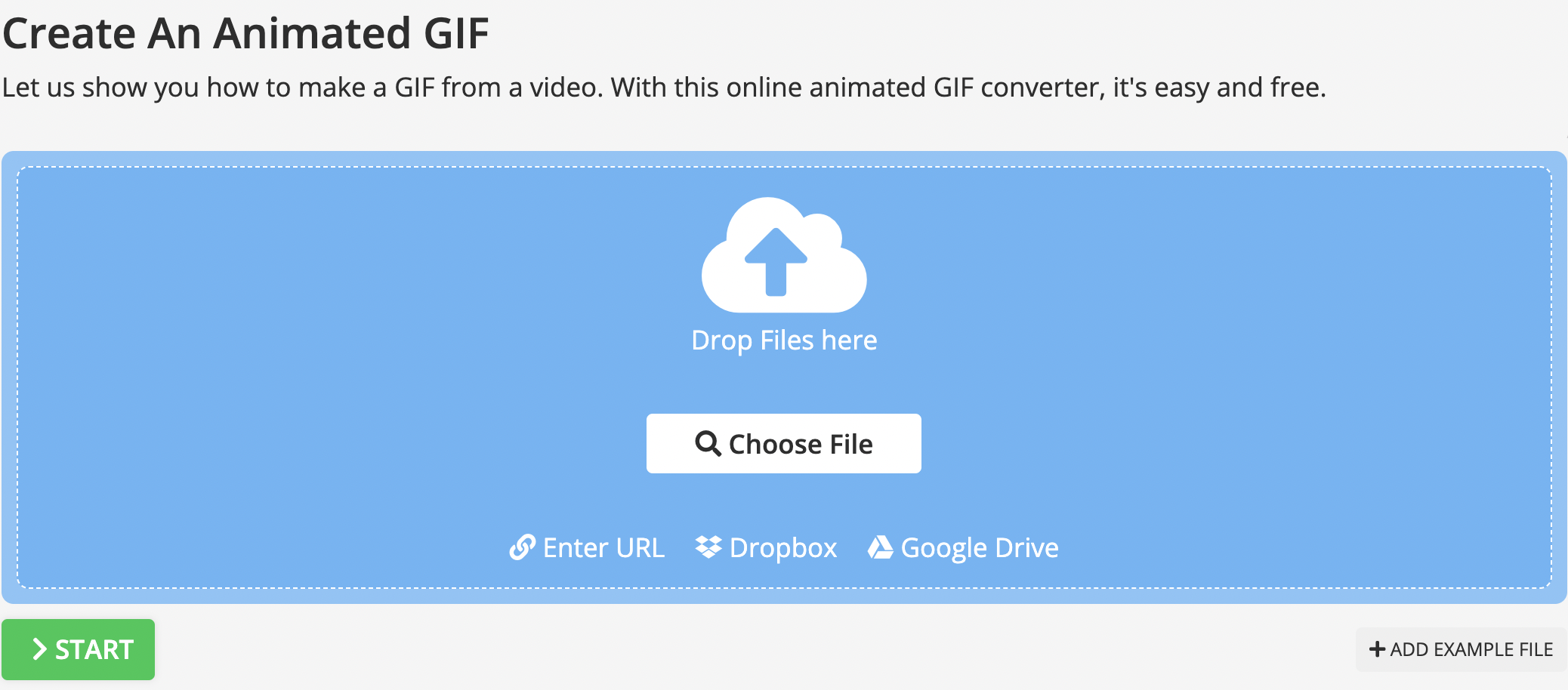
Suivez ces étapes simples pour transformer vos vidéos en GIFs animés :
- Accédez à img2go.com et cliquez sur la case Outil Créer un GIF animé.
- Téléversez le clip vidéo depuis votre téléphone, votre ordinateur, un stockage en ligne ou en utilisant un lien depuis le web.
- Vous pouvez, si vous le souhaitez, utiliser les paramètres pour modifier l’apparence et la qualité du GIF animé obtenu.
- Quand vous avez terminé, cliquez sur "START" pour obtenir votre GIF animé.
- Votre GIF animé sera téléchargé une fois la conversion terminée.
Remarque : Vous pouvez modifier le GIF de plusieurs façons en choisissant différentes options avant la conversion.
- Changer la taille : Modifiez la taille de votre GIF, par exemple 400 px de largeur (la hauteur sera ajustée proportionnellement).
- Appliquer un filtre couleur : Changez la couleur du GIF en niveaux de gris, monochrome, négatif, rétro ou sépia.
- Améliorer : Ajoutez différents filtres à votre GIF, comme l’accentuation, le nettoyage du bruit, et plus encore.
- Modifier la fréquence d’images : La fréquence d’images correspond au nombre d’images affichées chaque seconde. Une fréquence plus élevée rend l’animation plus fluide et augmente la qualité ainsi que la taille du fichier.
Il y a très peu de limites quant aux types de vidéos que vous pouvez convertir en GIFs animés. La plupart des formats populaires sont pris en charge, tels que 3GP, AVI, FLV, MOV, MP4, WebM et WMV.
Vous pouvez également utiliser un lien vers une vidéo disponible sur Internet, à l’exception de YouTube. Les vidéos Facebook, Vimeo, Twitter, Dailymotion ou Instagram peuvent facilement être converties en GIFs animés.
Comment transformer une vidéo en GIF sur un téléphone ?
Img2Go est optimisé pour une utilisation mobile. Notre convertisseur vidéo en GIF gratuit fonctionne de la même façon sur ordinateur et sur mobile. Ouvrez simplement l’outil Convertir en GIF, choisissez une vidéo à téléverser puis téléchargez votre nouveau GIF.
Pour conclure
Il existe de nombreuses façons de créer un GIF, mais elles ne sont pas toutes accessibles à tout le monde. Img2Go vous propose un outil simple et gratuit pour créer un GIF animé à partir d’une vidéo. Comme ce convertisseur de GIF animé est un service en ligne, vous pouvez y accéder de n’importe où, depuis votre smartphone, votre tablette ou l’ordinateur de quelqu’un d’autre, tant que vous disposez d’une connexion Internet.
Vous voulez toujours créer des GIFs animés en ligne ? Img2Go est là pour vous.

