
Создание анимированного GIF из видео онлайн
Создавать собственные анимированные GIF легко и быстро, если использовать подходящий инструмент
21. November 2022 автор Bianca Palmer
Хотя удобно выбирать готовые GIF, вы так же просто можете сделать анимированный GIF из собственного видео. Нет необходимости покупать дорогое ПО для обработки фото. Конвертер видео в GIF позволяет быстро взять любимый момент и превратить его в качественный анимированный GIF. Читайте далее и узнайте как создать анимированный GIF из видео всего за несколько простых шагов. Это легко и бесплатно.
Как сделать анимированные GIF
Для начала найдите видео, которое хотите конвертировать. Неважно, в каком оно формате (MOV, AVI, MP4, MKV и т. д.). Главное, чтобы оно было не слишком длинным.
При использовании длинных видео в анимированный GIF будет конвертировано только первые 30 секунд файла. Поэтому, если вы хотите сделать GIF из определенной сцены, лучше нарезать видео на короткие части (не длиннее 30 секунд). Это можно сделать в видеоредакторе или с помощью функции обрезки видео, например, с этим бесплатным онлайн-конвертером MP4.
Когда короткое видео готово, можно переходить к созданию GIF. С Img2goвы легко создадите анимированный GIF из видео и быстро поделитесь им онлайн.
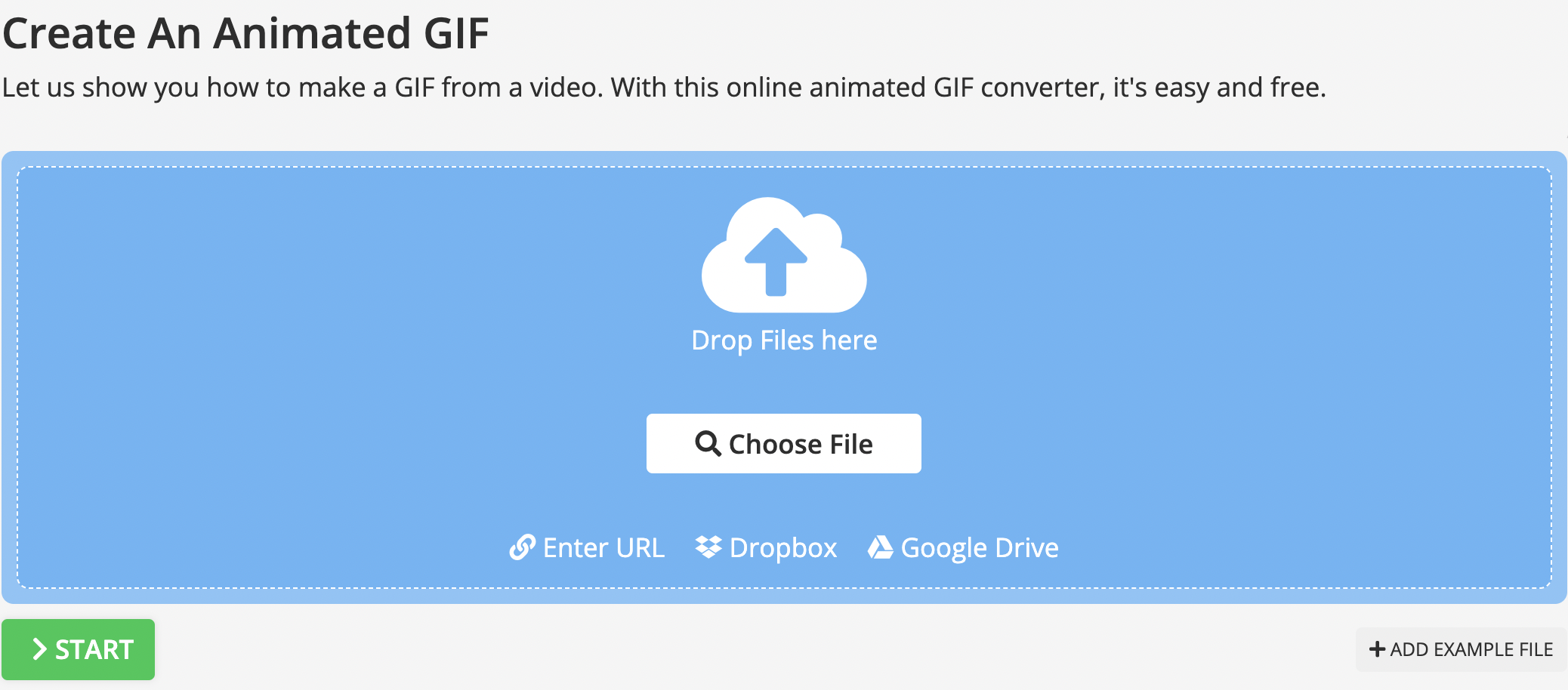
Выполните эти простые шаги, чтобы превратить свои видео в анимированные GIF:
- Перейдите на img2go.com и нажмите на поле Инструмент «Создать анимированный GIF».
- Загрузите видеоклип с телефона, компьютера, облачного хранилища или по ссылке из интернета.
- При необходимости используйте настройки, чтобы изменить внешний вид и качество итогового анимированного GIF.
- Когда все будет готово, нажмите "START", чтобы получить анимированный GIF.
- Ваш анимированный GIF скачается после завершения конвертации.
Примечание: Вы можете редактировать GIF разными способами, выбирая нужные опции до конвертации.
- Изменить размер: Измените размер GIF, например ширина 400 px (высота будет подстроена пропорционально).
- Применить цветовой фильтр: Измените цвет GIF на оттенки серого, монохромный, негатив, ретро или сепия.
- Улучшить: Добавьте к GIF разные фильтры, например резкость, удаление шумов и другие.
- Изменить частоту кадров: Частота кадров - это количество кадров в секунду. Более высокая частота дает более плавную анимацию и увеличивает качество и размер файла.
Почти нет ограничений по типам видео, которые можно конвертировать в анимированные GIF. Поддерживаются самые популярные форматы, такие как 3GP, AVI, FLV, MOV, MP4, WebM и WMV.
Вы также можете указать ссылку на доступное в интернете видео, кроме YouTube. Видео с Facebook, Vimeo, Twitter, Dailymotion или Instagram легко конвертируются в анимированные GIF.
Как сделать из видео GIF на телефоне?
Img2Go оптимизирован для мобильных устройств. Наш бесплатный конвертер видео в GIF работает одинаково как на компьютере, так и на телефоне. Просто запустите инструмент Convert to GIF, выберите видео для загрузки и скачайте новый GIF.
Итоги
Существует много способов сделать GIF, но они доступны не всем. Img2Go предлагает простой и бесплатный инструмент для создания анимированного GIF из видео. Поскольку этот конвертер анимированных GIF - это онлайн-сервис, вы можете пользоваться им где угодно: со смартфона, планшета или чужого компьютера, если есть подключение к интернету.
Все еще хотите создавать анимированные GIF онлайн? Img2Go поможет.

