
Хоча зручно обирати готові GIF-файли, ви так само просто можете зробити анімований GIF зі свого відео. Немає потреби купувати дороге програмне забезпечення для обробки фото. Конвертер відео в GIF швидко допоможе взяти улюблену сцену й перетворити її на якісний анімований GIF. Читайте далі й дізнайтеся, як створити анімований GIF із відео у кілька простих кроків. Це легко й безкоштовно!
Як зробити анімовані GIF-файли
Спершу потрібно знайти відео, яке ви хочете конвертувати. Неважливо, в якому воно форматі (MOV, AVI, MP4, MKV тощо). Головне, щоб воно не було надто довгим.
Якщо використовувати довше відео, в анімований GIF буде перетворено лише перші 30 секунд файлу. Тому, якщо ви хочете зробити GIF із певної сцени, краще вирізати відео на короткі частини (не довші за 30 секунд). Це можна зробити у відеоредакторі або за допомогою опції кадрування відео, наприклад у цьому безкоштовному онлайн-конвертері MP4.
Коли коротке відео готове, можна переходити безпосередньо до створення GIF. За допомогою Img2goви легко створите анімований GIF із відео й миттєво поділитеся ним онлайн.
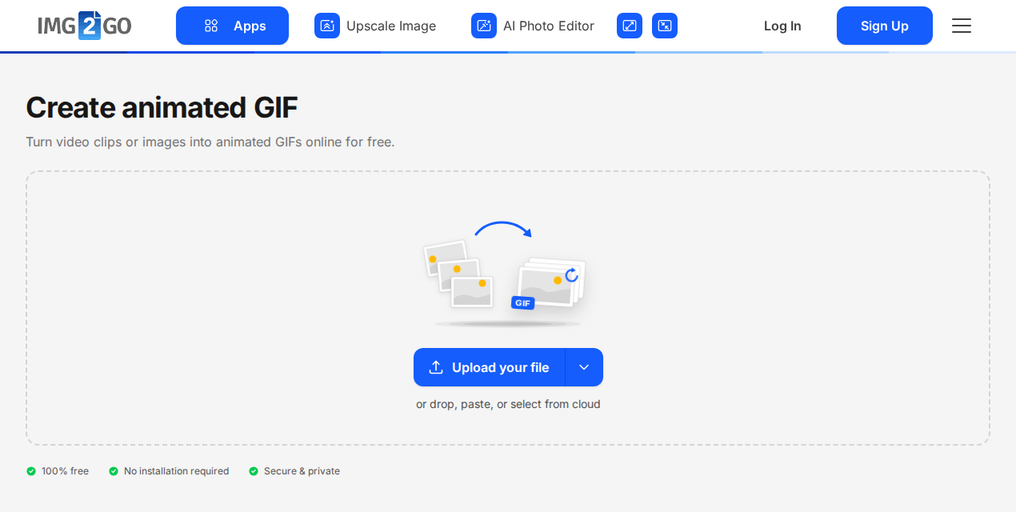
Виконайте ці прості кроки, щоб перетворити свої відео на анімовані GIF-файли:
- Перейдіть на img2go.com і натисніть поле Інструмент "Створити анімований GIF".
- Завантажте відеокліп з телефона, комп’ютера, хмарного сховища або за посиланням з інтернету.
- За бажанням використайте налаштування, щоб змінити вигляд і якість отриманого анімованого GIF.
- Коли все буде готово, натисніть "Create Animated GIF".
- Коли конвертацію буде завершено, натисніть "Download", щоб зберегти свій анімований GIF.
Примітка: Ви можете редагувати GIF кількома способами, обираючи різні параметри перед конвертацією.
- Змінити розмір: Змініть розмір GIF, наприклад до 400 пікселів завширшки (висота буде підлаштована пропорційно).
- Застосувати колірний фільтр: Змініть колір GIF на відтінки сірого або чорно-білий.
- Покращення: Додайте до GIF різні фільтри, наприклад різкість, усунення шумів та інші.
- Змінити частоту кадрів: Частота кадрів це кількість кадрів, що показуються щосекунди. Вища частота робить анімацію плавнішою та підвищує і якість, і розмір файлу.
Практично немає обмежень щодо типів відео, які можна конвертувати в анімовані GIF-файли. Підтримуються найпопулярніші формати, такі як 3GP, AVI, FLV, MOV, MP4, WebM і WMV.
Ви також можете вставити посилання на доступне в інтернеті відео, за винятком YouTube. Відео з Facebook, Vimeo, Twitter, Dailymotion або Instagram легко конвертуються в анімовані GIF-файли.
Як зробити з відео GIF на телефоні?
Img2Go оптимізований для використання на мобільних пристроях. Наш безкоштовний конвертер відео в GIF працює однаково як на комп’ютері, так і на телефоні. Просто відкрийте інструмент Convert to GIF, виберіть відео для завантаження й збережіть свій новий GIF.
Підсумок
Є багато способів зробити GIF, але вони доступні не всім однаково. Img2Go пропонує простий і безкоштовний інструмент для створення анімованого GIF із відео. Оскільки цей конвертер анімованих GIF є онлайн-сервісом, ви можете користуватися ним звідки завгодно: зі смартфона, планшета або чужого комп’ютера, якщо є підключення до інтернету.
Досі хочете створювати анімовані GIF-файли онлайн? З Img2Go це просто.