
Animiertes GIF aus einem Video online erstellen
Eigene animierte GIFs zu erstellen, geht mit dem richtigen Tool schnell und einfach
21. November 2022 von Bianca Palmer
Fertige GIFs auszuwählen ist praktisch, aber du kannst genauso einfach ein animiertes GIF aus deinem eigenen Video erstellen. Du musst keine teure Bildbearbeitungssoftware kaufen. Mit einem Video-zu-GIF-Konverter kannst du schnell deine Lieblingsszene in ein hochwertiges animiertes GIF verwandeln. Lies weiter und finde heraus, wie du ein animiertes GIF aus einem Video erstellst in nur wenigen Schritten. Es ist einfach und kostenlos!
So erstellst du animierte GIFs
Zuerst musst du das Video finden, das du umwandeln möchtest. Es spielt keine Rolle, in welchem Videoformat es vorliegt - MOV, AVI, MP4, MKV usw. - achte nur darauf, dass es nicht zu lang ist.
Bei längeren Videos werden nur die ersten 30 Sekunden der Videodatei in ein animiertes GIF umgewandelt. Wenn du also aus einer bestimmten Szene ein GIF machen möchtest, solltest du das Video in kurze Abschnitte (maximal 30 Sekunden) schneiden. Das kannst du entweder mit einer Videobearbeitungssoftware tun oder mit der Option zum Zuschneiden eines Videos, z. B. mit diesem kostenlosen Online-MP4-Konverter.
Sobald dein kurzes Video bereit ist, kannst du mit dem GIF-Erstellungsprozess starten! Mit Img2gokannst du ganz einfach ein animiertes GIF aus einem Video erstellen und es im Handumdrehen online teilen!
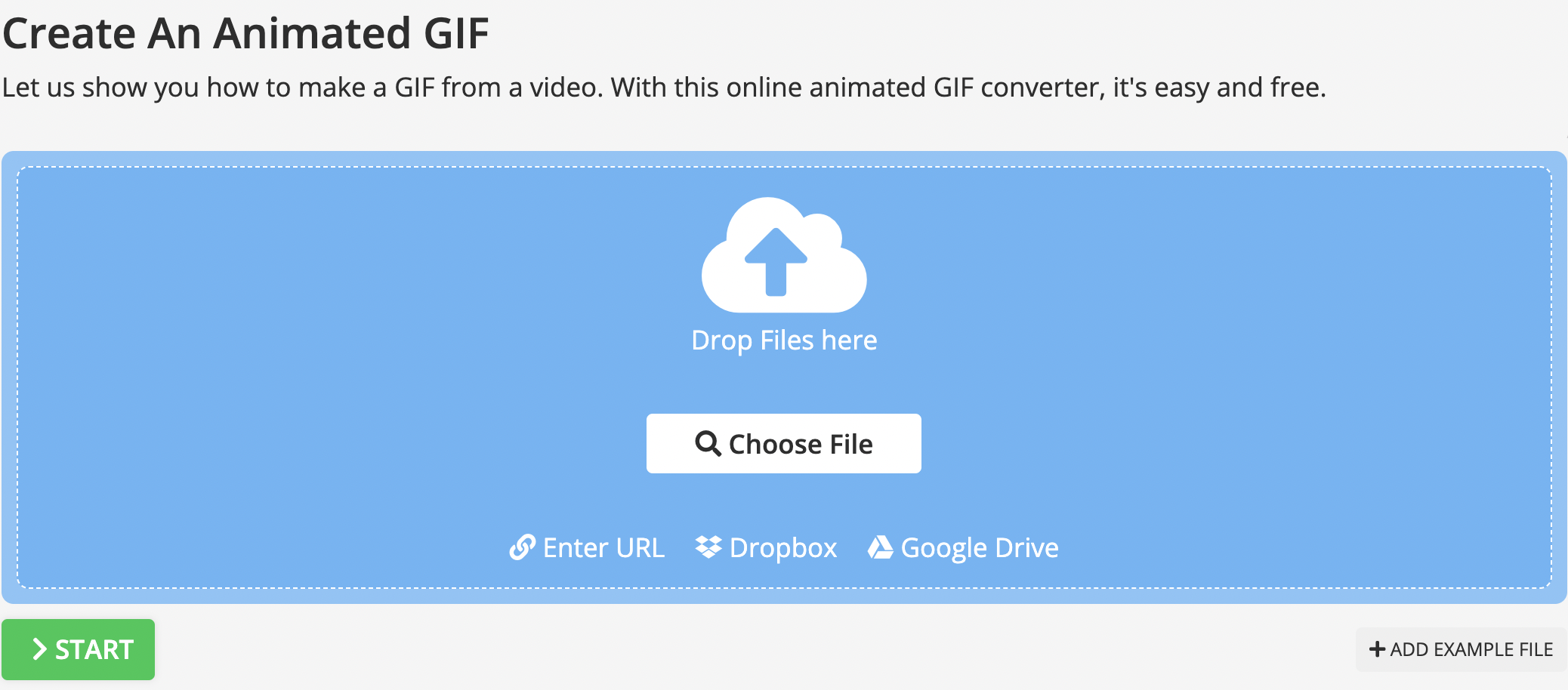
Befolge diese einfachen Schritte, um deine Videos in animierte GIFs zu verwandeln:
- Gehe zu img2go.com und klicken Sie auf das Feld Tool „Animiertes GIF erstellen“.
- Lade den Videoclip von deinem Handy, Computer, Cloud-Speicher oder per Link aus dem Web hoch.
- Nutze optional die Einstellungen, um Aussehen und Qualität deines animierten GIFs zu ändern.
- Wenn du fertig bist, klicke auf "START", um dein animiertes GIF zu erhalten.
- Dein animiertes GIF wird nach Abschluss der Konvertierung heruntergeladen.
Hinweis: Du kannst das GIF vor der Konvertierung auf verschiedene Arten bearbeiten, indem du unterschiedliche Optionen auswählst.
- Größe ändern: Ändere die Größe deines GIFs, z. B. 400 px Breite (die Höhe wird proportional angepasst).
- Farbfilter anwenden: Ändere die Farbe des GIFs auf Graustufen, monochrom, Negativ, Retro oder Sepia.
- Verbessern: Füge deinem GIF verschiedene Filter hinzu, z. B. Schärfen, Entsprenkeln und mehr.
- Bildrate ändern: Die Bildrate ist die Anzahl der Bilder pro Sekunde. Eine höhere Bildrate sorgt für eine flüssigere Animation und erhöht Qualität und Dateigröße.
Es gibt kaum Einschränkungen, welche Videos du in animierte GIFs umwandeln kannst. Die gängigsten Formate werden unterstützt, darunter 3GP, AVI, FLV, MOV, MP4, WebM und WMV.
Du kannst auch ein im Internet verfügbares Video verlinken, mit Ausnahme von YouTube. Videos von Facebook, Vimeo, Twitter, Dailymotion oder Instagram können problemlos in animierte GIFs umgewandelt werden.
Wie mache ich aus einem Video auf dem Handy ein GIF?
Img2Go ist für die mobile Nutzung optimiert! Unser kostenloser Video-zu-GIF-Konverter funktioniert auf Desktop und Mobilgerät gleichermaßen - starte einfach das „Convert to GIF“-Tool, wähle ein Video zum Hochladen aus und lade dein neues GIF herunter.
Fazit
Es gibt viele Möglichkeiten, ein GIF zu erstellen, aber nicht alle sind für jeden gleich gut nutzbar. Img2Go bietet dir ein einfaches und kostenloses Tool, um ein animiertes GIF aus einem Video zu erstellen. Da dieser animierte GIF-Konverter ein Online-Dienstist, kannst du von überall darauf zugreifen - mit deinem Smartphone, Tablet oder dem Computer einer anderen Person - solange du eine Internetverbindung hast.
Möchtest du weiterhin animierte GIFs online erstellen? Mit Img2Go ist das kein Problem!

