
Os sistemas operacionais atuais oferecem muitas opções de personalização. Isso permite que os usuários configurem e personalizem quase tudo. Por exemplo, eles podem criar seus próprios ícones e personalizar suas áreas de trabalho. Neste artigo, explicamos como fazer isso facilmente. Personalize totalmente o seu computador Windows transformando qualquer imagem em um ícone da área de trabalho.
O que é um arquivo ICO?
Um arquivo ICO contém um ícone comumente usado para um programa, arquivo ou pasta do Windows. Ele armazena uma ou mais imagens em tamanhos diferentes para que possam ser dimensionadas adequadamente dependendo do uso. Arquivos ICO são semelhantes aos arquivos .CUR, também usados no Windows, e aos arquivos .ICNS usados no macOS.
Todos os ícones de executáveis do Windows são salvos no formato ICO. Eles são usados para todos os tipos de ícones de computador, como atalhos, programas, diretórios e itens no menu Iniciar. Ícones ICO podem ter transparência de 8 bits e cores de até 32 bits.
Quais imagens funcionam bem como ícones?
Observe que ícones são imagens quadradas com dimensões específicas. Arquivos ICO do Windows normalmente armazenam imagens de 16x16 até 256x256. Arquivos ICO mais antigos incluem apenas imagens de até 48x48, que antes eram o tamanho recomendado no Windows. Porém, a maioria dos ícones mais recentes inclui imagens de até 256x256. Recomenda-se salvar seus ícones no maior tamanho possível, ou seja, 256×256 pixels. Assim, ao aplicar zoom na área de trabalho, os ícones serão exibidos sempre com a melhor qualidade possível.
Crie seus próprios ícones
Para personalizar sua área de trabalho, você pode criar seus próprios ícones para diferentes atalhos e itens. Veja o que você precisa:
- Uma imagem PNG (quadrada)
- Um conversor de ICO
Você não precisa instalar nenhum software extra no computador. Vamos mostrar como fazer isso facilmente com o conversor de PNG para ICO do Img2Go.
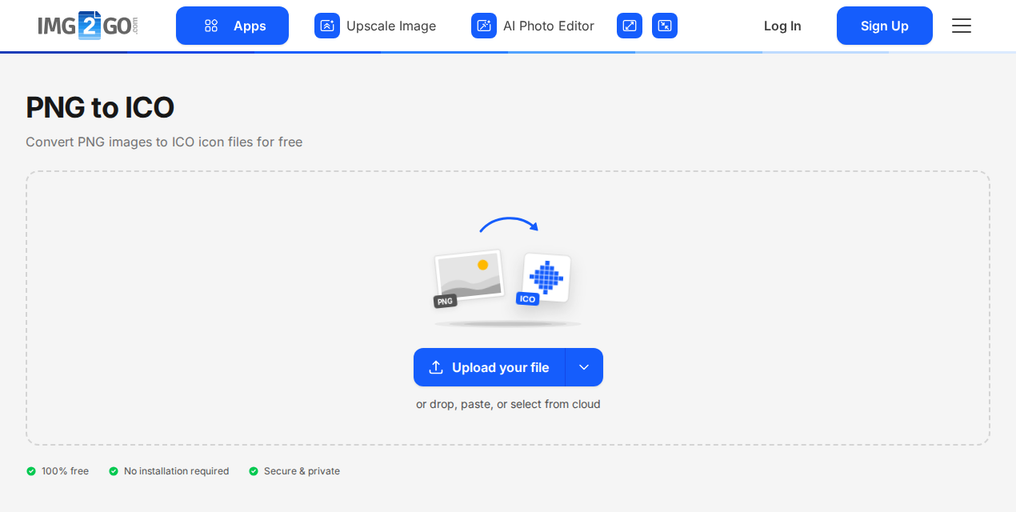
- Acesse o conversor de arquivos PNG para ICO do Img2Go.
- Envie sua imagem ou, se você encontrou uma na web, informe a URL.
- Defina o tamanho do ícone (largura e altura). Opcionalmente, aplique um filtro de cor, altere o valor de DPI e mais.
- Clique em "Convert to ICO" e depois em "Download" para salvar seu ícone.
Depois de alguns instantes, seu ícone estará pronto para download. Isso é tudo o que você precisa fazer. Apenas quatro etapas simples. Sem instalação e sem configurações complicadas.
DICA PRO:
Você sempre pode usar o conversor de imagens online do Img2Go, versátil e fácil de usar, para converter seu arquivo em uma imagem PNG.
- Abra a ferramenta de conversão de imagens do Img2Go.
- Arraste e solte seu(s) arquivo(s) na área de envio ou clique em "Upload your file". A seta ao lado permite colar um link ou usar arquivos armazenados no Google Drive, OneDrive ou Dropbox.
- Selecione o formato de imagem de saída e quaisquer opções de edição de imagem para a conversão.
- Quando terminar, clique em "Convert to Image". O Img2Go cuidará da conversão da imagem para você!
Como alterar ícones da área de trabalho do Windows
O processo para alterar ícones padrão da área de trabalho do Windows e de outros programas é o mesmo no Windows 7, 8 e 10. Explicamos como funciona no Windows 10.
Alterar ícones padrão do Windows
- Clique com o botão direito em qualquer lugar da área de trabalho e escolha "Personalizar".
- Na janela de Personalização, vá em "Temas" e depois em "Configurações de ícones da área de trabalho".
- Aqui você pode selecionar um ícone padrão da área de trabalho do Windows e alterá-lo em "Alterar Ícone…". Escolha um da lista de ícones do Windows ou use o seu próprio selecionando-o com o botão "Procurar…".
Alterar ícones de atalhos de programas
Alterar o ícone de um atalho de programa é ainda mais fácil. Tudo de que você precisa é do atalho na área de trabalho.
- Clique com o botão direito no atalho e escolha "Propriedades".
- Vá até a guia "Atalho".
- Clique em "Alterar Ícone…" e selecione um do Windows ou escolha o seu próprio em "Procurar…".
Agora que você sabe como alterar os ícones da área de trabalho para usar seus próprios ícones, solte a criatividade e personalize sua área de trabalho.